

Windowsを使っていると、「設定場所が見つからない」「急に動作がおかしくなった」「この作業を自動化したい」など、ちょっとしたことで調べ直す場面が結構あります。
このページでは実際に確認したWindowsの設定方法やトラブル解決、便利な使い方を目的別にまとめています。
画面や設定を変えたいとき、PCやWi-Fiの調子が悪いとき、wingetやタスクスケジューラーを使いたいときなど、今困っている内容に近いところから探してみてください。
困りごとから探す
Windowsで困っている内容が決まっている場合は次のカテゴリから探すと早いです。
- 画面表示やWindowsの設定を変えたい → 「設定・便利機能」
- PCが重い、表示がおかしい → 「トラブル解決」
- Wi-Fiや共有フォルダーで困っている → 「ネットワーク」
- アプリをまとめて管理したい → 「winget」
- バッチやスクリプトを自動実行したい → 「自動化・タスク管理」
PowerShellのコマンドやスクリプトを探している場合は、Windows記事とは分けてPowerShellまとめに整理しています。
Windowsの設定・便利機能
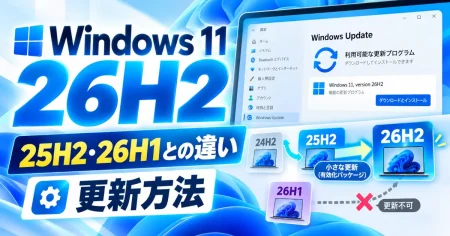
Windows 11 26H2の新機能と更新方法
Windows 11 26H2へ更新する前に新機能やサポート期限、24H2・25H2・26H1との違いを確認できます。有効化パッケージの仕組み、Windows Updateでの更新手順、更新が表示されない場合の確認点をまとめています。
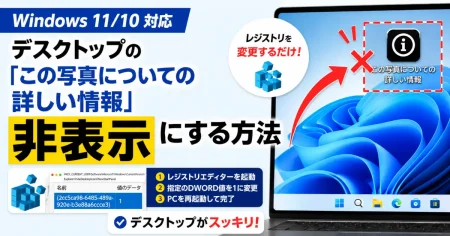
「この写真についての詳しい情報」を消す
デスクトップの「この写真についての詳しい情報」が邪魔なときは背景をWindowsスポットライト以外に変更すると消せます。壁紙の自動切り替えを残したい場合はレジストリでアイコンだけ非表示にする方法もあります。画像付きの操作手順と、元に戻す方法をまとめています。
Snipping Tool
Windows標準のSnipping Toolを使って、画面の一部・ウィンドウ・全画面をスクリーンショット撮影する方法を解説しています。画面録画、画像内テキストの抽出、カラーピッカーにも対応しているため、Windows標準機能だけで画面キャプチャを済ませたい場合に便利です。

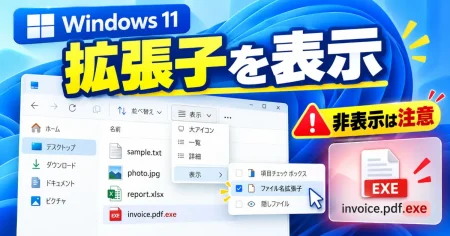
ファイルの拡張子を表示する
Windows 11でファイルの拡張子を表示する2つの方法を画像付きで確認できます。拡張子の変更と形式変換の違い、二重拡張子や偽装ファイルへの注意点もまとめています。
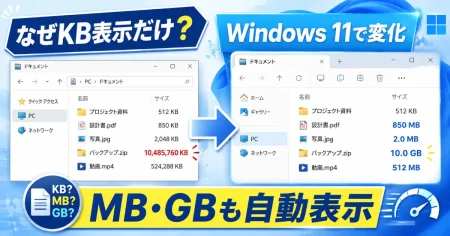
エクスプローラーでファイルサイズを確認する
エクスプローラーの一覧がKB表示のままならファイルのプロパティでサイズを確認できます。Windows 11でKB・MB・GBの表示がどう変わったのかと、KBからの換算方法をまとめています。
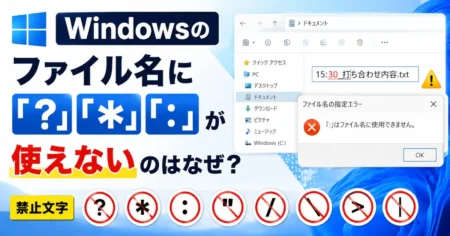
ファイル名に使えない文字を確認する
ファイル名を変更できないときは禁止文字や予約名が含まれていないか確認してみてください。Windowsのファイル名に使えない9種類の記号とその理由、CONなどの予約名、保存できる名前への置き換え例をまとめています。
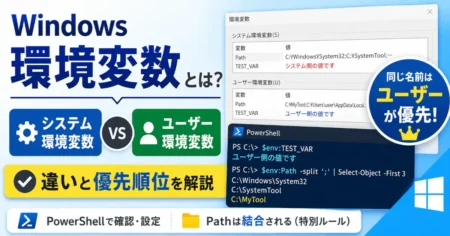
環境変数とPath
コマンドやアプリをどのフォルダーからでも実行したいときは、Windowsの環境変数とPathの設定を確認してみてください。環境変数の基本からPathを追加する手順までまとめています。
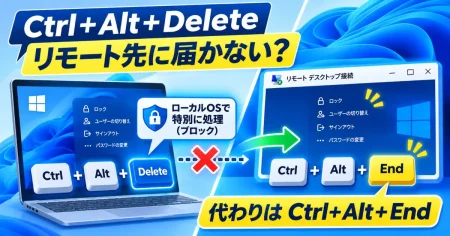
リモートデスクトップでCtrl+Alt+Deleteを使う
リモートデスクトップの接続先でセキュリティ画面を開きたいときはCtrl + Alt + Endを使います。手元のPCで反応する理由とEndキーがないキーボードや二重リモートでの注意点を確認できます。
Windowsのトラブルを解決する
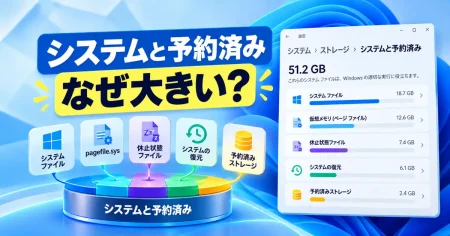
「システムと予約済み」が大きい
Cドライブの「システムと予約済み」が大きいときに内訳の確認方法と容量を見直す際の判断を確認できます。予約済みストレージとの違いや削除・無効化によって使えなくなる機能も整理しています。
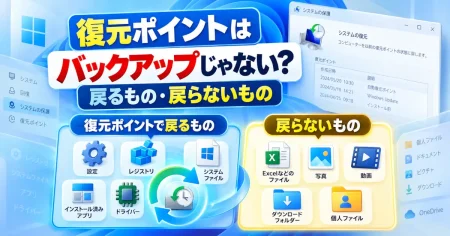
復元ポイントで戻るもの・戻らないもの
Windowsを以前の状態へ戻す前にアプリや設定への影響と個人ファイルが対象外であることを確認できます。バックアップとの違いや個人ファイルも巻き戻すポイントインタイム復元の注意点を整理しています。
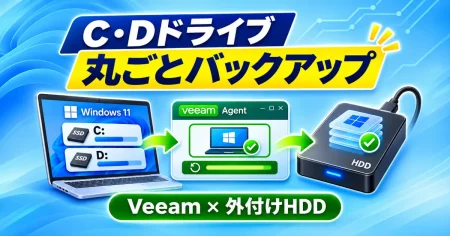
C・Dドライブを外付けHDDにバックアップする
Windowsとアプリを別々のSSDに入れているPCで、C・Dドライブを外付けHDDにまとめて保存する手順です。Veeam Agentの設定と外付けHDDの容量を選ぶときの考え方を確認できます。
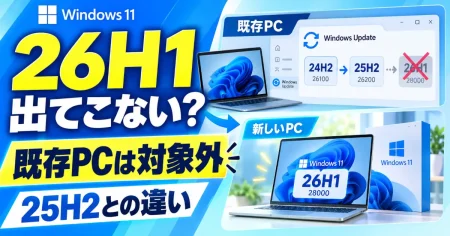
Windows 11 26H1がWindows Updateに出てこない
Windows Updateに26H1が表示されず気になっている方へ、配信されない理由と今使っている24H2・25H2搭載PCの更新経路を解説しています。
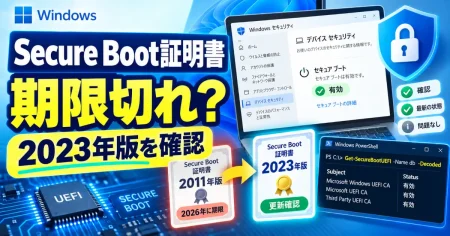
Secure Boot証明書の期限切れと更新確認
Secure Boot証明書の期限切れが気になる場合は自分のPCの更新状況を確認してみてください。期限切れによる影響とWindows セキュリティアプリやPowerShellで2023年版証明書への更新を確認する方法を解説しています。
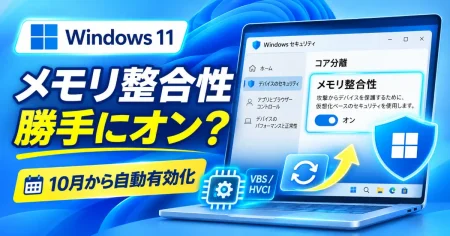
メモリ整合性が自動でオンになる条件と確認方法
Windows Updateのあとにメモリ整合性がオンになっていたら、まずは「コア分離の詳細」で現在の状態を確認してみてください。自動でオンになる条件や以前オフにした設定がどう扱われるかをまとめています。
フォルダー背景が黒い
Windows 11でフォルダーアイコンの周りだけが黒くなったときに試す対処法です。サムネイルキャッシュの削除手順と特定のフォルダーだけ直らない場合にアイコンを既定に戻す方法を確認できます。

SysMainでPCが重い
タスクマネージャーでSysMainが目立つ、ディスク使用率が100%近くなる、PCが重い……そんなときに確認したいWindowsサービスです。止めてよいケース・止めないほうがよいケースも含めて解説しています。

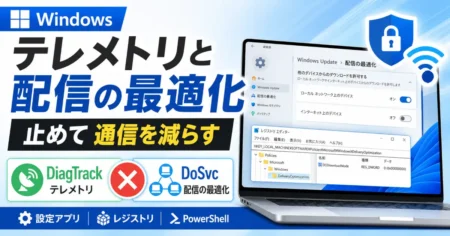
Windowsのテレメトリと配信の最適化を制限する方法
Windows Updateや診断データによるバックグラウンド通信が気になる場合は、DiagTrackと配信の最適化を確認します。設定アプリから安全に制限する方法に加え、レジストリやPowerShellを使った設定もまとめています。
ESETで仮想デスクトップが黒い
仮想デスクトップを切り替えてもESETの黒い保護画面が残る場合は「ブラウザー画面の保護」の設定を確認してみてください。筆者環境で解消した手順と一時停止・再有効化の方法、無効化で変わる保護の範囲をまとめています。

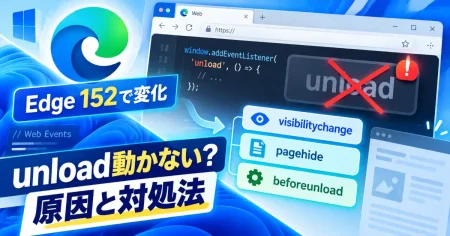
Edge・Chromeでunloadイベントが動かない
Webサイトを開発・保守していてEdgeやChromeでunloadイベントが動かず困っている場合はこちら。ブラウザの仕様変更と、visibilitychange・pagehideへの移行方法、一時的に従来の動作を維持する設定をまとめています。
ネットワーク・共有フォルダー
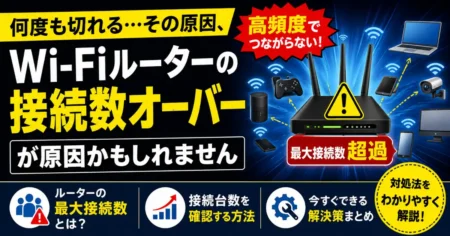
Wi-Fiが突然つながらない
Wi-Fiが数日おきに切れる、ルーター再起動で一時的に直る場合は、Windows側だけでなくルーターの最大接続台数超過が原因になることがあります。確認ポイントと対処法を整理しています。
管理共有(C$)でアクセス拒否される
\\PC名\C$などの管理共有でアクセスを拒否されたときは接続に使うアカウントとリモート接続の制限を確認します。管理者でも接続できない理由と必要なフォルダだけを通常共有する手順、共有権限とNTFS権限の確認方法をまとめています。

アプリを管理する
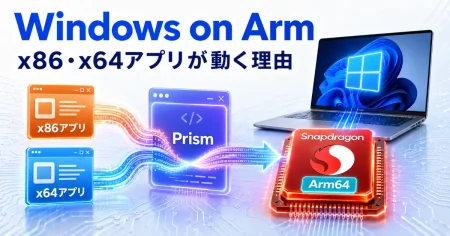
Windows on Armでx86・x64アプリが動く仕組み
SnapdragonなどArm系CPUを搭載したWindows PCでは、Arm64版がないx86・x64アプリもPrismによるエミュレーションで動かせます。命令変換やWOW64・Arm64Xの違い、ドライバーが動かない理由を以下の記事で整理しています。
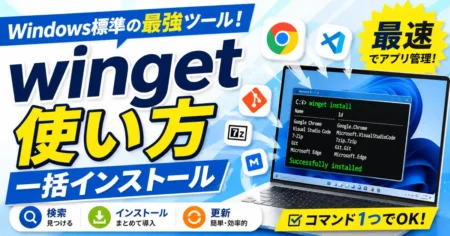
winget
アプリの検索・インストール・一括更新・アンインストールをコマンド一本でこなせるwinget。わざわざインストーラーを探し回る手間がなくなります。同意プロンプトやソースエラーのトラブル対処法も合わせて紹介しています。
Windowsの作業を自動化する
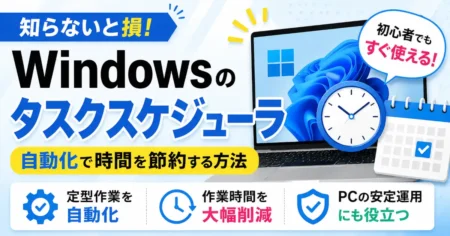
タスクスケジューラー
「定期的にバッチを自動実行したい」「夜間にスクリプトを走らせたい」。そんな用途にWindowsのタスクスケジューラーが使えます。全般・トリガー・操作・条件・設定の5タブを全項目解説しています。Linuxでいうcronのような使い方ができるようになりますよ。
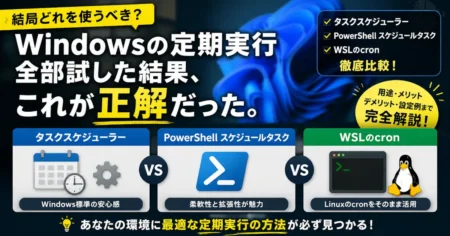
タスクスケジューラー・PowerShell・WSL cronの比較
Windowsで定期実行する方法をタスクスケジューラーの画面で設定する方法、PowerShellでタスクを登録する方法、WSL cronを使う方法に分けて比較しています。設定をコードで管理したい場合やLinuxのスクリプトを使いたい場合の選び方も確認できます。
PowerShell・コマンドライン
PowerShellまとめ
PowerShell関連の記事はまとめページも用意しています。より詳しい内容はあわせてどうぞ。
まとめ
Windowsは設定の場所が分散していて慣れないと「どこで変えるんだっけ」となりがちですよね。
- デスクトップの余計な表示はレジストリで消せるよ。
- フォルダー背景が黒くなったらサムネイルキャッシュを削除してね。
- wingetを使えばアプリ管理がコマンド一本でできるよ。
- タスクスケジューラーでcron的な自動実行が実現できるよ。
- PowerShellはポート疎通確認やファイル監視など実務で使える場面が多いよ。
- PCが重いときはSysMainなどバックグラウンドサービスも確認してね。
- Wi-Fiが高頻度で切れる場合は、Windows側だけでなくルーターの接続台数も見てね。