
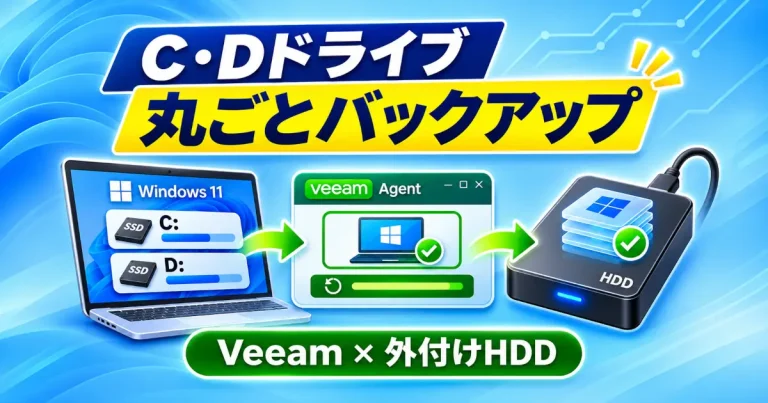
筆者が使用しているWindowsPCには1TBのSSDが2台入っています。CドライブにはWindowsを、Dドライブにはいくつかのアプリをインストールしています。もしSSDが壊れたら手元にCドライブのバックアップだけあっても、Dドライブに置いたアプリまでは戻せません。
そこで、2台のSSDをまとめて外付けHDDにバックアップすることにしました。使うのは無料の「Veeam Agent for Microsoft Windows」です。バックアップ対象を「Entire computer」にすると別々のSSDにあるC・Dドライブと、Windowsの起動に必要な領域をひとつのジョブで保存できます。
目的
- 物理的に別のCドライブ+Dドライブで構成しているWindowsを丸ごとバックアップする。
- 個別にインストールするアプリは主にDドライブにインストールしている。
- バックアップは自動でやってくれる(はず)なので速度は度外視(遅くてもいい)して、それなりに信頼性があって価格を抑えた外付けストレージを使う。
- 世代管理はそんなに必要ない(ぶっちゃけ最新版だけあればいい程度)。
- とりあえずRAIDは考えない。
CドライブとDドライブを別々にバックアップすると何が面倒?
それぞれのSSDを個別にバックアップすることもできますが、いざ復元するとなると少し面倒です。
Dドライブのアプリは、Cドライブにも情報を保存している
例えばDドライブにアプリをインストールしていても、必要な情報がすべてDドライブに保存されるとは限りません。アプリによっては次のように保存先が分かれている場合があります。
| 保存場所 | 保存されるものの例 |
|---|---|
| Cドライブ | Windows、レジストリ、AppData内の設定、共通コンポーネント |
| Dドライブ | アプリ本体、関連ファイル、アプリ用のデータ |
仮にCドライブのSSDが故障してWindowsを再インストールした場合、Dドライブにアプリ本体が残っていても、そのまま正常に動作するとは限りません。アプリの再インストールや設定のやり直しが必要になることもあります。
個別にバックアップすると復元する日時も気になる
もうひとつ気になるのが、バックアップを取った日時の違いです。例えばCドライブを月曜日、Dドライブを水曜日にバックアップしていたとします。この2つを使って復元すると、Windowsやアプリの設定は月曜日の状態なのにDドライブのアプリ本体やデータは水曜日の状態になります。
必ず問題が起きるわけではありませんが、アプリの更新や設定変更が間に行われていた場合に復元後に整合性が取れなくなる可能性があります。
まとめてバックアップすれば管理が楽になる
Veeam Agentで「Entire computer」を選べば、今回のように物理的に分かれたC・Dドライブもひとつのバックアップジョブで管理できます。
バックアップのスケジュールや保存先を別々に設定する必要がなく、復元するときも同じ復元ポイントに含まれるC・Dドライブの状態を選べます。
今回はアプリの再設定やバックアップ管理の手間をできるだけ減らしたいので、2台のSSDをまとめてバックアップする方法を選びました。
Windows標準のバックアップとの違い
Windows標準の「Windows バックアップ」アプリはOneDrive上のファイルや設定、アプリの一覧などを引き継ぐための機能です。C・Dドライブの中身をそのまま外付けHDDへ保存する方式とは異なります。
標準機能には「バックアップと復元(Windows 7)」のシステムイメージ作成もありますが、Microsoftはこの機能を非推奨としディスク全体のバックアップには他社製品を案内しています。今回はC・Dドライブをまとめて保存し毎日の増分バックアップも設定したいのでVeeamを使います。
用意したものは4TBの外付けHDDと復旧用のUSBメモリ
バックアップ保存用の外付けHDD
保存先の容量を選ぶときは、まずC・Dドライブで実際に使っている容量を確認します。エクスプローラーの「PC」で各ドライブを右クリックし「プロパティ」に表示される使用領域を合計すると確認できます。
保存先にはそのデータに加えて日々の変更分、新しいフルバックアップを作るための空き容量も必要です。保持期間と必要容量の関係は後半で説明します。
今回バックアップの保存先に選んだのは東芝の外付けHDD「HD-TDA4U3-B」の4TBモデルです。普段使うアプリは内蔵SSDに置いたままで、外付けドライブの出番はバックアップと復元のときだけ。今回は転送速度よりも、予算内で容量を確保することを優先しました。
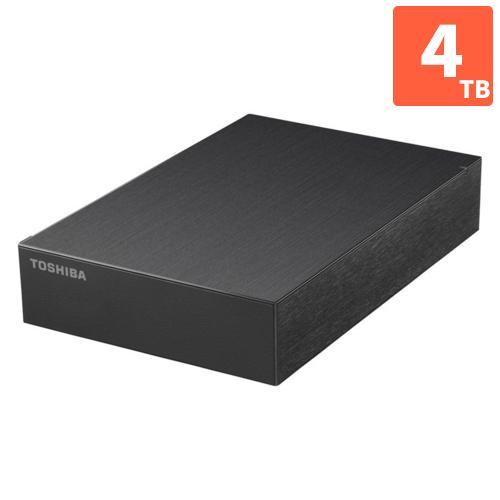
TOSHIBA Canvio Desktop by BUFFALO HD-TDA4U3-B 4.0TB
据え置き型なので電源はACアダプターから取ります。実物を見た第一印象は「思っていたより結構小さい」でした。3.5インチのHDDが一回り大きくなったくらいのカンジです。

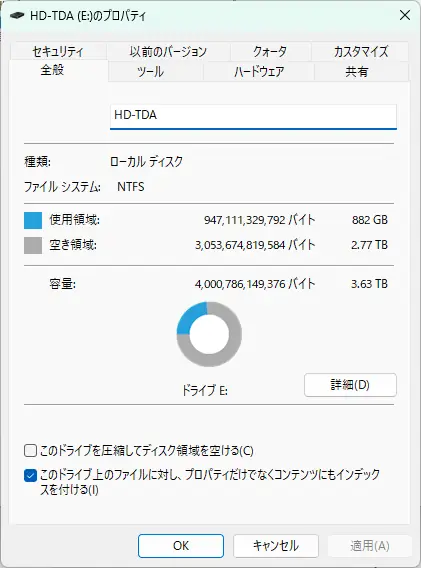
Windowsで認識させると3.63TBと表示されました。製品の4TBは1TBを1兆バイトとして数えた容量です。Windowsは1,024を基準に換算するため、同じドライブでも表示される数字が小さくなります。
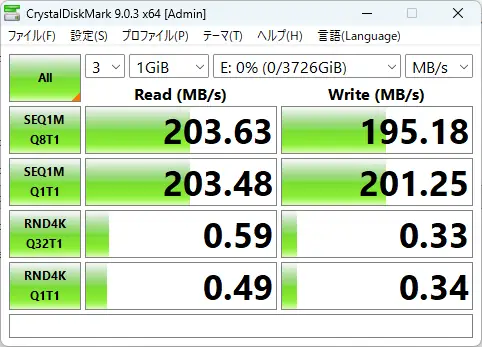
せっかくなのでCrystalDiskMarkで速度を測ってみました。連続読み込みは約204 MB/s、連続書き込みは約195 MB/sという結果に。一般的な3.5インチ外付けHDDの連続読み書き速度は150~220 MB/s程度なので、HDDとしては標準的~やや高速な部類のようです。
リカバリメディア用のUSBメモリ
もうひとつ用意するのが復旧用のUSBメモリです。4TBのHDDにはバックアップ本体を保存し、USBメモリはWindowsが起動しなくなったときにPCを立ち上げるために使います。リカバリメディアを作成するときに中身が消去されるので、空にしてよいUSBメモリを用意してください。
今回はたまたま家にあった下記を使用しました。
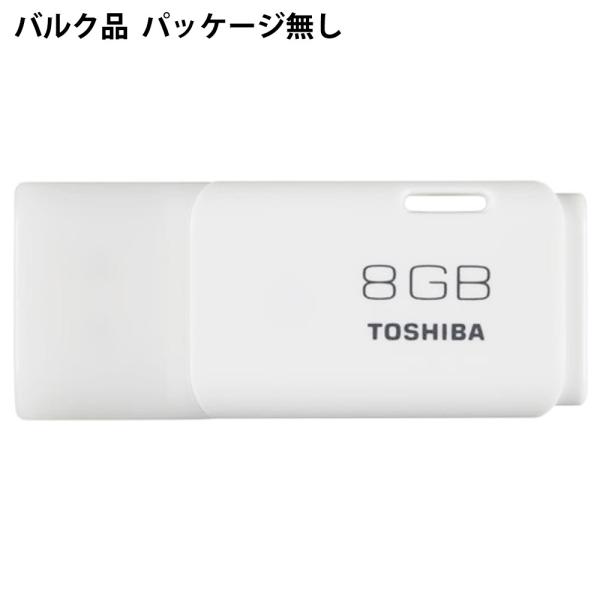
東芝 TransMemory TNU-A008G-BLK (8GB)
Veeam Agentをインストールする
Veeam Agent for Microsoft Windowsの公式ページからインストーラーをダウンロードし、バックアップしたいPCにインストールします。インストーラーのダウンロードにはユーザー登録が必要です。
今回は「スタンドアロン版Veeam Agent for Microsoft Windows FREE」を使用します。
リカバリーメディアを作成する
今回8GBのUSBメモリを用意しましたが、実際に作成したリカバリーメディアのサイズは0.98GBでした。リカバリーメディア作成時に選択するオプションやドライバ等の状況によりサイズは前後すると思いますが、ややオーバースペックでしたね。
USBメモリをPCに接続する
リカバリーメディアとして使用するUSBメモリをPCに認識させます。
リカバリーメディア作成ウィザードを開く
「Windowsのスタートメニュー」→「Veeam」→「Create Recovery Media」からリカバリーメディアの作成ウィザードを開きます。
リカバリーメディア化するUSBメモリとオプションを選択する
リカバリーメディアとするUSBメモリ(Step1で差し込んだUSBメモリ)を選択します。オプションとして4つ選択肢がありますが、内容は下記の通りです。
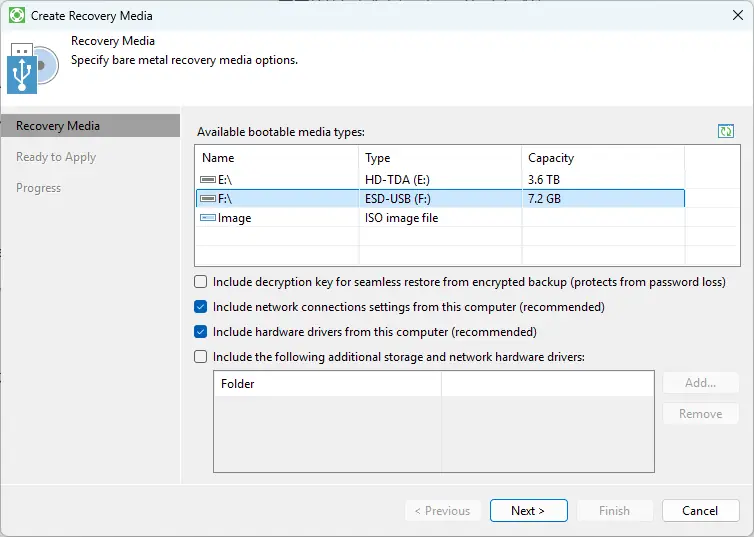
- Include decryption key for seamless restore from encrypted backup (protects from password loss)
暗号化したバックアップを復元するときに必要な復号キーをリカバリーメディアに保存する設定です。チェックを入れると暗号化バックアップの復元時にパスワード入力を省略できる場合があります。
今回は暗号化バックアップ自体を使わないのでOFFとします。
- Include network connections settings from this computer (recommended)
現在のPCのネットワーク接続設定をリカバリーメディアに含める設定です。
- Include hardware drivers from this computer (recommended)
現在のPCで利用しているハードウェアドライバーをリカバリーメディアに含める設定です。
- Include the following additional storage and network hardware drivers
現在のPCにインストールされているドライバーとは別に追加でドライバーを指定する機能です。例えば特殊なRAIDコントローラーや新しいストレージコントローラーが必要な場合に使用します。
今回は特に別途必要なものはないのでOFFとします。
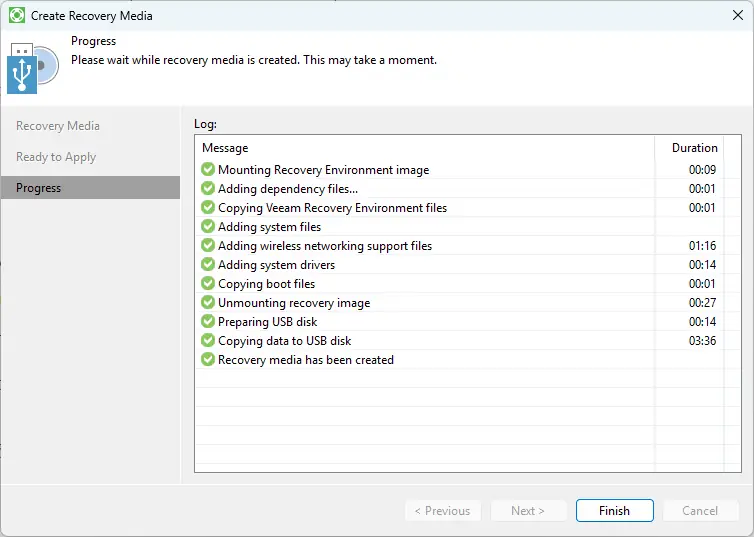
作成完了を待つ
「Recovery media has been created」が表示されれば作成完了です。個人的に何をしたのかわかりやすい表示内容で好感が持てました。作成後の起動確認については末尾の復旧手順で説明します。
C・Dドライブをまとめて外付けHDDにバックアップする
今回、取得するバックアップの方針としては下記でいこうと思います。
- CドライブとDドライブ丸ごとバックアップする
- 1日に1回、12時にバックアップを取得する
- 日曜日はフルバックアップ、月~土曜日は増分バックアップを取得する
- バックアップの保存期間は7日間程度保持する
外付けHDDをPCに接続する
バックアップメディアとして使用する外付けHDDをPCに認識させます。
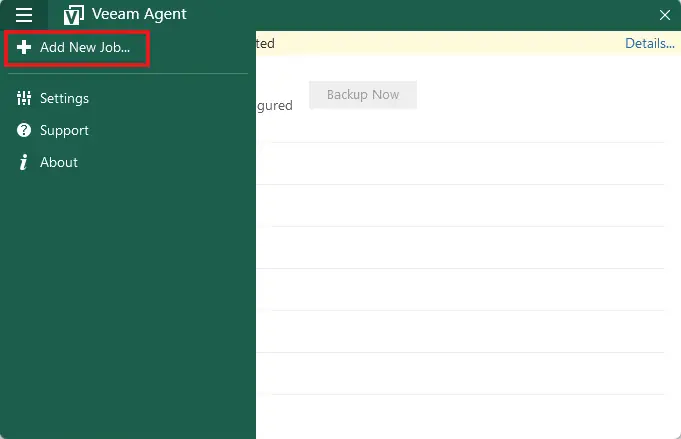
New Backup Jobの設定ウィザードを開く
Veeam Agent for Microsoft Windowsのメイン画面のメニューから「Add New Job」を選択します。
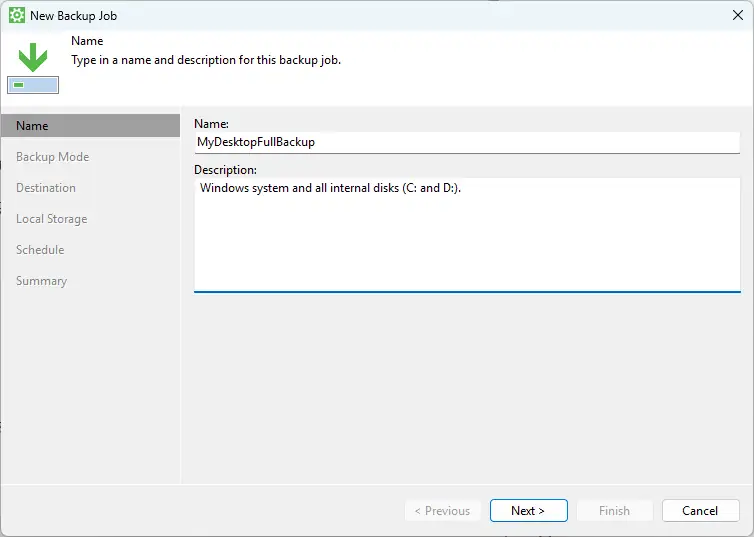
バックアップジョブの名前、説明を設定する
バックアップジョブの名前と説明を設定します。自分が見て何のバックアップか判断できる内容で記載しておくとよいです。この設定はバックアップ内容には何も影響しません。
バックアップモードを選択する
バックアップモードを選択します。今回は丸ごとバックアップしたいので「Entire computer」です。
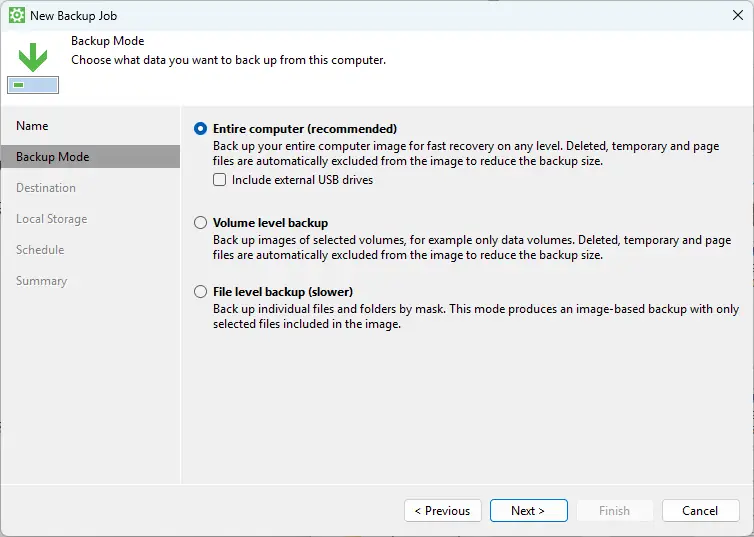
- Entire computer (recommended)
PC全体をイメージバックアップするモードです。Windowsのシステム領域だけでなくPC内のストレージをまとめてバックアップします。
最大のメリットはWindowsが起動できなくなった場合でも復元用USBメモリから起動してシステム全体を復元できることですね。
今回の構成なら次のものが対象です。
- Cドライブ(Windows・アプリ・データ)
- Dドライブ(アプリ・データ)
- EFIシステムパーティション
- Windows回復パーティション
- その他の内蔵ディスクの対象領域
- Volume level backup
特定のボリューム(ドライブやパーティション)だけを指定してバックアップするモードです。例えば、C・DドライブのうちCドライブだけをバックアップすることも可能です。(もちろん両方を対象にしたバックアップも可能。)
Windowsの起動に必要なパーティションを適切に選べば、ベアメタル復元にも利用できます。
メリット デメリット 必要な領域だけを保存できる 対象の選択に注意が必要 不要な領域を除外して容量を節約できる 起動に必要な領域を選び漏らす可能性がある 特定のドライブだけ復元する用途に向く 全体復元を目的とするなら設定がやや複雑 - File level backup (slower)
指定したファイルやフォルダーをバックアップするモードです。ファイルやフォルダー単位で保存対象を決められるため、バックアップ容量を抑えたい場合に便利です。
メリット デメリット 必要なファイルだけ保存できる Windows全体の復元には不向き 保存容量を抑えられる アプリの完全復旧を保証できない ファイル単位のバックアップに適する 対象の選択に手間がかかる また、画面に「slower」とあるようにファイル単位での処理が増えるため、バックアップに時間がかかる場合もあります。
保存先の種類を選ぶ
この画面ではバックアップデータの保存先の種類を選択します。
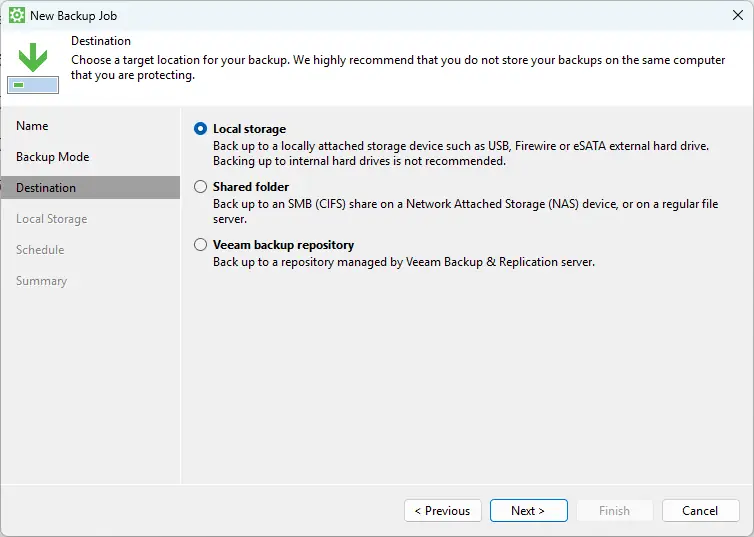
- Local storage
PCに接続されたストレージへバックアップします。USB接続の外付けHDDやSSDなどが対象です。
- Shared folder
NASやファイルサーバーなど、ネットワーク上の共有フォルダーへバックアップします。
- Veeam backup repository
Veeam Backup & Replicationで管理されているバックアップリポジトリへ保存します。
今回はUSB接続の外付けHDDを使用するため「Local storage」を選択します。
バックアップ先にPC内蔵の別ドライブを指定することもできますが、PC本体の故障やトラブルに備えるため、外付けHDDなど別の機器に保存することをおすすめします。
バックアップの保存先と保持期間を設定
この画面ではバックアップの保存先と保持期間を設定します。
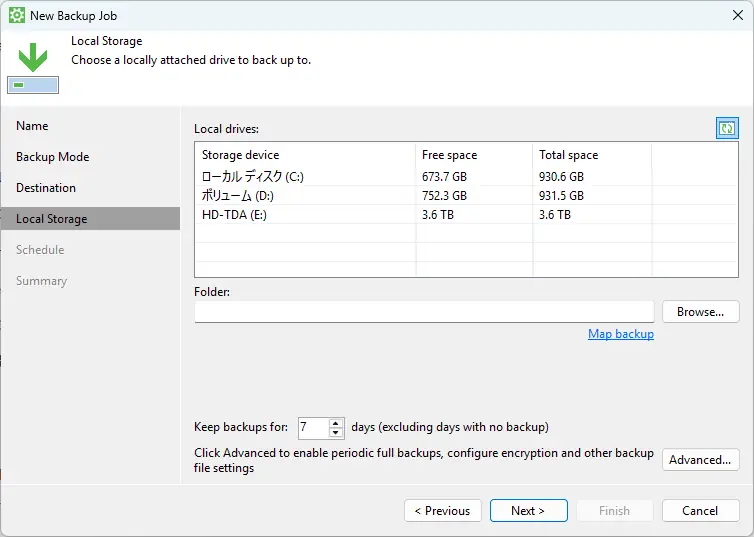
- Local drives
バックアップ先のドライブを選択します。今回は外付けHDDの「HD-TDA(E:)」を指定します。
- Folder
バックアップデータを保存するフォルダーを指定します。上記の「Local drives」で指定したドライブの中にフォルダーを作成してバックアップデータを保存する形になります。
- Keep backups for
バックアップの保持期間を指定します。今回は「7」に設定します。バックアップを作成しなかった日は日数に含まれません。
増分バックアップの復元に必要なフルバックアップも管理されるため、古いバックアップがしばらく残ることがあります。
「Advanced Settings」の「Backup」を設定する
直前の「バックアップの保存先と保持期間を設定」の画面で「Advanced…」をクリックし詳細設定画面を開きます。
「Backup」タブでは定期的にフルバックアップを新しく作成する「Active full backup」を設定できます。通常のバックアップでは初回にフルバックアップを作成し、2回目以降は変更されたデータを保存する増分バックアップが行われます。
Active full backupを有効にすると、指定したタイミングで新しいフルバックアップを作成します。その分バックアップ時間や保存先の空き容量が多く必要になります。
今回は日曜日にフルバックアップを行いたいので「Weekly on selected days」を日曜日に指定します。
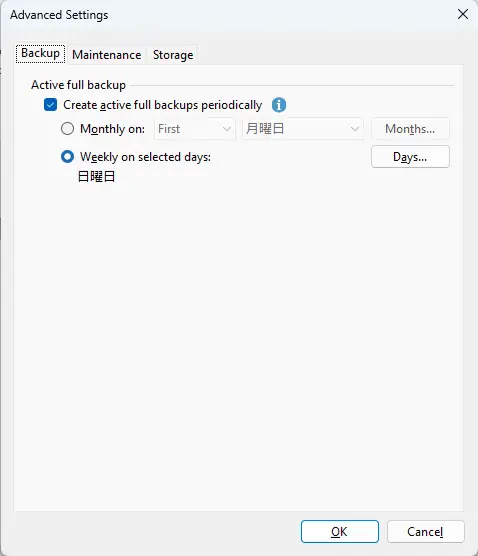
- Create active full backups periodically
定期的にフルバックアップを取得するようにします。どのタイミングでフルバックアップを行うかを下記の2つから選択、設定します。
- Monthly on
毎月の指定した日にフルバックアップを作成します。指定できるのは「○週目の○曜日」、「○日」というように月に1度だけになります。
- Weekly on selected days
毎週の指定した曜日にフルバックアップを作成します。「月」「火」「水」「木」「金」「土」「日」を複数選択できます。全部選択すると毎日フルバックアップですね😆
「Advanced Settings」の「Maintenance」を設定する
「Maintenance」タブではバックアップファイルの整合性チェックやフルバックアップファイルの最適化を設定できます。
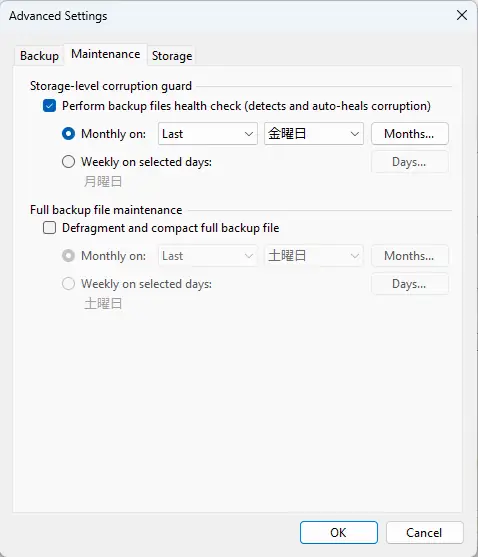
- Perform backup files health check
バックアップファイルに破損がないかチェックして修復可能な問題があれば自動修復を試みる機能です。整合性チェックの実行中はHDDへの読み書きが増え、通常より処理時間が長くなる場合があります。
今回は有効にし、毎月最終金曜日に実行する設定とします。
- Defragment and compact full backup file
フルバックアップファイルを作り直し断片化や不要になった領域を整理する機能です。「Storage」タブの「Compression level」とは役割が異なります。
今回は定期的にActive full backupを作成する構成なのでこの項目は使用しません。
「Advanced Settings」の「Storage」を設定する
「Storage」タブではバックアップデータの圧縮や保存方式、暗号化を設定できます。
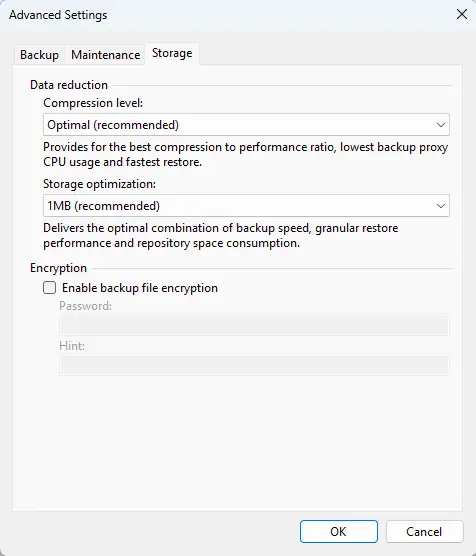
- Compression level
バックアップデータの圧縮レベルを指定します。今回は処理速度と圧縮率のバランスがよい「Optimal(recommended)」を使用します。
- Storage optimization
バックアップファイルのデータブロックサイズを指定します。今回はバックアップ速度や保存容量、ファイル単位の復元性能のバランスを考慮した推奨値「1MB(recommended)」を使用します。
- Enable backup file encryption
バックアップファイルをパスワードで暗号化する機能です。今回は暗号化を使用しないためチェックを外したままにします。
暗号化しなかった場合は、バックアップファイルを入手した第三者が内容を読み取れる可能性があります。外付けHDDの紛失や盗難には注意が必要です。
スケジュールの設定を行う
この画面ではバックアップの実行タイミングや実行後のPCの動作を設定します。
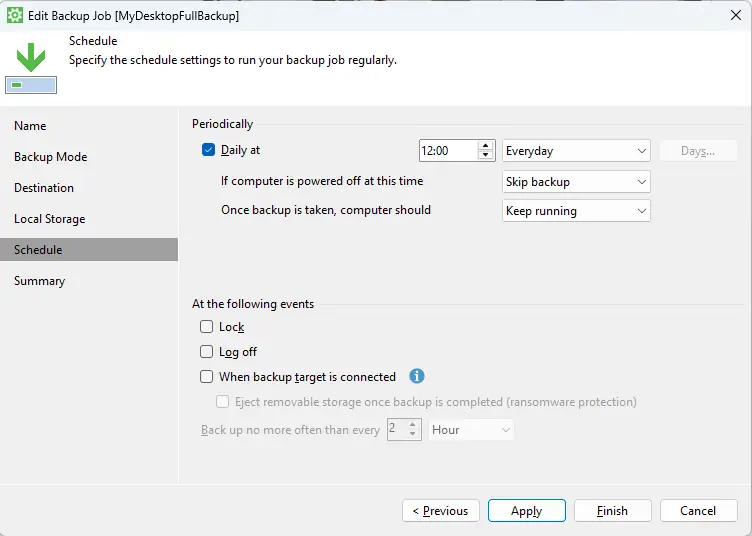
定期実行(Periodically)
- Daily at
バックアップを実行する時刻と曜日を指定します。今回は毎日12:00に設定します。
- If computer is powered off at this time
指定時刻にPCの電源が切れていた場合の動作を指定します。今回は「Skip backup」を選び、バックアップをスキップします。
- Once backup is taken, computer should
バックアップ完了後のPCの動作を指定します。今回は「Keep running」を選び、そのままPCを起動した状態にします。
イベント実行(At the following events)
- Lock
Windowsをロックしたタイミングでバックアップを実行します。
- Log off
Windowsからログオフしたタイミングでバックアップを実行します。
- When backup target is connected
バックアップ先の外付けHDDなどを接続したタイミングでバックアップを実行します。
- Eject removable storage once backup is completed
バックアップ完了後にリムーバブルストレージを安全に取り外します。
- Back up no more often than every
イベントによるバックアップが短時間に繰り返されないよう、実行間隔を制限します。
今回は定期実行のみを使用するため、イベント実行はすべてOFFにします。
ジョブの設定完了
以上でジョブの設定完了です。「Run the job when I click Finish」にチェックを入れたまま「Finish」をクリックすると、直後にフルバックアップが実行されます。
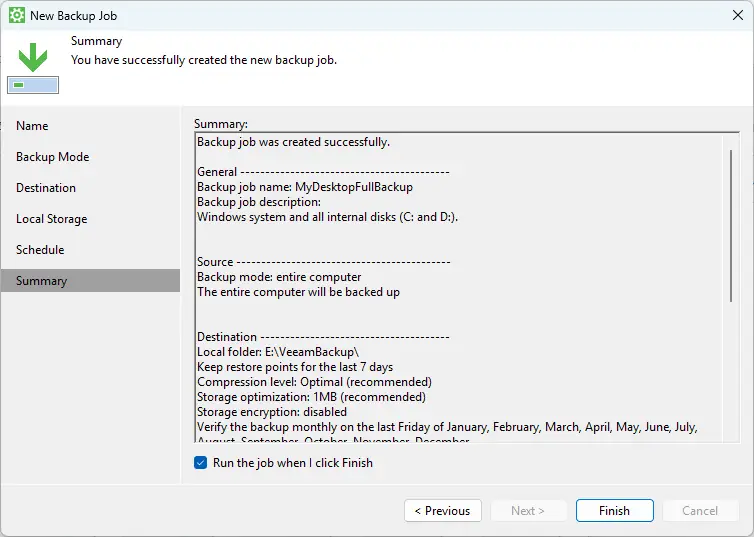
バックアップが終わったらVeeam Agentのメイン画面で「Last backup」の時刻が更新され、左に緑のチェックが表示されていることを確認します。実行履歴から確認したい回の詳細を開くとバックアップ対象や所要時間、復元ポイントのサイズが分かります。
保持期間が7日でも、日曜に先週分が消えるとは限らない
Veeamの保持期間はバックアップの作成に成功した日を基準に数えます。PCの電源を切っていてバックアップしなかった日は数に入りません。また、保持処理を行う当日分は設定日数とは別に扱われるため、「7」に設定しても直近7暦日分だけが残るわけではありません。
たとえば先週の土曜日の状態に戻すには、その週のフルバックアップと土曜日までの増分バックアップが必要です。日曜日に新しいフルバックアップができても、土曜日が復元対象に残っている間は前の週のフルバックアップも残ります。
つまり「内蔵SSDが合計2TBだから、4TBなら必ず2週間分入る」とは計算できません。必要な容量を左右するのは、C・Dドライブで実際に使っている量、毎日書き換わる量、新旧のフルバックアップが重なる期間です。
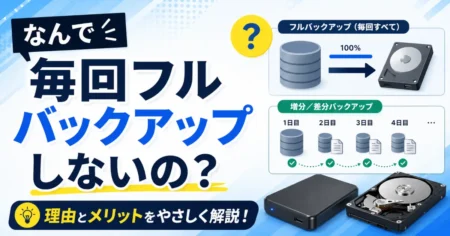
古いフルバックアップがなぜ残るのかは復元に必要なファイルをたどると分かりやすくなります。フル・差分・増分で何を保存し復元時に何が必要になるかを図で比較しました。
Windowsが起動しなくなったら復旧用USBから起動する
SSDの故障などでWindows自体を起動できないときは、ここで復旧用USBの出番です。
故障したSSDを交換した場合は、交換先のSSDとバックアップ用HDDを接続します。PCの起動メニューで復旧用USBを選び、Veeamの復旧画面から「Bare Metal Recovery」を開きます。外付けHDDに保存したバックアップを指定し、戻したい日時を選びます。
2台ともバックアップ時点の状態に戻す場合は「Entire computer」を選び、元のディスクと復元先が正しく対応しているか確認します。交換先の容量や構成によって自動で割り当てられない場合は「Manual restore」で復元先を指定します。復元先に指定した領域のデータは上書きされるため、実行前に復元元と復元先の対応を確認してください。
片方のSSDだけを交換し、もう片方の現在のデータを残したい場合も「Manual restore」で対象を選びます。この場合、片側だけを過去の状態に戻すことになるのでCドライブにある設定とDドライブにあるアプリの状態がそろわない可能性があります。
普段のうちに試しておきたいのは、復旧用USBで起動できるか、そこで2台の内蔵SSDと外付けHDDのバックアップが見えるか、というところまでです。この確認だけなら実際の書き戻しは不要です。復元を開始せずに終了し、USBメモリを抜いて通常どおりWindowsを起動します。