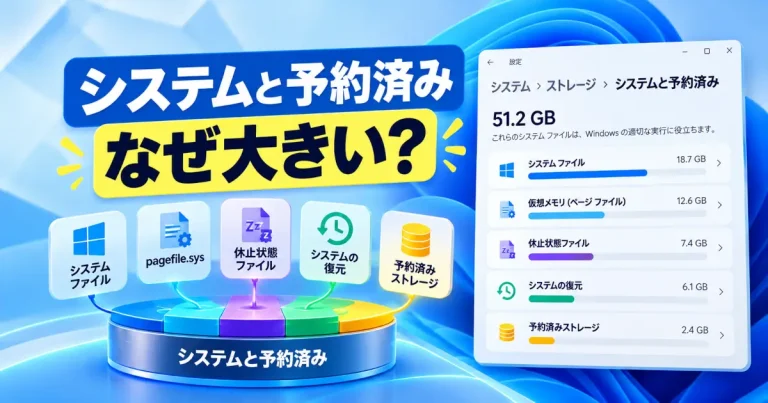
設定アプリのストレージ画面を開いたら「システムと予約済み」が数十GBも表示されていて、何も保存した覚えがないのにと戸惑ったことはありませんか。
「システムと予約済み」は単一の機能やファイルではなく、システムファイルや仮想メモリ、休止状態ファイル、予約済み記憶域、システムの復元といった複数の項目をまとめて表示しているカテゴリです。よく話題になる「予約済みストレージ(Reserved Storage)」はこのうちの一部で、Windows Updateを安定して実行するために確保されている領域を指します。この記事では両者の違いを整理しながら、どれくらいの容量なら気にしなくていいのか、削除や無効化はしてもいいのかを順番に見ていきます。
「システムと予約済み」とは? 複数項目をまとめたカテゴリ
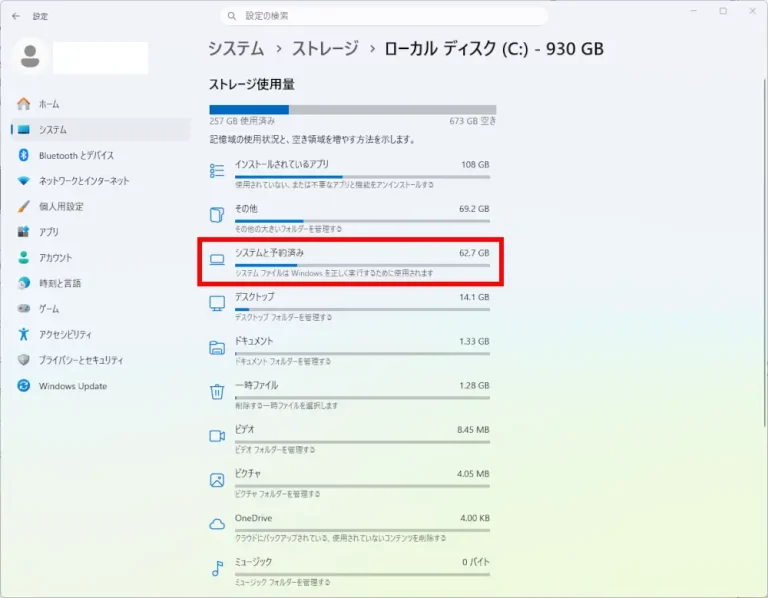
Windowsの設定アプリでストレージの使用状況を確認するとインストール済みアプリや一時ファイルと並んで「システムと予約済み」というカテゴリが表示されます。Microsoftの公式サポートページでもストレージ使用量はインストール済みアプリ・一時ファイル・システムと予約済みなどのカテゴリに分類されると説明されています。
最初から一覧に出てこないこともあるので、その場合は次の手順で表示できます。
- 設定を開き「システム」を選択します。
- 「ストレージ」を選択します。
- 「表示するカテゴリを増やす」を選択します。
- 一覧から「システムと予約済み」を選ぶと内訳が確認できます。
→
↓
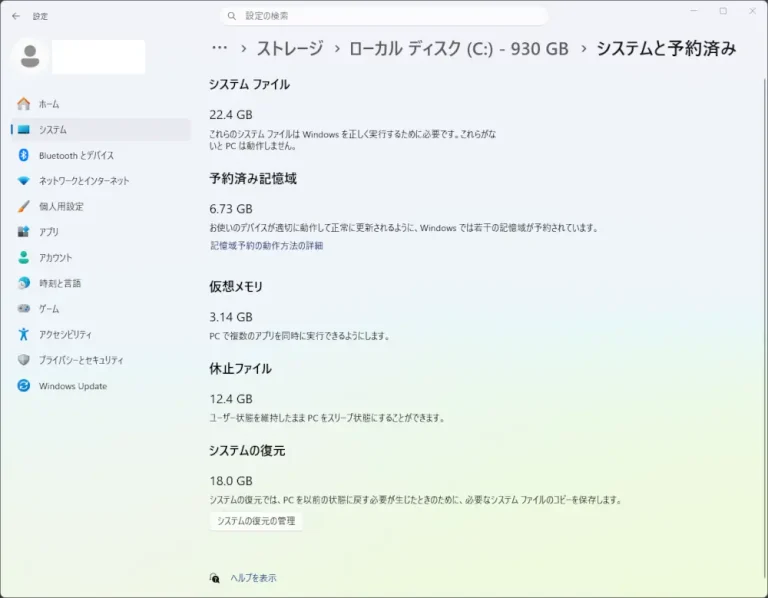
ここで押さえておきたいのは「システムと予約済み」という名前の単一ファイルやプロセスが存在するわけではないという点です。Windows自身の動作に必要な複数の要素を1つのカテゴリとしてまとめて表示しているだけなので、中身を知らずに「大きいから消したい」と考えると身動きが取れなくなります。次の章で内訳を整理します。
「システムと予約済み」の内訳
環境によって表示される項目数は多少前後しますが、代表的な内訳は次のとおりです。
| 項目 | 主な役割 | 容量を見直すときの判断 |
|---|---|---|
| システムファイル | Windows本体やドライバーなど | フォルダーから直接削除せず、Windowsが提示するクリーンアップ対象を確認する |
| 仮想メモリ(ページファイル) | メモリの内容の退避や、障害時の記録を支える | 基本はWindowsの自動管理を使う。容量だけを理由に無効化しない |
| 休止状態ファイル | 休止状態や高速スタートアップに使う | 機能を無効化すると削除できるが、使えなくなる機能を確認する |
| 予約済み記憶域(予約済みストレージ) | 更新や一時ファイルなどに使う領域を確保する | 通常は有効のまま使う。無効化しても他の項目は減らない |
| システムの復元 | 復元ポイントを保存する | 使用量と上限を確認する。容量を減らすと戻せる時点が減る場合がある |
こうして並べてみると仮想メモリや休止状態ファイル、システムの復元は「システムと予約済み」というカテゴリの中の一項目にすぎず、それぞれ別の役割を持っていることが分かります。次はこの中でも問い合わせが多い予約済みストレージについて詳しく見ていきます。
予約済みストレージ(Reserved Storage)とは?
Microsoftの説明によるとデバイスが正常に更新され最適に動作するよう、Windowsは一時ファイルやキャッシュなどで使うために記憶域の一部をあらかじめ確保しています。デバイスの空き容量が不足した場合にはWindowsがこの予約済み記憶域を解放し、Windows Updateなど他の処理に使えるようにする仕組みです。普段はWindows Updateやアプリの一時ファイル置き場として働きつつ、いざ空き容量が足りなくなったときには他の処理へ回せる緩衝材のような役割を持っているとイメージすると分かりやすいと思います。
予約済みストレージはWindows 10 バージョン1903で導入されました。Microsoftは導入当時約7GBから始まる想定を示していましたが、容量は利用状況や追加した言語・オプション機能などによって変わります。現在のPCでも7GBが正常値や上限になるわけではありません。
「システムと予約済み」全体と予約済みストレージという機能そのものは次のように整理すると混同しにくくなります。
| システムと予約済み(カテゴリ全体) | 予約済みストレージ(Reserved Storage) | |
|---|---|---|
| 位置づけ | ストレージ画面に表示される合計カテゴリ | カテゴリの中の一項目 |
| 主な中身 | システムファイル・仮想メモリ・休止状態ファイル・予約済みストレージ・システムの復元など | Windows Update用の一時領域とキャッシュ |
| サイズの目安 | 環境によって数十GB規模になることもある | 固定値ではない。導入当時は約7GBから始まる想定 |
| 直接削除 | ほぼ不可。設定変更を通じて間接的に調整する | DISMやPowerShellで無効化は可能(基本は非推奨) |
| 増減の主な要因 | 搭載RAM量・復元ポイントの数・システムファイルの更新など | インストール済みの言語パックやオプション機能の数 |
この2つを混同したまま「予約済みストレージを無効化すれば全部減る」と考えてしまうと、期待したほど空き容量が増えずに戸惑うことになります。まずどちらの話をしているのかを意識するのがこの項目と付き合ううえでの最初の一歩です。
「システムと予約済み」が大きいときは内訳を確認する
「システムと予約済み」の容量はWindowsの構成やページファイルの設定、休止状態ファイル、復元ポイントの使用量などによって変わります。そのため合計容量だけで正常・異常を判断することはできません。
数十GBや100GBを超えている場合も、まずは「システムと予約済み」を開きどの項目が容量を使っているかを確認してください。仮想メモリが大きい場合とシステムの復元が大きい場合では見直す内容が異なります。
たとえばページファイルのサイズは搭載RAM量だけでなくアプリのメモリ使用状況や障害時の記録設定などによっても変わります。同じRAM容量のPCでも同じサイズになるとは限りません。
急に容量が増えたときも合計の数字だけを見て削除や無効化を決めず増えた項目を確認してから対処、ですね。
ページファイル(仮想メモリ)との違い
ページファイル(pagefile.sys)はメモリの内容の一部をディスクへ退避するためのファイルです。
アプリが使えるメモリの上限を支えるほか、設定によってはWindowsが異常終了したときのメモリダンプ作成にも使われます。既定ではWindowsがサイズを管理します。更新処理などのために容量を確保する予約済みストレージとは役割が異なります。
先ほどの内訳表のとおりページファイルは「システムと予約済み」というカテゴリの中の一項目という位置づけで、予約済みストレージとは目的も管理方法も異なります。
Storage Sense(ストレージセンサー)との違い
ストレージセンサーはWindowsが不要な一時ファイルやごみ箱内のアイテムなどを自動的に削除し、ドライブの空き領域を増やしてくれる機能です。「システムと予約済み」がストレージの使用状況を表示するカテゴリであるのに対して、ストレージセンサーは実際にファイルを掃除しに行く側の機能という違いがあります。
ストレージセンサーは不要な一時ファイルや設定した保存期間を過ぎたごみ箱の項目などを整理します。ダウンロードフォルダーは削除する設定を選ばない限り対象になりません。予約済みストレージ内の不要な一時ファイルも整理されますが、予約済みストレージの無効化やページファイルのサイズ変更、復元ポイントの保存容量の調整を行う機能ではありません。
予約済みストレージの状態をDISMで確認する
予約済みストレージが有効になっているかどうかは管理者権限で開いたコマンドプロンプトからDISMコマンドで確認できます。
このコマンドで分かるのは有効・無効の状態です。予約済みストレージの容量や「システムと予約済み」全体の内訳は表示されません。容量は設定の「システム」→「ストレージ」→「表示するカテゴリを増やす」→「システムと予約済み」で確認してください。
DISM.exe /Online /Get-ReservedStorageState展開イメージのサービスと管理ツール
バージョン: 10.0.26100.9549
イメージのバージョン: 10.0.26300.9711
予約済み記憶域が有効になっています。
操作は正常に完了しました。実行すると予約済みストレージが現在有効か無効かの状態が表示されます。PowerShellを使いたい場合は同等の情報を取得できる次のコマンドレットも用意されています。
Get-WindowsReservedStorageStateReservedStorageState : Enabledどちらも管理者権限のセッションで実行する必要があります。
予約済みストレージは無効化するべき?
通常は有効のままで構いません。予約済みストレージは空き容量が少ないときでもWindows Updateなどに必要な領域を確保しやすくするための仕組みです。不要なファイルや使っていないアプリを整理しても容量が足りず、更新時に必要な空き容量を自分で管理できる場合は無効化を検討してもいいかもしれません。
無効化する場合は、管理者として開いたコマンドプロンプトで次のコマンドを実行します。無効化後もWindows Updateは必要なので、更新用の空き容量を確保してください。
DISM.exe /Online /Set-ReservedStorageState /State:Disabled予約済みストレージが更新処理などで使用中の場合は、このコマンドがエラーになって無効化できないことがあります。その場合はWindows Updateの処理が完了するのを待ってからもう一度実行してみてください。
再び有効化したくなった場合は/State:Enabledを指定するかPowerShellで次のように実行すれば元に戻せます。
Set-WindowsReservedStorageState -State EnabledCドライブの空き容量が足りないときは何から削除する?
空き容量を増やしたいときは「システムと予約済み」の数字に加えてCドライブ全体の空き容量も確認してください。一時ファイルや個人ファイルを削除して空き容量が増えても「システムと予約済み」の表示は減らないことがあります。削除したファイルが別のカテゴリに分類されているためです。
作業前後で同じCドライブの空き容量を比べ、そのうえで「システムと予約済み」の内訳を確認します。削除や設定変更は、対象と失われる機能を確認しながら進めてください。
- ストレージセンサーの削除設定を確認する。ごみ箱やダウンロードフォルダーに必要なファイルがないか確認してから実行します。
- ディスククリーンアップの「システムファイルのクリーンアップ」で削除候補と説明を確認する。「以前のWindowsのインストール」を削除すると以前のバージョンへ戻す機能が使えなくなります。更新後の動作に問題がないか確認してから選択してください。
- システムの復元の使用量を確認する。スタートで「復元ポイントの作成」を検索し、対象ドライブを選んで「構成」を開きます。使用量の上限を下げると古い復元ポイントが削除される場合があるため、戻せる時点が減ることを理解して調整してください。
- それでも足りない場合は使っていないアプリの削除や個人ファイルの移動も検討する。予約済みストレージの無効化は更新用の空き容量を管理できる場合に限って検討します。
仮想メモリや休止状態ファイルのサイズ変更もできなくはないですが、システムの安定性やスリープ関連機能に影響する上級者向けの操作です。よく分からないまま数値をいじると逆に不安定になることもあるので、まずは1〜3を試してから検討することをおすすめします。
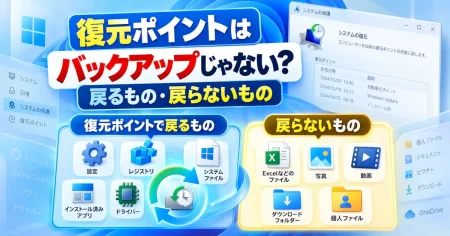
復元ポイントの保存容量を減らす前に何を戻せる機能なのかを確認しておきましょう。個人ファイルのバックアップとの違いも整理しています。
迷いやすいポイント
まとめ
- 「システムと予約済み」は複数項目の合計カテゴリで単一のファイルや機能を指す言葉じゃないよ。
- 予約済みストレージ(Reserved Storage)はそのうちの一部で容量は環境によって変わるよ。
- 空き容量を増やすならストレージセンサー→ディスククリーンアップ→復元ポイントの見直しの順で試してみてね。
- 予約済みストレージの無効化はあくまで最終手段で通常は触らなくて大丈夫だよ。
- 数字の大きさだけで焦らず、まずは内訳のどこが大きいのかを確認してみてね。
Windowsの設定変更やほかのトラブルへの対処を探している場合は、目的別に整理したWindowsまとめから確認できます。