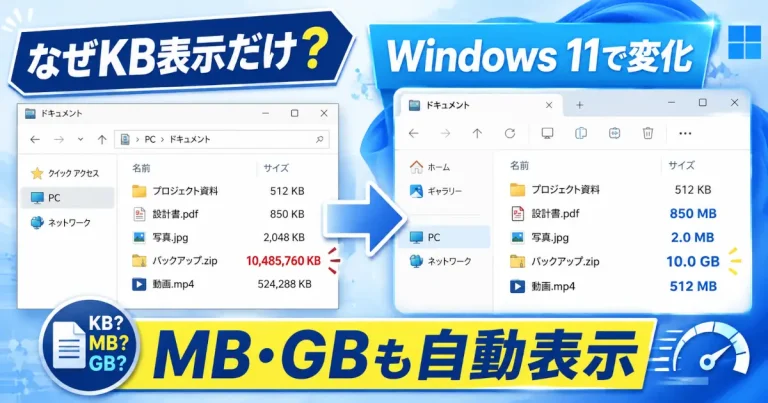
Windowsエクスプローラーの詳細表示は長年ファイルサイズをKB固定で表示する仕様でした。Microsoftはこの仕様になった歴史的な理由までは説明していませんが、2026年7月20日にRelease Preview向けに配信されたBuild 26100.8968/26200.8968から、KB・MB・GBをサイズに応じて使い分ける表示へ変更されています。
筆者は仮想マシンのイメージファイルや動画素材のサイズを確認するたびに、桁の多いKB表示を見て「ええと、これは何GBだっけ」と頭の中で変換する癖がついていました。同じことをやっている方も多いんじゃないかと思います。今回はその仕様がどう変わったのか、そしてついでにWindowsの「GB」表示にまつわる古くからのややこしい話まで、まとめてめもしておきます。
「10,485,760KB」を見るたびに固まっていた話
エクスプローラーの詳細表示は、長年ファイルサイズの単位をKBに固定していました。数百MB程度ならまだしも、10GBを超えるようなISOイメージやバックアップファイルになると「10,485,760KB」のような桁の多い数字がそのまま並びます。プロパティ画面を開けばMB・GB表示で確認できるものの、一覧をざっと見て比較したいときには地味に不便な仕様でした。
2026年7月の更新でついに変わった中身
Windows Insider Programの公式リリースノートによると、この不便さが解消されたのはRelease Previewチャンネル向けのBuild 26100.8968(バージョン24H2)およびBuild 26200.8968(バージョン25H2)で、公開日は2026年7月20日です。詳細表示のファイルサイズがKB・MB・GBのうち適切な単位で自動的に表示されるようになり、ひと目でサイズを把握しやすくなりました。
2026年8月8日時点でMicrosoftが案内しているのは「Release Previewチャンネル向けの段階的ロールアウト」です。対象ビルドを利用していても端末によって提供時期が異なるので、すぐに表示が変わるとは限りません。
そもそもKB・MB・GBってどんな関係だっけ
単位の話に入る前にいったん基本をおさらいしておきます。
| 10進表記 | 値 | 2進表記 | 値 |
|---|---|---|---|
| KB | 1,000 bytes | KiB | 1,024 bytes |
| MB | 1,000,000 bytes | MiB | 1,048,576 bytes |
| GB | 1,000,000,000 bytes | GiB | 1,073,741,824 bytes |
普段は「1KB=1024バイト」と呼ぶこともありますが、規格上は1,024バイトを表す単位は「1KiB」です。Windowsが1024ベースで計算しながらKB・MB・GBと表示してきたことがこの話をややこしくしてしまっているんですね。
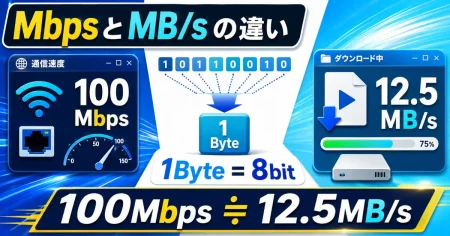
MBとMbpsの違いや回線速度をMB/sへ換算する方法はこちらで整理しています。
実はWindowsの「GB」は正確には「GiB」だった
NIST(アメリカ国立標準技術研究所)の解説ページによると、KB・MB・GBはもともと10進数(1000ごと)の単位として定義されていて、2進数(1024ごと)の値を表すためにはkibi・mebi・gibiという別の接頭辞(KiB・MiB・GiB)が国際規格として用意されています。
ところがWindowsのエクスプローラーは内部の計算こそ1024ベース(つまりKiB・MiB・GiB相当)で行いながら、画面上の表記はずっとKB・MB・GBのまま使い続けています。これは今回の更新でも変わっていない部分で、あくまで「KB固定表示だったのが単位を自動で切り替えるようになった」というアップデートです。
なぜ「1GBのはずのファイル」がWindowsだと0.93GBになるのか
この1024ベースの計算が体感とのズレを生む原因になっています。たとえばダウンロードサービスの表記や記憶メディアのカタログ値は10進数の「1GB=1,000,000,000バイト」で計算されていることが多いのですが、これをWindowsのエクスプローラーで見ると次のような計算になります。
1,000,000,000 ÷ 1,073,741,824 ≈ 0.93つまり「1,000,000,000バイトちょうどのファイル」をエクスプローラーで見ると、およそ0.93GBと表示されるわけです。これはファイルサイズに限った話ではなく、ストレージの容量表示でも同じ現象が起きます。1TBのSSDを購入してWindows上で見ると930GB前後にしかならない、というのも同じ話です。詐欺でも故障でもなく、単位の計算方式が違うだけというのが実際のところですね。
プロパティ画面の「サイズ」と「サイズ(ディスク上)」も見ておく
ファイルを右クリックして「プロパティ」を開くと、「サイズ」の横に括弧書きで正確なバイト数が表示されます。あわせて「サイズ(ディスク上)」という項目もあり、こちらはファイルシステムのクラスタ単位で切り上げられた実際の占有容量です。小さなファイルほど「サイズ」と「サイズ(ディスク上)」の差が目立ちやすく、たとえば数バイトのテキストファイルでも「サイズ(ディスク上)」は4KBになっている、といったことがよくあります。今回の詳細表示の改善とあわせて、正確な値を確認したいときはプロパティ画面もセットで見る癖をつけておくと安心です。
PowerShellのLengthプロパティと比べてみる
エクスプローラーの表示に頼らず正確なバイト数をそのまま確認したい場合はPowerShellが手っ取り早いです。
Get-ChildItem "C:\path\to\file.iso" | Select-Object Name, LengthName Length
---- ------
file.iso 1073741824Lengthプロパティは単位変換なしの生のバイト数を返すので、エクスプローラーの表示と食い違っているように見えたときの答え合わせに向いています。
PowerShellでファイルやフォルダーを調べるコマンドをもう少し使ってみたい方は基本的な使い方をまとめています。

OSやアプリの表示・機能が変わる理由をほかにも知りたい方はIT雑学まとめから関連記事を探せます。