

ゲーム中に急にpingが跳ねたり何もしていないはずなのにタスクマネージャーのネットワーク使用量がチラチラ動いていたり。そんな地味な違和感を感じることってありますよね。
犯人探しをしてみると正体はWindowsが裏側で動かしている「テレメトリ」と「配信の最適化」だったというケースがあったりします。今回はこの2つの正体を整理しつつ、無駄な通信とバックグラウンドプロセスを減らす具体的な手順をめもしました。中〜上級者向けに、設定アプリだけでなくレジストリやPowerShellでの操作もあわせて解説します。
Windowsのバックグラウンド通信を減らしたい場合は、まず「配信の最適化」のP2P共有と「オプションの診断データ」を設定アプリからオフにするのが安全です。さらに通信を絞りたい場合だけDODownloadModeやAllowTelemetryのポリシー設定、DiagTrackサービスの停止を検討します。
配信の最適化をオフにしてもWindows Updateそのものが止まるわけではありません。また、Windows Home・Proでは診断データを完全にゼロへできるとは限らないため、本記事では「完全停止」ではなく必要な範囲まで制限する方法として整理します。
- OS
Windows 11 Home 25H2
- OSビルド
26200.8894
- PowerShell
7.6.3
DiagTrackとDoSvcの正体
DiagTrackは正式名称「Connected User Experiences and Telemetry」というサービスです。Windowsの動作状況やアプリの使用状況といった診断データを収集してMicrosoftに送るパイプライン役を担っています。設定アプリの「診断とフィードバック」で見えるオプション診断データのオンオフも、実質的にこのサービスが運んでいるものです。
DoSvc(Delivery Optimization、配信の最適化)はWindows UpdateやMicrosoft Storeの更新データをMicrosoftのサーバーだけでなく同じネットワーク上や場合によってはインターネット上の他のPCともやり取りするP2P配信の仕組みです。
この2つのサービスが常に大きなCPU負荷や通信を発生させているわけではありません。配信の最適化は更新データなどの取得時に動作しアイドル時にはサービスが停止することもあります。他のPCへのアップロードを止めたい場合はP2P共有をオフにします。DoSvc自体を無効にしなくても設定できるためまずはこの設定を行ってみるのもよいと思います。
| DiagTrack(テレメトリ) | DoSvc(配信の最適化) | |
|---|---|---|
| 正式名称 | Connected User Experiences and Telemetry | Delivery Optimization |
| 主な役割 | 診断データ・使用状況データの収集と送信 | 更新データなどの取得と他PCとのP2P共有 |
| 現在の起動設定 | services.mscで確認 | services.mscで確認 |
| 気になる負荷の種類 | 定期的なバックグラウンド通信 | ダウンロード・アップロード時の帯域使用 |
| 制限の主な効果 | 診断データの収集・送信を制限 | 他PCとのP2P通信を停止 |
| 無効化の落とし穴 | Insider Previewの要件や診断情報の取得に影響 | サービス自体の停止は失敗・復活しやすい |
ネットワーク通信だけでなくWindowsのバックグラウンド処理そのものが気になる場合はSysMainも確認してみてください。

配信の最適化(DoSvc)を止める
設定アプリでオフにする
もっとも手軽な方法です。
- 「設定」から「Windows Update」を開く。
- 「詳細オプション」を選択する。
- 「配信の最適化」を選択する。
- 「他のデバイスからのダウンロードを許可する」をオフにする。
同じ家やオフィスに複数台Windows機がある場合は、完全にオフにせず「ローカルネットワーク上のデバイス」だけ許可しておくのもバランスの良い選択です。インターネット上の見知らぬPCへのアップロードだけ止められます。
この設定で止まるのは他のPCとのP2P共有です。更新データを取得するためにDoSvcが動くこともあります。ポリシーでP2P共有を制限したい場合は次の方法を使います。
通信量は「配信の最適化」内の「アクティビティ モニター」で確認できます。ダウンロード元の内訳や他のPCへのアップロード量が表示されます。
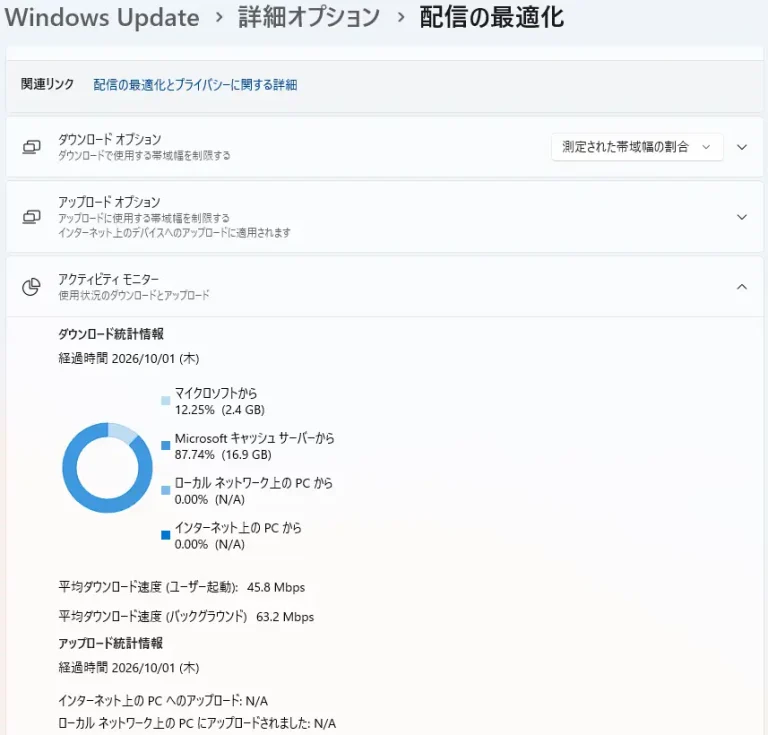
表示される数値は当月の集計なので、共有をオフにしてもそれまでのアップロード量は残ります。
レジストリを変更する前に復元ポイントで戻せる範囲と作成方法を確認しておきたい方はこちら。変更前の値も控えたうえで必要に応じて復元ポイントを作成しておきましょう。
レジストリでP2P共有を確実に止める(上級者向け)
管理者権限でDODownloadModeを0に設定するとポリシーによってP2P共有を無効にできます。DoSvcサービスやMicrosoftからの更新ダウンロードを停止する設定ではありません。
公式のポリシー適用対象にはPro・Enterprise・Educationなどが記載されています。Homeでレジストリ値を書き込めたことだけではその設定が適用されたとは判断できません。Homeでは設定アプリからの変更を基本にし、レジストリ方式は実際に確認できた動作と区別して扱ってください。
- パス
HKEY_LOCAL_MACHINE\SOFTWARE\Policies\Microsoft\Windows\DeliveryOptimization
- 値の名前
DODownloadMode(DWORD)
- 値のデータ
「0」を設定します。設定可能な値としては下記があります。
値 説明 0 (既定値) HTTP のみ、ピアリングなし。 1 同じ NAT の背後にあるピアリングと組み合わせた HTTP。 2 プライベート グループ間のピアリングと組み合わせた HTTP。 3 インターネット ピアリングと組み合わせた HTTP。 99 HTTP のみ、ピアリングなし、DO クラウド サービスの使用なし。 100 バイパス モード。Windows 11では非推奨です。 DeliveryOptimization Policy CSP | Microsoft Learn ここで少し紛らわしいのが「既定値」という表記です。
MicrosoftのPolicy CSPではDODownloadModeの既定値が0と記載されていますが、Windowsクライアントで配信の最適化を通常利用するときの既定動作はLANモード(1)です。
今回「0」を指定する目的は「Windows本来の既定値へ戻す」ことではなく、P2P通信を使わずHTTP経由だけでダウンロードする状態へ固定することです。
また、ネット上の古い解説では「100(Bypass)」を勧めているものも見かけますが、Windows 11では非推奨の値になっていて更新の一部がエラー(0x80d03002)でダウンロードできなくなることがあります。
PowerShellから設定する場合は次の通りです。
New-Item -Path "HKLM:\SOFTWARE\Policies\Microsoft\Windows\DeliveryOptimization" -Force | Out-Null
Set-ItemProperty -Path "HKLM:\SOFTWARE\Policies\Microsoft\Windows\DeliveryOptimization" -Name "DODownloadMode" -Value 0 -Type DWord
サービス自体を止めたい場合の注意点
services.mscやPowerShellのSet-ServiceでDoSvcのスタートアップの種類を直接変更しようとすると、管理者権限で実行していても「アクセスが拒否されました」と表示されることがあります。運よく変更できたとしても、Windows Updateのタイミングで自動的に元へ戻ってしまったという報告もあるようです。
P2P共有を止めたいだけならDoSvcのアクセス権や起動設定を無理に変更する必要はありません。設定アプリ、または対応エディションのDODownloadModeで共有を制限してください。
テレメトリ(DiagTrack)を制限する
設定アプリでオプションデータを止める
- 「設定」から「プライバシーとセキュリティ」を開く。
- 「診断とフィードバック」を選択する。
- 「診断データ」欄を展開し、「オプションの診断データを送信する」をオフにする。
- 必要なら「これまでに収集された診断データ」も削除しておく。
この設定で止まるのはオプションの診断データです。必須の診断データは引き続き送信されます。Proなどでこの状態をポリシーとして固定したい場合は次のAllowTelemetryを使います。
レジストリで最小レベルに固定する(上級者向け)
- パス
HKEY_LOCAL_MACHINE\SOFTWARE\Policies\Microsoft\Windows\DataCollection
- 値の名前
AllowTelemetry(DWORD)
- 値のデータ
必須の診断データだけに制限する場合はAllowTelemetryを「1」に設定します。
値 Windows 11での意味 0 Windows診断データをオフにする。Enterprise・Educationなどの対応エディション向け。 1 必須の診断データだけを送信する。 3 オプションの診断データも送信する。 Proでは0を指定しても診断データの完全停止にはならないため、ここでは目的が明確な1を使います。設定アプリでオプションの診断データをオフにした状態よりさらに送信量を減らす設定ではありません。Homeでのポリシー適用は公式資料には記載がありませんでした。
対応エディションでは管理者権限のPowerShellで次を実行します。
PowerShellNew-Item -Path "HKLM:\SOFTWARE\Policies\Microsoft\Windows\DataCollection" -Force | Out-Null Set-ItemProperty -Path "HKLM:\SOFTWARE\Policies\Microsoft\Windows\DataCollection" -Name "AllowTelemetry" -Value 1 -Type DWord
DiagTrackサービス自体を無効化する(上級者向け)
収集パイプラインそのものを止めてしまう方法です。DoSvcと違いこちらは管理者権限のPowerShellなら素直に通ることがほとんどでした。
Stop-Service -Name "DiagTrack" -Force
Set-Service -Name "DiagTrack" -StartupType Disabled停止するのはDiagTrackサービスです。Windowsやインストール済みアプリのすべての診断通信が止まるわけではありません。オプションの診断データを止めたいだけなら、設定アプリからの変更で対応できます。
services.mscから操作する場合は「Connected User Experiences and Telemetry」を探して、停止してからスタートアップの種類を「無効」にしてください。
停止後の状態は次のコマンドで確認できます。
Get-Service -Name "DiagTrack" |
Select-Object Name, Status, StartTypeName Status StartType
---- ------ ---------
DiagTrack Stopped DisabledStatusがStopped、StartTypeがDisabledならDiagTrackは停止し、自動で起動しない設定になっています。
レジストリを変更する前に対象の値が存在するか、存在する場合は値のデータがいくつかを控えてください。DiagTrackを変更する場合も現在のスタートアップの種類を記録しておきます。会社や学校が管理するPCでは管理者の設定を確認してください。
PowerShellでまとめて設定する
下記のコマンドは対応エディションで「必須の診断データだけに制限する」「配信の最適化のP2P共有を止める」の2項目を設定する例です。管理者権限のPowerShellで実行してください。
DiagTrackのサービス停止は影響が異なるためこの一括設定には含めていません。サービス自体を止める場合は前の節を確認して個別に実行してください。
# 必須の診断データだけに制限する
New-Item -Path "HKLM:\SOFTWARE\Policies\Microsoft\Windows\DataCollection" -Force | Out-Null
Set-ItemProperty -Path "HKLM:\SOFTWARE\Policies\Microsoft\Windows\DataCollection" -Name "AllowTelemetry" -Value 1 -Type DWord
# 配信の最適化のP2P共有を止める
New-Item -Path "HKLM:\SOFTWARE\Policies\Microsoft\Windows\DeliveryOptimization" -Force | Out-Null
Set-ItemProperty -Path "HKLM:\SOFTWARE\Policies\Microsoft\Windows\DeliveryOptimization" -Name "DODownloadMode" -Value 0 -Type DWord実行後はPCを再起動し設定画面と更新の動作を確認します。
PowerShellの基本操作やほかの管理コマンドも確認したい場合はこちらにまとめています。
変更した設定を元に戻す
設定アプリだけで変更した場合は同じ画面で変更前の状態に戻します。レジストリを変更した場合は変更前に値があったかどうかで戻し方が異なります。
以下はこの記事の操作でAllowTelemetryとDODownloadModeを新規作成した場合に、その指定を削除する例です。変更前から値が存在した場合は削除せず控えておいた値へ戻してください。
# この記事の操作で新規作成した値だけを削除する
Remove-ItemProperty -Path "HKLM:\SOFTWARE\Policies\Microsoft\Windows\DataCollection" -Name "AllowTelemetry" -ErrorAction SilentlyContinue
Remove-ItemProperty -Path "HKLM:\SOFTWARE\Policies\Microsoft\Windows\DeliveryOptimization" -Name "DODownloadMode" -ErrorAction SilentlyContinue
DiagTrackを「自動」から「無効」に変更した場合は次のコマンドで自動起動へ戻して開始できます。
Set-Service -Name "DiagTrack" -StartupType Automatic
Start-Service -Name "DiagTrack"
変更前の起動設定が「自動」以外だった場合はその設定へ戻してください。最後にPCを再起動し、設定アプリで診断データと配信の最適化の状態を確認します。
無効化する前に知っておきたいデメリット
変更する項目によって影響が異なります。特にWindows Insider Previewを使っている場合は診断データの設定に注意してください。
- Windows Insider Previewを利用するには「オプションの診断データを送信する」をオンにする必要があります。Insider利用中はこれをオフにしたり必須データだけに制限したりしないでください。
- DiagTrackを停止するとそのサービスが扱う診断データの収集・送信に影響します。不具合の調査に必要な情報を取得できなくなる場合があるため、問題を報告・調査するときは設定を戻してください。
- 配信の最適化のP2P共有をオフにすると同じLAN内のPCから更新データを受け取れなくなります。複数台で同じ更新を取得する環境ではインターネット経由のダウンロード量が増える場合があります。
設定を変更した後はWindows UpdateやMicrosoft Storeの更新が正常に動くか確認してください。機能更新後も設定が意図した状態になっているか見直しておくと安心です。
迷いやすいポイント
Windowsの不要なサービスや設定をほかにも見直したい場合はWindows関連の設定・トラブル対処をまとめています。

まとめ
- テレメトリを制限したい場合はまず設定アプリでオプションの診断データをオフにするところからだよ。
- 配信の最適化はDoSvc自体を無効にしなくても他のPCとのP2P共有を止められるよ。
- レジストリの設定はエディションによって扱いが異なるので、値を書き込めたことと実際に効いていることを分けて確認してね。
- Insider Previewを使う場合はオプションの診断データをオンにしておく必要があるよ。
- 変更前の設定を控え変更後は通信量と更新の動作を確認してね。