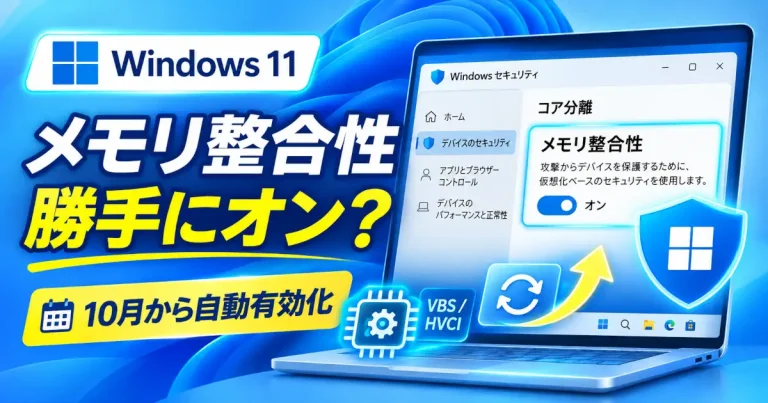
Windows セキュリティを開いたら「メモリ整合性」がいつの間にかオンになっているかもしれません。Microsoftは2026年10月から条件を満たすWindowsデバイスでメモリ整合性を順次有効にする方針を発表しています。Windows Updateによって設定が変わる可能性があります。
対象になる条件に加えて「以前オフにしたPCも変わるのか」「オンのままでよいのか」が気になりますよね。まずは今回の展開で分かっていることを整理します。
先に結論をまとめると次のとおりです。
- 条件を満たすPCではWindowsが準備状況を確認したうえで更新プログラムによりメモリ整合性がオンになる。
- 明示的にオフにしているPCでは今回の展開では変更されない。 管理者や利用者の既存のポリシーも維持される。
- 今の状態は「Windows セキュリティ」の「コア分離の詳細」で確認できる。
- 互換性のないドライバーがあるとオンにできないので、その場合はドライバーの更新を先に試す。
メモリ整合性がオンになっていて普段使うアプリや周辺機器に問題がなければ、基本はオンのまま使います。オンにしたあとから特定の機器やソフトが動かなくなった場合はまず対応するドライバーやアプリの更新を確認しましょう。
この記事ではメモリ整合性とは何かと、自分のPCがどうなるのかを整理します。確認方法とオンにならないときの対処も解説します。2026年10月25日時点で確認できたMicrosoftの公式情報をもとにしています。
メモリ整合性は10月から条件を満たすPCで順次オンになる
Microsoftの発表(Windows IT Pro BlogとMessage CenterのMC1465669)で確認できた内容は次のとおりです。
| 項目 | 発表されている内容 |
|---|---|
| 開始時期 | 2026年10月から。段階的に展開されてすべての対象デバイスに同時には届かないことがある。 |
| 配信日 | 具体的な日付は示されていない(2026年10月からとだけ書かれている)。 |
| 方法 | 毎月の品質更新プログラムで対象のWindowsデバイスのメモリ整合性をオンにする。 |
| VBS | VBSがまだ有効でないデバイスでは同じ更新でVBSもオンにする。 |
| 対象 | Windowsが準備状況を確認して条件を満たしたデバイス。 |
| 既存の設定 | 明示的に無効化されたデバイスは変更されない。管理者と利用者の既存の判断やポリシーも維持される。 |
メモリ整合性はこれまでもは最初からオンでした。Microsoft Learnによると、対象はWindows 11のクリーンインストールとSecured-core PCです。同ページに「この自動オンはクリーンインストールだけでアップグレードしたPCは含まれない」とも書かれています。今回は対象を更新プログラムで広げていくのが新しいところですね。
メモリ整合性とは?VBS・HVCIとの関係
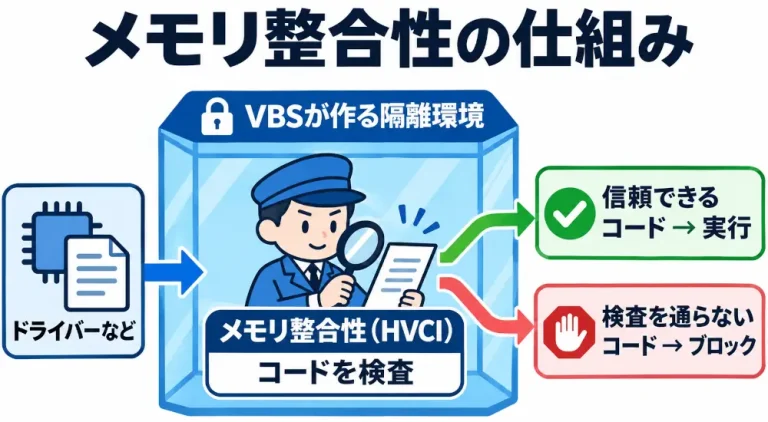
メモリ整合性は、悪意のあるプログラムが低レベルのドライバーを悪用しにくくしてPCを乗っ取られにくくするWindowsの機能です。Microsoft LearnではVBSが作る隔離された仮想環境の中でカーネルモードのコード整合性(動かそうとするコードが信頼できるかの検査)を動かす仕組みと説明されています。
すごく雑に言うと、ドライバーの入口に検査係を置いてその検査係をマルウェアが手出しできない別室に隔離しておくイメージですね。
名前がいくつも出てくるので、先に整理しておきます。
| 用語 | 意味 |
|---|---|
| メモリ整合性 | Windows セキュリティでの表示名。信頼できるカーネルモードのコードとドライバーだけを動かす機能。 |
| HVCI | 「ハイパーバイザーで保護されたコード整合性」の略。メモリ整合性の別名で、ドキュメントなどで使われる。 |
| VBS | 「仮想化ベースのセキュリティ」の略。メモリ整合性の土台になる仕組み。 |
| コア分離 | メモリ整合性のスイッチがある設定画面(コア分離の詳細)の名前。 |
Microsoftが今回オンにしていく理由として挙げているのは次の3点です。
- カーネル(OSの中核部分)レベルの攻撃に対する強い保護を、既定で使えるようにする。
- 設定の手間を減らす。
- ホットパッチ(再起動なしで適用する更新)など新しい仕組みの土台になる。
自分のPCはどうなる?状態別に整理
今回の発表でいちばん大事なのは、すでに明示的にオフにしている場合は変わらないという点です。
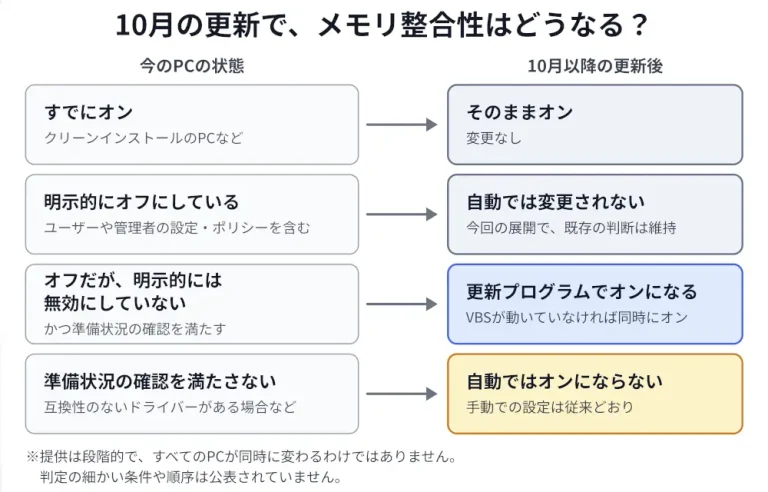
| 今の状態 | 更新後 | 発表での扱い |
|---|---|---|
| すでにオン | そのままオン | 更新の対象外(もともとオンのため)。 |
| 明示的にオフにしている(ユーザーや管理者の設定・ポリシーを含む) | 変更されない | 明示的に無効化されたデバイスは今回の展開で変更されない。既存の管理者と利用者の判断やポリシーも有効のまま。 |
| オフだが明示的には無効にしていない(準備状況の確認を満たす) | 段階的な展開の対象として更新でオンになることがある | 準備状況を満たしたデバイスで、品質更新がオンにする。VBSが動いていなければ同時にオンになる。 |
| 準備状況の確認を満たさない | 自動ではオンにならない | Windowsが準備状況を確認してからオンにする。 |
自動でオンにならなかったPCでも従来どおりWindows セキュリティや管理ツールから手動でオンにできます。ドライバーの互換性の問題が残っているとオンにできないことがあります。
Microsoftは利用者や管理者が明示的に無効にしたデバイスについて、今回の展開では設定を変更しないと説明しています。とはいえ、現在オフになっているという表示だけでは自分で無効にしたのか、互換性などの理由で有効になっていないのかまでは分かりません。まずは現在の設定と互換性のないドライバーの表示を確認しておきましょう。
対象になる条件は?
Windowsはメモリ整合性をオンにする前にデバイスの準備状況を確認します。発表で挙がっている確認項目はハードウェアの機能、互換性、パフォーマンスへの影響などです。
参考として、クリーンインストール時にメモリ整合性が自動でオンになる最低条件がMicrosoft Learnに載っています。
| 項目 | クリーンインストール時の条件 |
|---|---|
| CPU | ・Intel第8世代以降 -Windows 11 22H2以降の場合 -Intel第11世代Coreデスクトッププロセッサは既定の有効化ロジックの対象外 ・AMD Zen 2以降 ・Qualcomm Snapdragon 8180以降 |
| メモリ | 8GB以上(x64の場合のみ) |
| ストレージ | 64GB以上のSSD |
| ドライバー | メモリ整合性に対応したドライバーが入っている |
| BIOS | ハードウェアの仮想化が有効になっている |
この表は10月の自動有効化の条件そのものではありません。あくまで「これまでの自動オンの基準」なので自分のPCの目安として見るくらいがちょうどいいです。
現在の状態を確認する方法
メモリ整合性の状態は3つの方法で確認できます。上から順に簡単です。
Windows セキュリティで確認する
- スタートメニューから「Windows セキュリティ」を開く。
- 「デバイス セキュリティ」を開く。
- 「コア分離」の「コア分離の詳細」を開く。
- 「メモリ整合性」のスイッチがオンかオフかを見る。
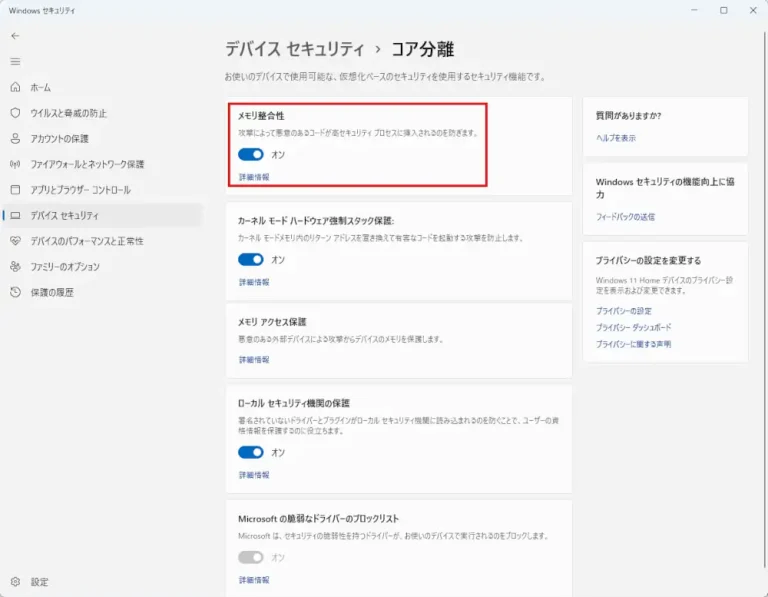
Windows 11 22H2以降ではメモリ整合性がオフだとWindows セキュリティに警告が出ます。
システム情報でVBSが動いているか見る
Win + Rで「ファイル名を指定して実行」(Windowsキー + R)に次を入力します。
msinfo32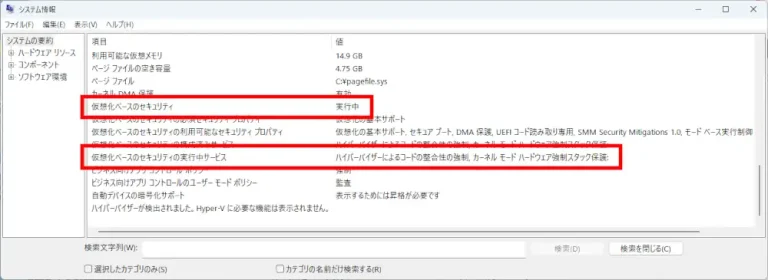
「システム情報」が開いたら、左側の「システムの要約」を選び右側の一覧を下へスクロールします。上の画面で見るのは、次の2行です。
仮想化ベースのセキュリティの値が「実行中」ならVBSが動いています。
仮想化ベースのセキュリティの実行中サービスの値に「ハイパーバイザーによるコードの整合性の強制」が含まれていればメモリ整合性(HVCI)が動いています。
この画面では2つとも確認できるのでVBSとメモリ整合性の両方が動いていると分かります。「構成済みサービス」も近くにありますが、現在の動作を確認するときに見るのは「実行中サービス」の行です。
PowerShellで数値を見る
管理者として開いたPowerShellでMicrosoft Learnに載っている次のコマンドを実行します。
Get-CimInstance -ClassName Win32_DeviceGuard -Namespace root\Microsoft\Windows\DeviceGuardAvailableSecurityProperties : {1, 2, 3, 4…}
CodeIntegrityPolicyEnforcementStatus : 2
InstanceIdentifier : 4ff40742-2649-41b8-bdd1-e80fad1cce80
RequiredSecurityProperties : {1}
SecurityFeaturesEnabled : {0}
SecurityServicesConfigured : {2, 5}
SecurityServicesRunning : {2, 5}
SmmIsolationLevel : 0
UsermodeCodeIntegrityPolicyEnforcementStatus : 1
Version : 1.0
VirtualizationBasedSecurityStatus : 2
VirtualMachineIsolation : False
VirtualMachineIsolationProperties : {0}
PSComputerName :結果の読み方は次のとおりです。
- VirtualizationBasedSecurityStatus
0:VBSは有効になっていない
1:VBSは有効だが動作していない
2:VBSは有効で動作している- SecurityServicesConfigured
2を含む:メモリ整合性が構成されている
- SecurityServicesRunning
2を含む:メモリ整合性が動作している
SecurityServicesConfiguredとSecurityServicesRunningはCredential Guardなど他のサービスの値と並んで表示されることがあります。その場合は2が含まれているかを見ます。
メモリ整合性が動作中かを判断する欄はSecurityServicesRunningです。ここに2が含まれていれば動作しています。SecurityServicesConfiguredは設定済みかを示すため、動作状況もあわせて確認しましょう。
オンにならないときは互換性のないドライバーを疑う
メモリ整合性をオンにできないときの原因としてMicrosoftのサポート情報には次の2つが挙がっています。
- UEFIまたはBIOSでハードウェアの仮想化が有効になっていない。
- 互換性のないデバイスドライバーがインストールされている。
ハードウェア仮想化の設定名や変更方法はPCやマザーボードのメーカーによって異なります。メーカーの説明書やサポートページで、UEFI / BIOSの仮想化設定が有効になっているか確認してください。
ドライバーが原因の場合はメモリ整合性をオンにすると互換性のないドライバーの読み込みがブロックされます。それで動作がおかしくなることがあるため、Windowsは設定をオフのままにして、ドライバーを読み込めるようにしています。
原因のドライバーを調べる
Windows セキュリティに互換性のないドライバーの名前が表示されたら、控えておきます。表示されないときや詳しく見たいときは、イベント ビューアーのログが手がかりになります。Microsoft Learnによると、互換性に関するイベントはおおむね「イベントID 3087」で記録されます。
アプリケーションとサービス ログ > Microsoft > Windows > CodeIntegrity > Operational
対応した新しいドライバーを探す
Windows Updateやメーカーのサイトで互換性のある新しいドライバーがないか確認します。ドライバーの読み込みに失敗したり、動作中にクラッシュしたりするときは、デバイスマネージャーから更新できることもあるとLearnに書かれています。新しいドライバーが入ったら、もう一度メモリ整合性をオンにしてみます。
それでもだめならデバイスやアプリを外せないか考える
新しいドライバーがない場合は、そのドライバーを使うデバイスやアプリを取り除くと解決することがあるとMicrosoftのサポート情報にあります。
メモリ整合性をオンにしたあとに特定のデバイスやソフトが動かなくなったり、まれに起動エラー(ブルースクリーン)になったりすることがあるとLearnにも書かれています。起動できなくなった場合の復旧手順はMicrosoft Learnのメモリ整合性のページにまとまっています。
オフにしたいとき・切り替えられないとき
Microsoftのサポート情報は安全のためメモリ整合性をオンにしておくことを勧めています。オフにするとその分だけ保護が弱くなるのでドライバーの更新を試してからにしたいところです。
オフにする手順
- Windows セキュリティの「デバイスのセキュリティ」から「コア分離の詳細」を開く。
- 「メモリ整合性」のスイッチをオフにする。
- 再起動を求められたら再起動する。
オンに戻すときも同じ場所で切り替えます。
スイッチを切り替えられないとき
会社や学校のPCでは管理者がIntuneやグループポリシー、レジストリなどでメモリ整合性を構成できるとLearnに書かれています。同じくLearnには、IT管理者と利用者がメモリ整合性を有効にするかどうかの最終的な決定権を常に持つ、という趣旨の記述もあります。
仕事用のPCでスイッチを切り替えられないときは回避策を探すより先に管理者へ確認するのが安全です。
迷いやすいポイント
まとめ
- 10月から条件を満たすPCのメモリ整合性が更新プログラムで順次オンになるよ。
- すでに明示的にオフにしている場合や管理者のポリシーがある場合は今回の展開では変更されないよ。
- 今の状態はWindows セキュリティの「コア分離の詳細」で確認できるよ。
- オンにならないときはUEFIの仮想化設定と互換性のないドライバーを疑ってね。
- ドライバーのファイルだけを消さずにまず対応した新しいドライバーを探してね。
メモリ整合性を確認したあとほかのWindowsの設定や更新後のトラブルも調べたい場合はWindowsまとめから目的に合う記事を探せます。