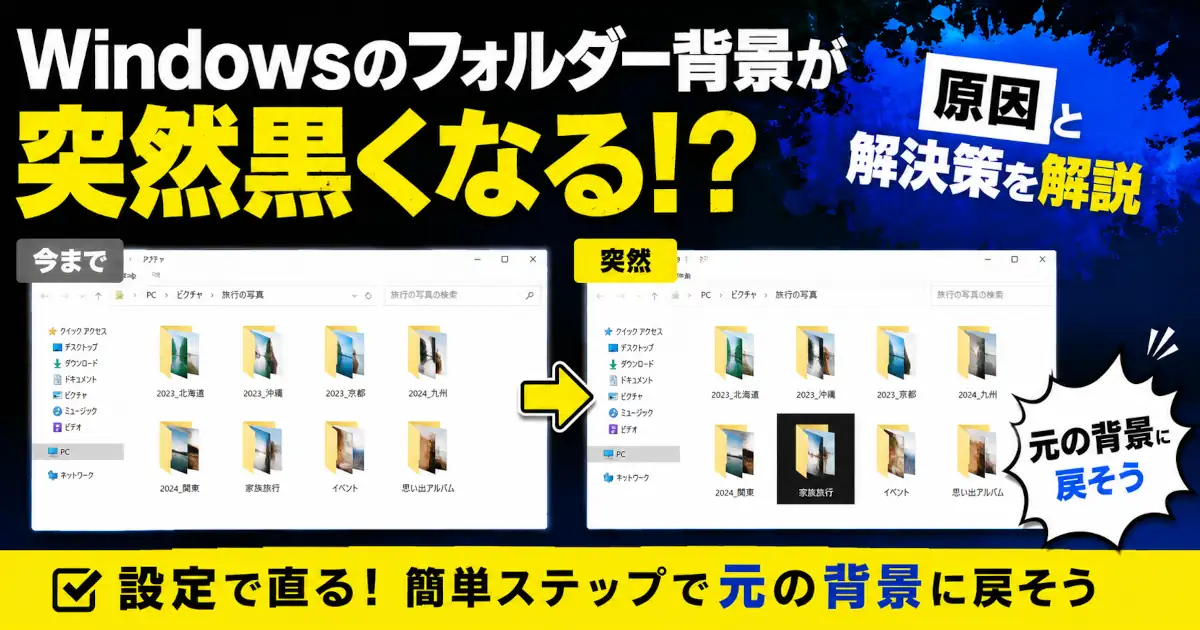
Windows 11でフォルダーアイコンの背景が黒くなったとき、まずサムネイルキャッシュを作り直してみてください。
サムネイルキャッシュは画像やフォルダーのプレビューをすばやく表示するためにWindowsが保存している一時データです。このキャッシュに不整合が起きるとフォルダーアイコンの背景が黒く表示されることがあります。
まずはWindows標準の「ディスク クリーンアップ」で縮小表示を削除します。それでも直らなければ、PowerShellからキャッシュファイルを直接削除します。
写真やフォルダー内のファイルそのものを削除する操作ではありません。簡単な方法から順番に試していきます。
フォルダーアイコンの背景が黒くなる原因
エクスプローラーは画像やフォルダーのプレビューをすばやく表示するために「サムネイルキャッシュ」という一時データを保存しています。すごく雑に言うと毎回プレビューを一から作らなくても済むように、Windowsが見た目を覚えておくためのデータです。
このキャッシュに破損や不整合が起きると、フォルダーアイコンの背景が黒く表示されることがあります。まずこのサムネイルキャッシュを削除してWindowsに作り直してもらいます。

補足: サムネイルキャッシュは
%LocalAppData%\Microsoft\Windows\Explorerに保存されています。今回PowerShellから削除するthumbcache_*.dbがサムネイル表示に使われるキャッシュファイルです。
サムネイルキャッシュを削除して表示を直す
まずは操作が簡単なディスク クリーンアップを試します。これで直らない場合はPowerShellからキャッシュファイルを直接削除してください。
ディスククリーンアップでサムネイルキャッシュを削除する
Windowsには画像やフォルダーのプレビュー表示に使うサムネイルキャッシュがあります。今回のようにフォルダーアイコンの表示がおかしくなった場合は、まずこのキャッシュを削除して作り直してみます。
最初はWindows標準の「ディスク クリーンアップ」から「縮小表示」を削除します。それでも直らない場合は、PowerShellからthumbcache_*.dbを削除してキャッシュを再生成します。
Windowsキーを押して検索ボックスに「ディスク クリーンアップ」と入力します。- ディスク クリーンアップが表示されるのでクリックして実行します。
- 問題が起こっているフォルダーがあるドライブを選択して「OK」をクリックします。
- 一覧の中から「縮小表示」にチェックを入れます。(他のチェックは不要です)
- 「OK」→「ファイルの削除」をクリックして実行します。
削除後にエクスプローラーを開いてみてフォルダーの背景が正常に表示されていれば解決です。
PowerShellを使って確実に削除する
ディスククリーンアップで解決しない場合はPowerShellから直接キャッシュファイルを削除する方法を試してみてください。
⚠️ 注意: 以下の操作は一時的にタスクバーやデスクトップが消えます。操作後に自動で戻りますので、慌てずに進めてください。
エクスプローラーを強制停止してからキャッシュを削除し、再起動するまでの3ステップをまとめて実行します。エクスプローラーが終了するとタスクバーが消えるので、以降の画面移動は Alt + Tab で対応してください。
taskkill /IM explorer.exe /F
Remove-Item "$env:LOCALAPPDATA\Microsoft\Windows\Explorer\thumbcache_*.db" -Force -ErrorAction SilentlyContinue
Start-Process explorer.exe
エクスプローラーが再起動してタスクバーとデスクトップが元に戻ります。その後フォルダーを開いて表示を確認してみてください。
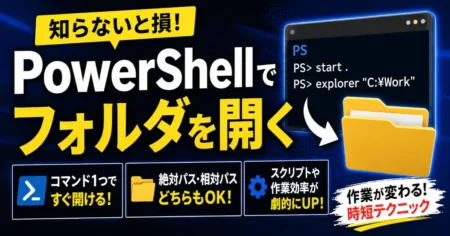
PowerShellを特定フォルダーで開く方法に迷ったときはこちらの記事も参考にしてみてください。
削除後の確認
キャッシュを削除した直後はWindowsがサムネイルをすべて作り直しているため、フォルダーアイコンの表示に少し時間がかかることがあります。しばらく待ってから確認してみてください。
フォルダーの中身を多く持っているドライブほど再作成に時間がかかる場合があります。数分待っても改善しない場合は、一度PCを再起動してから再確認してみてください。
よくある質問
フォルダー表示以外のWindows 11トラブルも調べたい場合はこちらにまとめています。