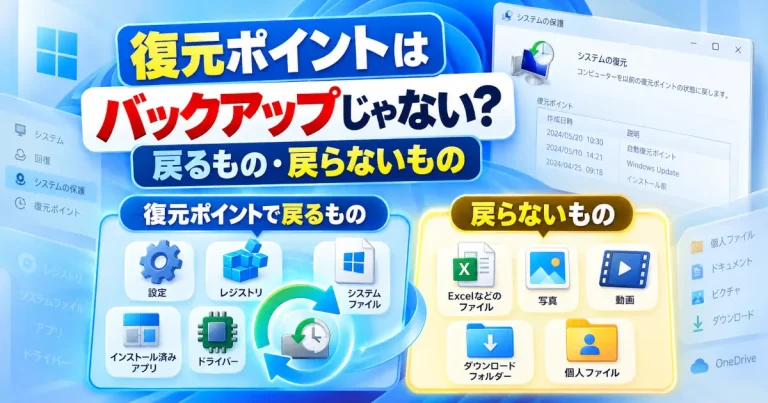
PCの調子が悪くなったとき「とりあえず復元ポイントで戻せば安心」と思ったことはありませんか。
結論から言うと復元ポイントはバックアップの代わりにはなりません。Microsoftの説明によると復元ポイントが戻すのは主に「システムファイル」「インストール済みアプリ」「Windowsレジストリ」「システム設定」の4つだけです。昨日作ったExcelファイルや取り込んだばかりの写真といった個人ファイルはそもそも対象に含まれていません。
この記事では公式情報をもとに復元ポイントで戻るものと戻らないものを整理していきます。あわせて2026年に登場した新しい復元機能「ポイントインタイム復元」との違いも解説します。
復元ポイントとバックアップの違いをざっくり比較
| 機能 | 主な用途 | 保存・復元の対象 | 保存先 |
|---|---|---|---|
| 復元ポイント(システムの復元) | アプリ導入や設定変更後の不具合を戻す | システムファイル、レジストリ、アプリなど(個人ファイルは対象外) | PC内 |
| ファイル履歴 | 個人ファイルを以前の状態へ戻す | 対象フォルダー内の個人ファイル | 外付けドライブやネットワーク上の保存先 |
| Windowsバックアップ | ファイルや設定を保存しPC移行に備える | 選択したフォルダー、一部の設定、アプリの一覧など | OneDrive、Microsoftアカウントにひも付くクラウド |
| OneDrive | ファイルをクラウドと同期する | 同期対象のファイルやフォルダー | クラウド(設定に応じてPCにも保存) |
WindowsバックアップのフォルダーバックアップにはOneDriveが使われます。また、アプリの一覧を保存してもインストール済みのアプリ本体をそのまま丸ごと復元できるわけではありません。
そもそも「復元ポイント」とは何を保存しているのか
復元ポイントは「システムの保護」という機能によって作られるスナップショットです。Microsoftはシステムの保護について、復元ポイントを作成することでシステム設定を保護する回復機能であり個人データに影響を与えることなくシステムを以前の安定した状態に戻せると説明しています。
保存される内容は次の4つです。
- システムファイル
Windows本体を動かすための基本的なファイル群です。
- インストール済みアプリ
アプリが入っているかどうかという状態そのものです。アプリ内で作ったデータではありません。
- Windowsレジストリ
アプリや設定の情報が入っているデータベースです。
- システム設定
画面や動作に関わる各種の構成情報です。
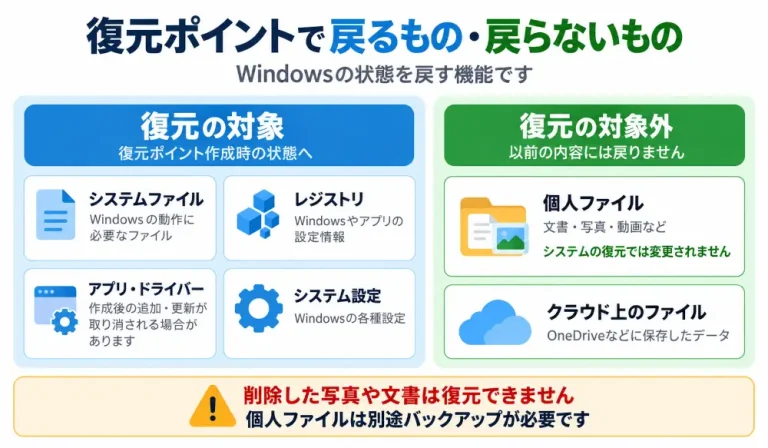
Word・Excelの文書や写真などの個人ファイルはシステムの復元の対象外です。削除したファイルや上書き前の内容を取り戻すには別途バックアップが必要です。
復元ポイントで戻るもの・戻らないもの一覧
| 項目 | 戻るか | 補足 |
|---|---|---|
| Windowsのシステムファイル | 戻る | 復元ポイント作成時点の状態に戻ります |
| レジストリの設定 | 戻る | アプリの設定情報なども含まれます |
| インストール済みアプリの状態 | 戻る | 復元ポイント後に入れたアプリはアンインストールされた状態になります |
| デバイスドライバー | 戻る | 復元ポイント後に更新したドライバーは古いバージョンに戻ることがあります |
| Windows Updateの更新プログラム | 戻る可能性がある | 更新の適用もシステムファイルの変更にあたるため巻き戻ることがあります |
| Word・Excelなどの個人ファイル | 戻らない | 復元ポイントの対象外です |
| 写真・動画などのメディアファイル | 戻らない | 復元ポイントの対象外です |
| ダウンロードフォルダーの中身 | 戻らない | 復元ポイントの対象外です |
| OneDriveなどクラウド上のファイル | 戻らない | PCの外に保存されているため対象外です |
「昨日作ったExcelファイルも戻る?」という質問への答えは、この表の通り戻りません。復元ポイントはあくまでシステム側の巻き戻しであってドキュメントや写真といった個人ファイルには一切手をつけない仕組みになっています。
復元するとアプリやドライバーはどうなる?
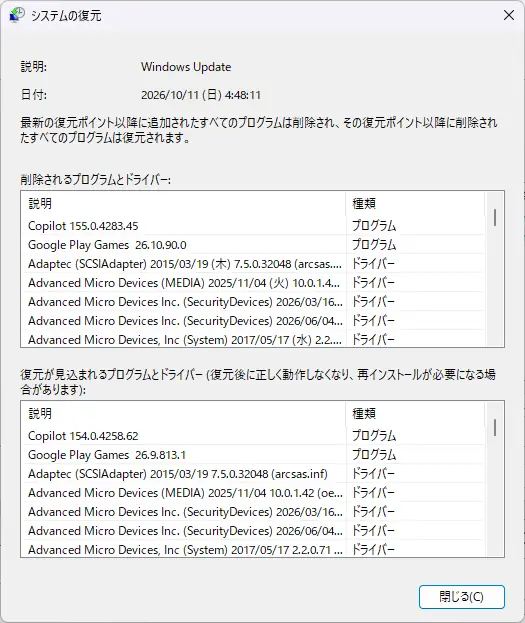
復元ポイント作成後に新しく入れたアプリは復元を実行するとアンインストールされた状態に戻ります。Microsoftも復元ポイントを選択するとシステムファイル・レジストリ設定・インストールされているプログラムが作成時点の状態に戻ると説明していてインストール済みアプリの状態もこの中に含まれています。
注意したいのは、アプリそのものが消えるだけでそのアプリで作ったファイルまでは消えないという点です。例えば復元ポイント後に入れた画像編集ソフトで書き出したPNGファイルをDocumentsフォルダーに保存していた場合、アプリはインストールされていない状態に戻りますがPNGファイルは個人ファイル扱いなので残ります。
ドライバーについても同様です。復元ポイント後に更新したグラフィックドライバーが不具合の原因になっている場合、復元を実行すると更新前のドライバーに戻ることがあります。ピンポイントで1つのドライバーだけを戻したいならデバイスマネージャーの「ドライバーを元に戻す」機能を使う方法もあります。こちらは影響範囲が復元ポイントより狭いので原因がドライバーだけとはっきりしている場合はこちらのほうが手軽です。
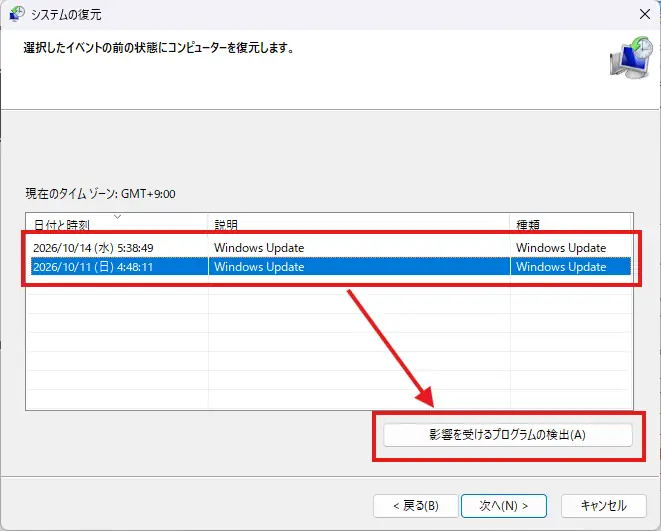
自分のPCでどのアプリが影響を受けるかは復元を実行する前に確認できます。Win + Rでrstrui.exeを開き、復元ポイントを選んで「影響を受けるプログラムの検出」を実行してください。確認だけなら復元を開始せずに画面を閉じられます。
「システムの保護」が無効で復元ポイントがない場合
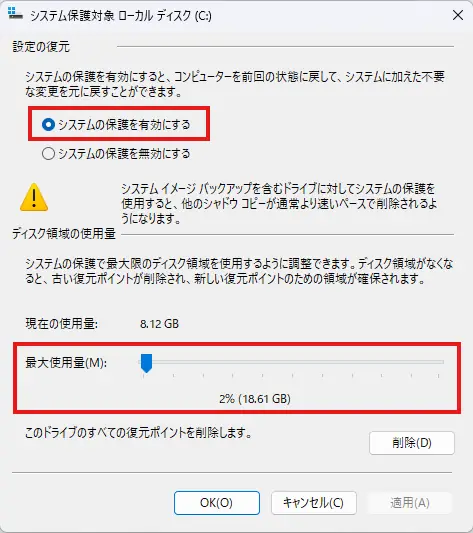
ここまで読んで「うちのPCには復元ポイントが1つもない」と気づいた方もいるかもしれません。実はシステムの保護は既定では無効になっていてMicrosoft自身も有効化を推奨する形で案内しています。それなら最初から有効でもいい気がしますよね。つまり多くのPCでは誰かが手動でオンにしない限り復元ポイントは作られません。
- スタートメニューで「復元ポイントの作成」と入力し表示された項目を開きます。
- 「システムのプロパティ」の「システムの保護」タブで対象のドライブを選び「構成」を選択します。
- 「システムの保護を有効にする」を選びディスク使用量の上限をスライダーで指定します。
- 「適用」を押します。以降は必要なタイミングで自動的に復元ポイントが作られるようになります。
すぐに1つ作っておきたい場合は、同じ画面の「作成」ボタンから手動で復元ポイントを作れます。
PCが起動しないほど重症化している場合でもWindows回復環境(WinRE)からシステムの復元にアクセスできます。「トラブルシューティング」から「詳細オプション」と進むと「システムの復元」の項目が出てきます。BitLockerでドライブを暗号化している場合は回復キーの入力を求められます。
OneDrive・ファイル履歴・Windowsバックアップとの違い
「復元ポイントがダメならどれを使えばいいの」という疑問には目的ごとに整理すると分かりやすいです。
- OneDrive
対象のファイルをPCとクラウドの間で同期する仕組みです。PCでの変更や削除もクラウド側へ反映されます。誤って削除した場合はOneDriveのごみ箱などから戻せることがありますが、同期していれば元の状態がいつまでも残るわけではありません。
- ファイル履歴
Documentsやピクチャなど個人フォルダーのバージョン履歴を、外付けドライブやネットワークの場所へ自動保存する機能です。ファイルを誤って削除したり上書きしたりしたときに以前のバージョンへ戻せます。
- Windowsバックアップ
ファイルやテーマ、設定、インストール済みアプリの一覧、Wi-Fi情報などをまとめてMicrosoftアカウントにひも付けてバックアップする、新しいPCへの移行も意識した機能です。
大事なファイルを守るには保存先と対象フォルダーを確認しておきましょう。WindowsバックアップやOneDriveは設定済みの項目がある場合もあります。外付けドライブへ履歴を残したいならファイル履歴、クラウドにも保存したいならOneDriveというように保存したい場所に合わせて選べます。
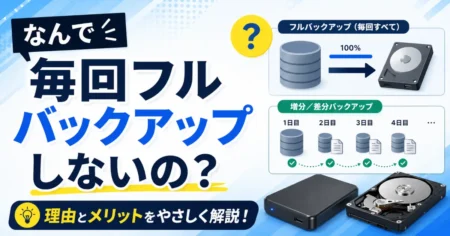
バックアップには毎回すべてを保存する方法と変更分だけを保存する方法があります。フル・差分・増分の違いと、復元するときに必要なデータを整理しました。
新しく登場した「ポイントインタイム復元」との違い
ここまでの内容は昔からある「システムの復元」の話でした。実は2026年6月にこれとは別の新しい復元機能「ポイントインタイム復元」がWindows 11向けに一般提供されています。名前が似ているのでややこしいのですが対象範囲がまったく違うので触れておきます。
ポイントインタイム復元はWindowsがインストールされているドライブを以前の状態へ戻す機能です。そのドライブ内の個人ファイルも対象になるため復元ポイント作成後に追加・変更したファイルやアプリ、設定などは失われます。別のドライブやOneDriveのクラウド上にあるファイルは復元対象に含まれません。
| 比較項目 | システムの復元(従来) | ポイントインタイム復元(新機能) |
|---|---|---|
| 対象範囲 | システムファイル・レジストリ・アプリ・設定など。個人ファイルは対象外 | Windowsが入っているドライブ内のOS・アプリ・設定・個人ファイル |
| 復元ポイントの作成 | イベント発生時・手動 | 自動(既定では約24時間ごと) |
| 保存期間 | 容量やWindowsの更新状態による制限あり | 既定では最大72時間。空き容量などの条件で早く削除される場合あり |
| 設定場所 | コントロールパネル | 設定アプリ(システム>回復) |
| OneDrive上のファイル | 影響なし | 影響なし |
従来の復元ポイントも容量が空いていればいつまでも使えるとは限りません。Windowsの更新状態によって復元に必要なセキュリティ条件があり、保存されていても利用できない場合があります。
対象条件も細かく決まっていて機能を既定で有効にするにはOSボリューム(多くの場合Cドライブ)が200GB以上必要です。管理されていない個人PCでは既定で有効ですが、企業管理下のPCでは既定で無効になっていてWindows 11バージョン26H2以降で既定が有効に切り替わる予定とされています。手元のPCで表示されるかどうかはロールアウト状況次第という点は覚えておいてください。
Microsoftは両方を使える場合はポイントインタイム復元を先に試すよう案内しています。こちらは個人ファイルも巻き戻します。実行前に必要なファイルを別の保存先へ退避し、失われる変更を確認してください。従来のシステムの復元とは影響範囲が違うため名前だけで選ばないようにしましょう。
PowerShellで復元ポイントを確認・作成する
GUIだけでなくPowerShellからも復元ポイントを扱えます。スクリプトに組み込みたい場合や複数台まとめて確認したい場合に使ってみてください。いずれもWindows PowerShell(5.1)での動作を前提としたコマンドで管理者として実行する必要があります。
Get-ComputerRestorePointCreationTime Description SequenceNumber EventType RestorePointType
------------ ----------- -------------- --------- ----------------
Windows Update 252 BEGIN_SYSTEM_CHA… 17
Windows Update 253 BEGIN_SYSTEM_CHA… 17Checkpoint-Computer -Description "作業前の手動チェックポイント" -RestorePointType "MODIFY_SETTINGS"Descriptionには一覧で見分けられるように作業内容が分かる説明を入れておきます。
RestorePointTypeは復元ポイントの種類です。この例では設定変更前を表すMODIFY_SETTINGSを指定しています。CANCELLED_OPERATIONも引数としては受け付けられますが、その種類の操作は現在サポートされていません。
Windows 8以降ではCheckpoint-Computerで直近24時間以内に複数の復元ポイントを作成できない制限があります。日付が変わっても24時間が経過していなければエラーになるため再試行するときは前回の作成時刻を確認してください。
[int]$restorePointId = Read-Host "復元するSequenceNumberを入力してください"
Restore-Computer -RestorePoint $restorePointId -ConfirmGet-ComputerRestorePointの結果にあるSequenceNumberを入力します。確認に応じて復元を実行するとPCが再起動するため作業中のファイルを保存してから操作してください。このコマンドで使うのは、従来のシステムの復元の復元ポイントです。
掲載したコマンドはMicrosoft LearnのWindows PowerShell 5.1向けリファレンスに基づいています。
迷いやすいポイント
まとめ
- 復元ポイントで戻るのは主にシステムファイル・アプリ・レジストリ・システム設定だよ。
- Word・Excelなどの個人ファイルは対象外だからバックアップの代わりにはならないよ。
- 復元ポイント後に入れたアプリはアンインストールされた状態に戻るから注意してね。
- システムの保護は既定で無効になっているからいざというときのために有効化しておくと安心だよ。
- 個人ファイルを守りたいならファイル履歴やOneDriveなど別の仕組みも併用してね。
Windowsの設定変更やトラブル対処をほかにも調べたい場合は目的別に整理したWindowsまとめから探せます。