





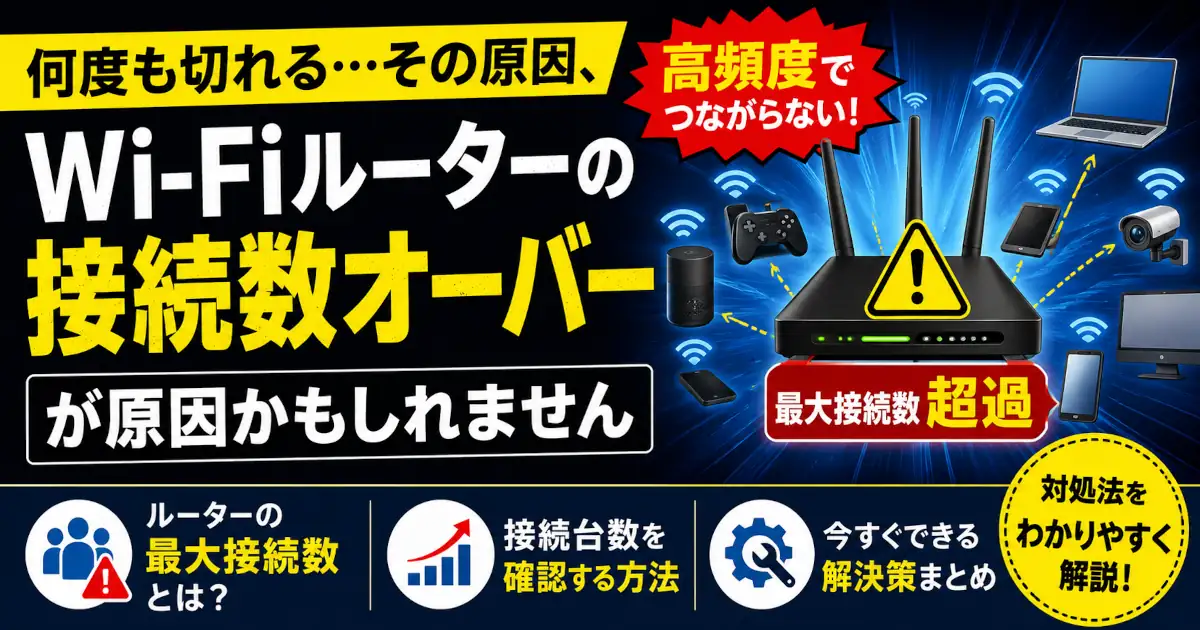
家のWi-Fiが数日に一度の頻度で突然つながらなくなる、ということってありませんか。ルーターを再起動すると一時的に直る場合は、ルーターの最大接続台数を超えていないか確認してください。
筆者の環境では使っていないスマートフォンやタブレットもWi-Fiへ接続していて、無駄に接続台数を消費していました。不要な端末の接続を整理して以降同じ症状は発生していません。
ただ、Windowsだけがつながらない場合はWi-Fi設定、ネットワークドライバー、IPアドレスなどが原因の可能性もあります。この記事ではルーター側とWindows側を順番に切り分けます。
Wi-Fiルーターの最大接続台数とは
Wi-Fiルーターの仕様に書かれている接続台数には「接続できる上限」と「快適に使うための目安」があります。「最大接続台数」「推奨接続台数」など、メーカーがどの意味で示しているかを注記まで確認してみてください。周波数帯ごとに上限が決まっている機種もあります。
推奨台数のようなニュアンスの場合は、超えたからといってすぐに接続できなくなるとは限りません。接続可能な上限以内でも同時通信量や電波状況によっては通信が遅くなったり不安定になったりします。
また、端末へIPアドレスを自動で割り当てるDHCPの設定にも上限があります。Wi-Fiへ接続できる台数とIPアドレスを割り当てられる台数は分けて確認しましょう。
まず確認すること
原因早見表
| 症状 | 疑う原因 |
|---|---|
| 家中の端末がつながりにくい | ルーター側、接続台数超過、回線側 |
| Windowsだけつながらない | Wi-Fi設定、ドライバー、IP設定 |
| ルーターを再起動すると一時的に直る | ルーターや回線接続の一時的な不調、再起動で直るだけでは原因を特定できない |
接続台数超過を疑う症状
次の症状が重なる場合は、ルーターの最大接続台数を確認してみてください。
- Windowsだけでなくスマートフォンやテレビなど複数の端末がつながりにくい。
- ルーターを再起動すると一時的に直るがしばらくすると再発する。
- スマート家電やゲーム機など常時Wi-Fiへ接続する機器が増えた。
- 使っていないスマートフォンやタブレットも現在Wi-Fiへ接続している。
- 回線障害が発生していないのに接続が不安定になる。
Windowsだけがつながらない場合は接続台数よりもWindows側の設定やドライバーを先に確認してみてください。
Windows側のWi-Fi設定を確認する
まずタスクバーのWi-FiアイコンをクリックしてWi-Fiがオンになっているか確認します。「機内モード」と「Wi-Fi」それぞれの状態を確認してください。機内モード中でもWi-Fiを個別にオンにできるため、Wi-Fi自体がオフになっていないかを見ます。
設定アプリ(Win + I)→「ネットワークとインターネット」→「Wi-Fi」からでも状態を確認できます。
他のデバイスでも繋がらないか確認する
スマホやタブレットなど他のデバイスでもWi-Fiが使えないなら、Windowsではなくルーター側の問題の可能性が高いです。逆にWindowsだけ繋がらない場合はWindowsの設定やドライバーが原因のことが多いです。
まずここで「どちら側の問題か」をざっくり切り分けると、対処の方向が絞りやすくなります。
ルーターをいったん再起動する
ルーターを再起動すると一時的な不調が改善することがあります。再起動中は接続している機器の通信が止まるため、家族などが利用していないタイミングで試してください。
- ルーターの電源を切ります。ONUやモデムも再起動する場合はそちらの電源も切ります。
- メーカー指定の時間を待ちます。指定がなければ30秒以上を目安にしてください。
- ONUやモデムを先に起動し、ランプが正常な状態になるまで待ちます。
- ルーターを起動して数分待ち、Wi-Fiへ接続し直します。
ONUやモデムがルーターと一体になっている場合はその機器の手順に従ってください。初期化用のRESETボタンは押しません。
筆者の場合は「再起動すれば一時的に直るけど数日後にまた同じ症状が出る」というパターンでした。この場合は根本的な原因を探る必要があります。
ルーターの接続台数超過を確認・解消する方法
ルーターには接続台数の上限がある
接続できる台数は機種によって異なります。本体の型番を確認し、メーカーの仕様ページや取扱説明書で接続台数とその条件を調べてください。自宅の接続台数と比較するときはルーター全体の数値なのか、2.4GHz・5GHzなど周波数帯ごとの数値なのかも確認します。
スマホ・PC・タブレット・スマートTV・ゲーム機・スマートスピーカー・スマート照明……と数えていくと、気づかないうちにかなりの台数になっていることはよくある話です。
ルーターの管理画面で接続台数を確認する
ブラウザのアドレスバーに以下のいずれかを入力してみてください(機種によって異なります)。
192.168.0.1または192.168.1.1
上記でアクセスできなかった場合はQAに記載している方法で調べたIPアドレスでアクセスしてみてください。
ログイン情報(ID、パスワードなど)はルーター本体の裏面か付属マニュアルに記載されています。管理画面に入ったら「接続デバイス」や「クライアント一覧」といった項目を探してみてください。
一覧では「接続中」「オンライン」などの状態表示も確認してください。機種や画面によっては過去に接続した端末やIPアドレスの割り当て情報も表示されるため、一覧の件数が現在のWi-Fi接続台数と一致するとは限りません。
不要なデバイスの接続を整理する
一覧を眺めてみると「これ何のデバイスだろう?」というものが混じっていることがあります。筆者の場合も以前使っていたスマホや、設定変更後も接続が残ったままになっていたタブレットなどがしれっと生き残っていました。
使っていない端末が現在も接続している場合は端末側のWi-Fiをオフにして台数を減らしてみてください。ルーターの管理画面から一時的に切断しても端末が自動で再接続することがあります。整理した後は接続中の台数が減ったことを確認し、普段使う端末で症状が再発するかを見てください。
接続台数を減らしてもWi-Fiが切れる場合の対処法
最大接続台数の問題ではなかった場合、以下の原因も疑ってみてください。
Windowsのネットワーク設定をリセットする
Wi-Fiへ接続し直してもWindowsだけ通信できない場合は、ネットワーク設定のリセットを試します。以下はIPアドレスの再取得に加えTCP/IPやWinsockのリセット、DNSキャッシュの消去を行うコマンドです。
実行中は通信が一時的に切れます。固定IPアドレスや独自のDNSを設定している場合は、変更前の値を控えてください。会社などの管理されたネットワークでは、実行前に管理者へ確認してください。
コマンドプロンプトを管理者として開き、次のコマンドを1行ずつ実行します。
netsh winsock reset
netsh int ip reset
ipconfig /release
ipconfig /renew
ipconfig /flushdns実行後はPCを再起動し接続を確認します。ipconfig /releaseとipconfig /renewはIPアドレスを自動取得する設定で使うコマンドです。固定IPアドレスの重複はこの操作だけでは解消できません。
Wi-Fiドライバーを更新する
ドライバーが古かったり破損していたりすると接続が不安定になることがあります。
Windowsボタンを右クリックでもメニューを表示できます。


どれを更新していいかわからない場合はQAに記載の方法で調べたアダプターを更新してみてください。


改善しない場合はデバイスメーカーのサイトから最新ドライバーを直接ダウンロードしてインストールする方法もあります。
DNSサーバーを変更する
ping 8.8.8.8はそのIPアドレスへの応答を確認するものでDNSによる名前解決は確認していません。DNS確認にはnslookupを使えます。
Wi-Fiには接続できているのにWebサイトを表示できない場合は、DNSによる名前解決も確認します。DNSはサイトのドメイン名から接続先のIPアドレスを調べる仕組みです。
まずコマンドプロンプトで次を実行します。
ping 8.8.8.8応答があればそのIPアドレスへの通信はできています。ただし、これだけではDNSが正常かどうかは分かりません。続けて、同じドメイン名を現在のDNSサーバーとGoogle Public DNSへ問い合わせます。
nslookup www.microsoft.com
nslookup www.microsoft.com 8.8.8.8
現在のDNSサーバーでは失敗し、Google Public DNSではIPアドレスが返る場合は、利用中のDNSサーバーやそこまでの通信に問題がある可能性があります。どちらも成功する場合はブラウザ・プロキシ・VPNなどの設定も確認してください。
DNSサーバーを変更して試す場合は、元の設定を控えておきます。改善しなければ元へ戻してください。会社や学校のネットワークでは指定されたDNSサーバーを使います。
設定の変更は「ネットワークとインターネット」→「アダプターのオプションを変更する」→対象のアダプターのプロパティ→「インターネットプロトコルバージョン4(TCP/IPv4)」から行えます。
pingの応答だけでなくWebサーバーのTCPポートへ接続できるか確認したい場合はPowerShellでの疎通確認手順を参考にしてください。

迷いやすいポイント
ルーターを再起動すると何故一時的に直る?
ルーターの動作や回線への接続がやり直され、一時的な不調が改善することがあるためです。ですが再起動しても接続できる上限は変わりません。端末が再接続すれば台数も戻っていくため、上限に到達するまでは正常に使用できます。接続台数が再度上限に到達すると同じような現象が発生する恐れがあります。
ルーターの管理画面にアクセスできません。
コマンドプロンプトでipconfigを実行し、接続中のWi-Fiアダプターにある「デフォルトゲートウェイ」を確認してください。家庭用ルーターではこのアドレスから管理画面を開けることがあります。
Wi-Fi機器をブリッジモードやアクセスポイントモードで使っている場合は、別のルーターのアドレスが表示されることがあります。開けない場合は、Wi-Fi機器のメーカーが案内する管理画面の開き方を確認してください。
どのWi-Fiドライバーを更新すればいいかわからない。
Windowsの設定画面で接続中のネットワークの画面にある「説明」にネットワークアダプターが記載されていることが多いので、こちらを参考にしてみてください。

接続台数の上限はどこで調べられる?
お使いのルーターのメーカーサイトの製品仕様ページで確認できます。「【機種名】 最大接続台数」で検索すると見つかりやすいです。仕様に記載がない場合はサポートに問い合わせてみてください。
どうすれば接続台数を増やせる?
最大接続数はルーターの仕様なので、最大接続台数自体を増やすにはより多くの接続に対応したルーターへの買い替えが必要です。そのまま同じルーターを使い続ける場合は使っていないデバイスのWi-Fi接続を切ることで状況の改善ができると思います。
Windowsまわりの不調をまとめて確認したい場合は、こちらのWindowsトラブル解決まとめも参考にしてください。

まとめ
- WindowsのWi-Fiが数日おきに突然切れる場合ルーターの最大接続台数超過が原因のことがあるよ。
- ルーターの管理画面から接続デバイスの一覧を確認して使っていないデバイスの接続を整理してみてね。
- 再起動で一時的に直っても繰り返す場合は根本的な原因を探った方がいいよ。
- Windowsだけで起きるなら設定やドライバー、Wi-Fiには接続できるのにWebサイトが開かないならIPアドレスやDNSを確認してみてね。
ipconfigコマンドでゲートウェイのIPアドレスを確認してからルーターの管理画面を開いてみてね。