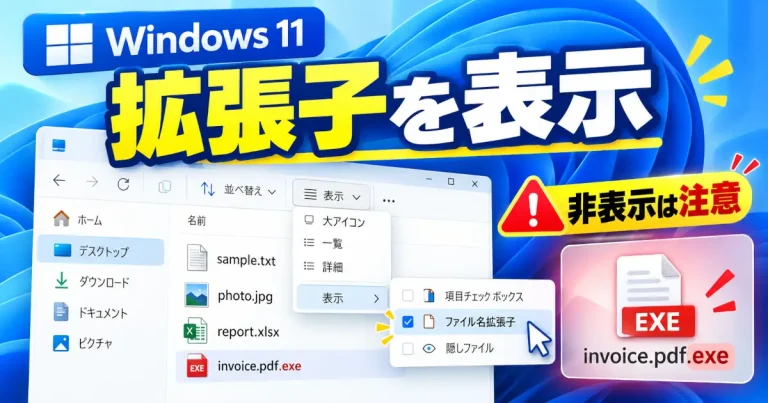
Windows 11でファイルの拡張子を表示するにはエクスプローラーの「表示」→「表示」→「ファイル名拡張子」にチェックを入れます。フォルダーオプションから「登録されている拡張子は表示しない」のチェックを外す方法でも設定できます。
拡張子が見えるとファイルの種類や二重拡張子に気づきやすくなります。この記事では2つの表示手順を画像付きで説明し、拡張子を変えても形式が変換されないことや偽装ファイルを確認するときの注意点もまとめます。
まずは早見表、2つの表示方法の違い
Windows 11ではエクスプローラーの上部メニューとフォルダーオプションのどちらからでも拡張子の表示を切り替えられます。通常は上部メニューからの操作が手早いです。
| 方法 | 操作する場所 | 使い分け |
|---|---|---|
| 上部メニューから | 「表示」→「表示」→「ファイル名拡張子」 | 拡張子をすぐに表示したいとき |
| フォルダーオプションから | 「表示」タブ→「登録されている拡張子は表示しない」 | 詳細設定の一覧から変更したいとき |
どちらの方法で設定しても効果は同じで、パソコン全体(正確にはサインイン中のユーザーアカウント)のエクスプローラー表示に反映されます。特定のフォルダーだけ拡張子を表示するといった使い分けはできません。
Windows 11で拡張子を表示する2つの方法
エクスプローラーの上部メニューから設定する
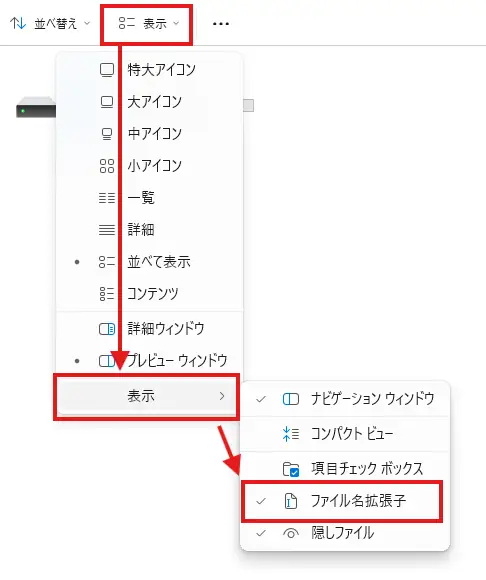
タスクバーの検索ボックスに「エクスプローラー」と入力するかWin + Eキーでエクスプローラーを開きます。上部メニューの「表示」→「表示」→「ファイル名拡張子」をクリックしてチェックを入れれば完了です。すぐにすべてのフォルダーで拡張子が表示されるようになります。
フォルダーオプションから設定する
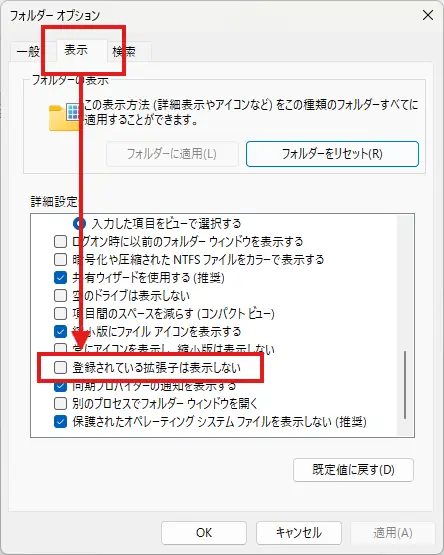
フォルダーオプションからも設定できます。エクスプローラー上部の「…」(その他)から「オプション」を選ぶかコントロールパネルの検索欄に「フォルダーオプション」と入力して開きます。
「表示」タブを選択し詳細設定の一覧を下までスクロールすると「登録されている拡張子は表示しない」という項目が見つかります。このチェックを外して「適用」→「OK」をクリックすれば設定完了です。
ちなみにこの一覧のすぐ近くには「隠しファイル、隠しフォルダー、および隠しドライブを表示する」という項目もあります。トラブルシューティングのために手動で設定ファイルを探すような場面では拡張子表示とセットでオンにしておくと二度手間になりません。
非表示に戻したいとき
上記で行ったチェックON/OFFの操作をもう一度行い、チェック状態を逆にする(元に戻す)ことで反映されます。
そもそも拡張子とは何か、なぜ最初は隠れているのか
Windowsのファイル名は「名前」と「拡張子」の2つの部分から構成されていて、ピリオドで区切られています。たとえばexpenses.xlsxというファイルなら前半のexpensesが名前、後半のxlsxが拡張子です。
拡張子はファイルを開くアプリや表示するアイコンをWindowsが選ぶための手がかりです。たとえば.docxはWord文書に使われますが、ダブルクリックしたときに開くアプリはそのパソコンの関連付けによって決まります。
拡張子を非表示にしていると名前を変更するときに拡張子まで誤って消すことを避けやすくなります。一方で、ファイルの種類を名前から確認しにくくなります。種類を確認しながら作業したい場合は表示しておくと便利です。
拡張子を変更したらファイル形式も変わるのか、実際に試してみた
「拡張子を書き換えれば別の形式に変換できるのでは」と思ったことがある方もいるかもしれませんが、これは誤解です。
拡張子は変更できますが、拡張子を書き換えてもファイルの中身が別の形式に変換されるわけではなく変わるのはファイル名だけです。Microsoftのサポートページでも拡張子を変更してもファイル形式そのものは変換されないと明記されています。
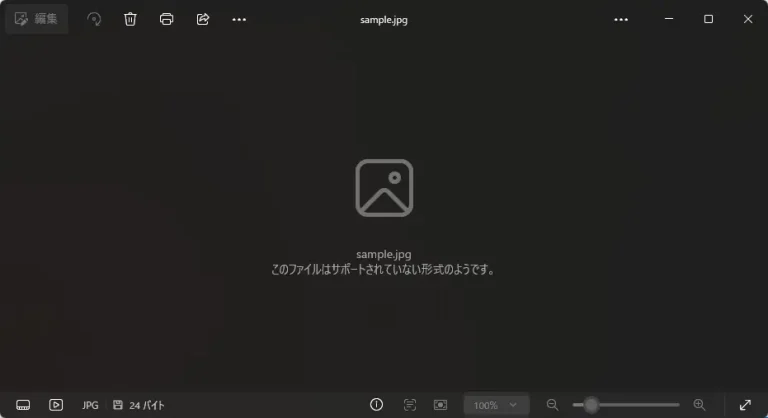
実際に手元でテキストファイルsample.txtをsample.jpgにリネームして画像ビューアーで開いてみると「このファイルはサポートされていない形式のようです。」と表示され、画像としては開けませんでした。アイコンは画像用に変わっても拡張子を書き換えるだけではJPEG画像に変換されないことが分かります。

→

ここで地味にハマりやすいのが拡張子を非表示にしたままリネームしてしまうケースです。拡張子が非表示の状態でsampleというjpgファイルの名前をsample.pngに変えたつもりでも、Windowsからすればこれは「ファイル名部分だけの変更」として扱われます。結果としてできあがるのはsample.png.jpgという二重拡張子のファイルで、見た目にはsample.pngと表示されているのに実体はjpgのままという状態になります。リネームで拡張子を書き換えたいときは先に拡張子を表示する設定にしておくのが確実です。
二重拡張子で偽装されたファイルに気づく
二重拡張子とは1つのファイル名の中に拡張子らしき文字列が2つ以上連続している状態のことです。archive.tar.gzのように圧縮処理の都合で正当に使われるケースもあります。
問題はこれが悪用されるケースです。invoice.pdf.exeのように本来の拡張子である.exeの手前にわざと.pdfを挟み込み、見た目だけ文書ファイルのように見せかける手口が知られています。拡張子が非表示の環境では末尾の.exeが隠れてしまいファイル名だけを見るとinvoice.pdfという無害な文書に見えてしまうわけです。


見慣れた拡張子の後ろにもう一つ別の拡張子が続いているファイルを見かけたら、それだけで疑ってかかる価値があります。特にメールの添付ファイルやダウンロードしたファイルでは開く前に一度拡張子を確認する癖をつけておくと安心です。
文字の並びを逆転させるRLOという手口
拡張子を表示する設定にしていても見た目だけでは気づきにくい偽装の手口も存在します。RLO(Right-to-Left Override)と呼ばれるUnicodeの制御文字を利用したもので、本来はアラビア語のように右から左に読む言語向けに用意された機能です。
この制御文字をファイル名に埋め込むと、それ以降の文字の表示順が逆転します。たとえば実際の拡張子が.exeのファイルでも画面上には.docxのような文書ファイルの拡張子が付いているように表示させることができてしまいます。拡張子を表示する設定にしていても、この手口では見た目のだまし方自体が変わってしまうため単純な確認だけでは見抜けない場合があるということです。
実際にテキストファイルで試してみました。下記の画像では拡張子を表示する設定にしていますが、ファイル名の末尾が.docxに見えるのにアイコンはテキストファイルのものになっています。実際の拡張子は.txtのままです。妙ちきりんなカンジですね。
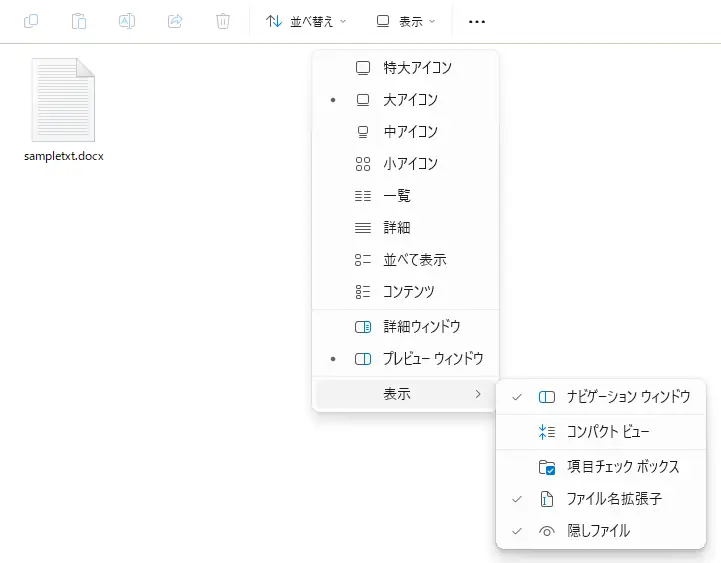
このファイル、本当はsample[RLO]xcod.txtというファイル名なんです。([RLO]は表現で実際は制御文字です)このファイル名を表示する際にsample[RLO]xcod.txtを左から下記のよう解釈するイメージです。
sampleまでは通常通り左から表示。[RLO]は制御文字なので画面上は表示しない。[RLO]の制御文字の効果でこれ以降の文字の表示だけを左右逆にする。- 以降は
xcod.txtを左右逆にしてtxt.docxで表示する。
こうして画面上はsampletxt.docxに見えるが、実際のファイル名はsample[RLO]xcod.txtでダブルクリックするとテキストファイルが開かれる、という形になります。これがテキストファイルならいいですが.exeファイルだったら・・・という感じですね。
ファイル名の見た目が不自然なときは右クリックして「プロパティ」を開き、「全般」タブの「ファイルの種類」も確認します。文書に見える名前なのに「アプリケーション」と表示されるなど名前と種類の食い違いに気づく手がかりになります。ただ、この欄は拡張子やWindowsの登録情報に基づく表示で中身を解析して安全性を保証するものではありません。出所に心当たりのないファイルは確認のために開かないでください。
PowerShellで実際の拡張子だけを確認する
エクスプローラーの表示設定に頼らず拡張子だけを機械的に確認したい場合はPowerShellで確認可能です。ダウンロードフォルダーの中身をまとめてチェックしたいときなどに使えます。
Get-ChildItem -Path "C:\Users\【ユーザー名】\Downloads" | Select-Object Name, ExtensionName Extension
---- ---------
invoice.pdf.exe .exe
report.docx .docx
photo.jpg .jpgExtensionプロパティではファイル名の最後のピリオドから始まる拡張子部分を確認できます。たとえばinvoice.pdf.exeなら.exeと表示されます。エクスプローラーの表示設定に左右されず確認できますが、ファイルの中身や安全性を調べるコマンドではありません。
PowerShellの開き方が分からない場合はエクスプローラーから起動する手順をこちらで確認できます。

よく使う拡張子と開くときの注意点
よく見かける拡張子を種類別に整理しました。拡張子はファイルの種類を確認する手がかりになりますが、見慣れた拡張子でも安全とは限りません。
| 種類 | 代表的な拡張子 | 開くときの注意点 |
|---|---|---|
| 文書・表計算 | docx、xlsx、pptx、pdf | 不審なリンクや操作の誘導に注意。拡張子だけで安全と判断しない。 |
| マクロ有効文書 | docm、xlsm、pptm | 提供元が不明なファイルでマクロの有効化を求められても従わない。 |
| 画像 | jpg、png、gif、bmp | 通常は画像として開く。見慣れた形式でも提供元を確認する。 |
| 音声・動画 | mp3、wav、mp4、mov | 再生に必要として不明なソフトの導入を求められたら注意する。 |
| 圧縮・アーカイブ | zip、rar、7z | 中に含まれるファイルの種類と提供元を確認する。 |
| 実行ファイル・スクリプト・インストーラー | exe、bat、cmd、ps1、vbs、js、scr、msi | 操作や設定によってプログラムの実行・インストールにつながる。心当たりのないものは開かない。 |
| ショートカット | lnk | 別のファイルやコマンドを起動することがある。文書に見えるアイコンでも注意する。 |
なお、.ps1は通常エクスプローラーでダブルクリックするだけでは実行されません。スクリプトの実行方法や設定によって動作が異なるため「実行系はすべてダブルクリックで実行される」とは限りません。
見知らぬ相手から届いた実行系の拡張子はたとえアイコンが文書や画像に偽装されていても実行しないのが基本です。
ファイル名自体に使えない文字にも制限がある
ファイル名には使えない記号や予約された名前もあります。\、/、:、*、?などが使えない理由は、下記の記事で整理しています。
開発者やIT担当者は拡張子を常時表示しておくのがおすすめ
開発や検証作業をする人には拡張子を常に表示しておくことを勧めます。理由はシンプルで、見た目が似ていて拡張子だけが頼りのファイルが実務では頻出するからです。
.js / .json、.sh / .batのように似た名前でも用途や実行環境が異なるファイルがあります。CSVとTSVが混在する作業でも拡張子が見えていると種類を確認しやすくなります。
拡張子を書き換えるときの注意点
拡張子はファイル名の一部として自由に変更できますが、システムに関わる拡張子(dll、sys、iniなど)を不用意に書き換えるのは避けてください。中身の形式が変わるわけではないものの関連付けが崩れてアプリやOSがそのファイルを正しく認識できなくなる場合があります。自分で作成した文書や画像ファイル以外は拡張子を変更する前に一度用途を確認しておくと安心です。
迷いやすいポイント
まとめ
- Windows 11の拡張子は「表示」→「表示」→「ファイル名拡張子」で表示できるよ。
- 拡張子を変更してもファイルの中身の形式は変わらないよ。
- 拡張子を非表示のままリネームすると意図しない二重拡張子になることがあるから注意してね。
- 二重拡張子やRLOによる偽装は表示設定をオンにしていても見た目だけでは気づけない場合があるよ。
- 開発や検証作業をする人は拡張子を常時表示にしておくと安心だよ。
- 信頼できない添付ファイルに出会ったらプロパティの「種類」欄やPowerShellで実際の拡張子を確認してね。
Windowsのほかの設定やトラブル対処も確認したい方はWindowsまとめから目的に合う記事を探せます。