2026年9月14日にmacOS 27 Golden Gateが公開されました。Appleシリコン搭載Macが対応していて、Intel Macにはインストールできなくなってしまいました。
手元のmacOS 26でも、ソフトウェア・アップデートにmacOS 27の案内が表示されました。更新内容を見ると写真の編集やSafariの便利機能に加えて、見た目の調整や検索・転送の改善なども紹介されています。
ただし、更新画面に載っている機能をすべて日本語ですぐに使えるわけではありません。Siri AIの日本語対応は2026年10月の予定で、ほかのAI機能にも対応言語や利用条件があります。
この記事では、主な変更点と対応Mac、アップデート前に確認しておきたいことをまとめます。
- 使用したMac
MacBool Air M1, 2020
- 実行環境
Parallels Desktopの仮想マシン
- OS
macOS Golden Gate 27.0
対応MacとAI機能の利用条件
macOS 27に対応するMac
macOS 27に対応するのはAppleが設計したチップ「Appleシリコン」を搭載するMacです。対応するチップはMシリーズだけではなくMacBook NeoのA18 Proも含まれます。
| Mac | 対応モデル |
|---|---|
| MacBook Neo | 2026年モデル |
| MacBook Air | 2020年以降のAppleシリコン搭載モデル |
| MacBook Pro | 2020年以降のAppleシリコン搭載モデル |
| iMac | 2021年以降のAppleシリコン搭載モデル |
| Mac mini | 2020年以降のAppleシリコン搭載モデル |
| Mac Studio | 2022年以降のモデル |
| Mac Pro | 2023年のAppleシリコン搭載モデル |
お使いのMacは画面左上のAppleメニューから「このMacについて」を開くと確認できます。
Apple IntelligenceとSiri AIの日本語対応
Apple Intelligenceは文章の作成や写真の編集などを支援するAppleのAI機能です。macOS 27では写真やSafari、Image Playground、ショートカットなどで利用できる機能が増えています。
Apple Intelligenceを使うにはMac本体とSiriの言語を同じ対応言語に設定する必要があります。Apple Intelligenceは日本語にも対応していますが、機能によって使える言語や提供時期が異なります。
英語でSiri AIを試す場合も利用開始の設定が必要です。Appleは設定後に待機リストへ登録され順番が来ると必要なデータのダウンロードが始まると案内しています。
Siri AIや新しい写真編集ツール、Image Playgroundなど、サーバー側で処理する一部のApple Intelligence機能には1日あたりの使用回数制限があります。上限は機能や処理内容、システムの混雑状況などによって変わります。
写真の構図変更や不要なものの削除
写真アプリには「空間リフレーム」と「拡張」が加わり、以前からある「クリーンアップ」も強化されました。
| 機能 | できること |
|---|---|
| 空間リフレーム | 撮影済みの写真の視点や構図を調整する |
| 拡張 | 写真の外側を補い、写る範囲を広げる |
| クリーンアップ | 写り込んだ不要なものを削除する |
空間リフレームで撮影後の視点を調整
「空間リフレーム(Spatial Reframing)」は撮影した写真の視点やアングルを調整する機能です。写真の端を切り取るトリミングとは異なり、カメラの位置を変えたように写真の見え方を調整できます。
写真をドラッグするほか、回転やズームなどのスライダーで調整します。撮り終えた写真でも見せたい部分に合わせて構図を整えられます。
「拡張」で写真の外側を補う
「拡張(Extend)」は写真の周囲を補って写る範囲を広げる機能です。被写体のまわりに余白を増やしたいときや縦横比を変更したいときに使えます。
元の画像を引き伸ばすのではなく不足する部分をAIが生成して補います。被写体を大きく切り取らずに横長や縦長の構図へ調整しやすくなります。
当然ですがAIが補った部分は実際にカメラで撮影した内容ではありません。記録として残したい写真は元の画像も保管し編集後の仕上がりを確認して使いましょう。
「クリーンアップ」で写り込んだものを削除
「クリーンアップ(Clean Up)」は写真に写り込んだ不要な人や物を消す機能です。削除したいものをクリックしたり、ブラシでなぞったり、丸で囲んだりして指定します。
クリーンアップ自体は以前から提供されています。macOS 27ではより大きなものの削除や背景が複雑な場所を補う処理が改善されています。
写真アプリから編集する手順
- 写真アプリで編集したい写真を開きます。
- 「編集」→「ツール」を開きます。
- 「クリーンアップ」「拡張」「リフレーム」から目的の機能を選びます。
- 削除する範囲や構図を指定し、処理後の画像を確認して保存します。
「拡張」では写真の外側へ範囲を広げたり変更後の縦横比を選んだりできます。「リフレーム」では写真をドラッグするなどして視点を調整します。
Safariのタブ整理・更新通知・機能拡張の作成
Safariにはタブの自動整理、Webページの更新通知、文章から機能拡張を作成する機能が追加されています。
開いているタブを話題ごとに整理
開いているタブを内容に応じて分類し、関連するページを話題ごとにまとめられるようになりました。
たとえば旅行について調べているときにホテルや観光地などのページをまとめて扱えます。自分でタブを選んで作る従来の「タブグループ」に加えてApple Intelligenceに分類を任せられます。
Webページの変化を知らせる「通知を受け取る」
「通知を受け取る(Notify Me)」はWebページの気になる内容に変化があったときに知らせる機能です。商品の値下がりや再入荷など、何を確認してほしいかを文章で指定できます。
- Safariで対象のWebページを開きます。
- アドレスや検索語を入力する欄のページメニューから「通知を受け取る」を選びます。
- Safariに確認してほしい内容を入力します。
- 必要に応じて、確認する頻度や時刻を変更します。
Safariが対象の変更を検出するとMacに通知が表示されます。気になる商品のページを何度も開いて確認する手間を減らせます。
説明から自分用の機能拡張を作成
「機能拡張を説明」ではSafariに追加したい機能を文章で伝えて、自分用の機能拡張を作れます。機能拡張はブラウザに便利な操作や表示を追加するためのものです。
Appleは気に入ったレシピを保存するボタンを作る例を紹介しています。コードを一から書かなくてもやりたいことを説明して作成を始められます。
- Safariで対象のWebサイトを開きます。
- ページメニューから「機能拡張を説明」を選びます。
- 追加したい機能を文章で入力します。
- 条件に合うApp Storeの機能拡張が提示された場合は既存のものを選ぶか自分で作成する操作へ進みます。
- 作成された機能拡張を試し必要な修正を加えて保存します。
文章を入力したあとにSafariが既存の機能拡張を探す段階もあります。自作する場合は目的のWebサイトで意図したとおりに動くかを確認してから使いましょう。
Image Playgroundで画像を作成・変更
Image Playgroundは作りたい内容を文章で説明したり、写真をもとにしたりして画像を生成するアプリです。macOS 27では画像生成モデルが新しくなり、写真のようにリアルな画像など対応する表現の幅が広がりました。
文章や写真をもとに画像を作成
作りたい人物、場所、服装、雰囲気などを文章で指定し、その内容に合った画像を生成できます。「油絵風」のように見た目のスタイルを文章で指定する使い方もできます。
写真ライブラリの人物をもとにした画像や複数の人物を含む画像の生成にも対応しています。写真を参考にしながら、場面や雰囲気を変えた画像を作れます。
作成した画像を文章で変更
生成した画像は変更したい内容を文章で伝えて編集できます。背景やスタイルなどを変えたいときも追加の説明を入力して調整します。
写真アプリの編集機能は撮影済みの写真の構図や写り込みを整えたいときに使います。Image Playgroundは説明や参考写真から新しい画像を作りたいときに使うと、目的に合う機能を選びやすいと思います。
SynthIDの電子透かしは年内に対応予定
AppleはAIで生成・編集した画像を識別するため、画像のメタデータに加えてSynthIDにも対応すると案内しています。SynthIDは画像の見た目では分かりにくい電子透かしを埋め込む仕組みです。
2026年9月14日の発表ではSynthIDは年内のソフトウェアアップデートで対応予定とされています。
やりたいことを説明してショートカットを作成
ショートカットはMacやアプリの操作を組み合わせて実行するための機能です。「アクション」と呼ばれる一つひとつの操作をつなげて、繰り返し行う作業をまとめられます。
macOS 27ではApple Intelligenceを使った「ショートカットを説明」が追加されました。やりたいことを文章で入力すると、必要なアクションを組み合わせたショートカットを作成します。
作成してから動作を確認する
「ショートカットを説明」では実行したい内容を文章で伝えてショートカットを作成します。作成後は組み込まれたアクションを確認し、意図した処理になっているかを確かめてください。
作成したあとも追加の要望を文章で伝えて変更できます。編集画面でアクションを直接追加・削除することもできるので、最初は文章で作成し細かな部分を手動で調整する使い方もできます。
入力するときは操作する対象や実行したい処理、保存先などを具体的に書きましょう。メッセージの送信やファイルの変更を含む場合は、実行前に送信先や処理対象も確認してください。
今回の新機能はApple Intelligenceでショートカットを作成するもので、従来どおり自分でアクションを選んで組み立てる方法もあります。
Liquid Glassの見た目と日常操作の改善
透明度や色の濃さをスライダーで調整
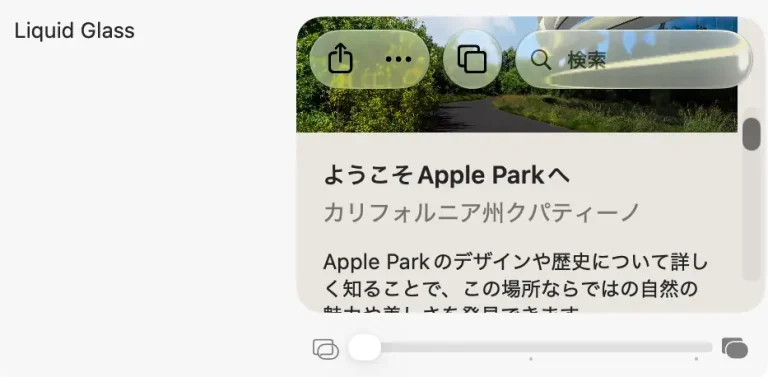
Liquid Glassはボタンやツールバーなどにガラスのような透明感を持たせるデザインです。macOS 27では見やすさが改善され、新しいスライダーで透明度や色の濃さを調整できるようになりました。
↔
↕
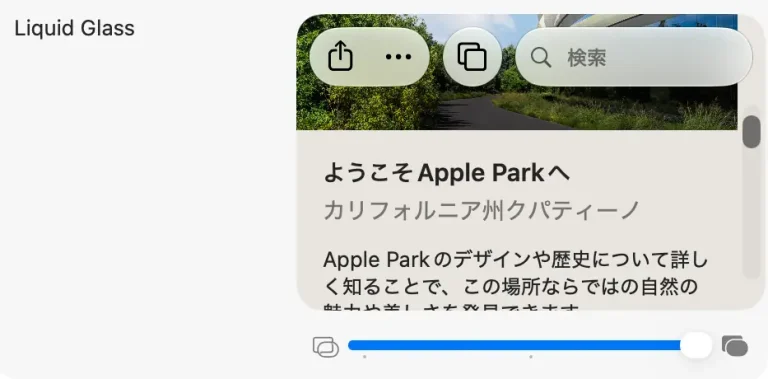
背景を透かして表示したい場合も、透けるのを抑えたい場合も、好みに合わせて変更できます。ツールバーやサイドバー、ウインドウの形状、アイコンなどのデザインも調整されています。
Spotlightやメールの検索を改善
Mac内のアプリやファイルを探すSpotlightとメールアプリの検索が改善されています。
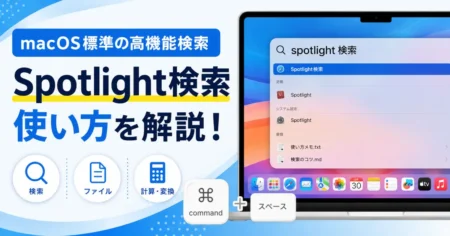
Spotlightは従来どおりCommand + Spaceで開けます。macOS 27では検索候補の関連性が改善され、メールでは関連性の高い検索結果を上位に表示する仕組みが導入されています。
Spotlightの基本操作や検索対象を絞る設定は次の記事で画面付きで確認できます。
AirDropやネットワーク上のファイル閲覧を高速化
AirDropによる転送とネットワーク上のファイルの閲覧も改善されています。普段使っている機能の処理を速くする変更です。
今回は更新前後の速度や検索精度の比較までは行っていません。ここで挙げた改善はAppleが案内している内容です。
子どもが使うWebサイトやアプリを管理
macOS 27では保護者が子どものWeb閲覧やアプリの利用時間、連絡相手を管理する機能が強化されています。こうした保護者向けの管理機能を「ペアレンタルコントロール」と呼びます。
手元の更新画面では、子どもの安全に関する項目は見出しが日本語で説明文は英語でした。
この機能は子ども用のApple Accountが別途必要で、これは準備できそうにないため実際の制限や承認操作は確認していません。
ファミリー共有と子ども用アカウントを設定
保護者のMacから管理する場合はファミリー共有に子ども本人のApple Accountを追加します。保護者と同じアカウントを使い回すのではなく、子どものアカウントで本人のデバイスにサインインします。
保護者のMacでは「システム設定」→「ファミリー」→子どもの名前から、ペアレンタルコントロールを開きます。
Web閲覧・利用時間・連絡相手を管理
主な機能は次のとおりです。
| 機能 | 管理できる内容 |
|---|---|
| 閲覧のリクエスト | Safariで初めてアクセスするWebサイトについて保護者の承認を求める。 |
| 許容時間 | ゲームやソーシャルメディアなどアプリのカテゴリーごとに利用時間を決める。 |
| スクリーンタイムのスケジュール | 曜日や時間帯に応じて使用できるアプリを変える。 |
| 連絡先の管理 | 子どもが新しい連絡先とやり取りする前に保護者が承認する。 |
「ゲームは1日1時間」のように合計の利用時間を決めたり、学校がある日と週末でアプリを使える時間帯を変えたりできます。Web閲覧については、保護者がメッセージアプリでリクエストを確認して承認できます。
センシティブな画像や動画への保護も強化
「コミュニケーションの安全性」は対応するアプリで扱う画像や動画の内容を検出し、子どもに警告する機能です。macOS 27では、ヌードに加えて残酷なシーンや暴力的な描写を含む画像・動画への保護も強化されています。
Siri AIとそのほかの変更点
Siri AIに質問したり、過去の会話を続けたりできる
Siri AIはApple Intelligenceを使った会話型のアシスタントです。質問に答えるだけでなくメールや写真などから必要な情報を探したり、対応するアプリで操作を実行したりできます。
MacではSpotlightからSiri AIへ質問でき、新しい専用アプリでは過去の会話を開いて続きを話せます。日本語の提供予定は前半の「Apple IntelligenceとSiri AIの日本語対応」で説明したとおりです。
画面に表示されている内容について質問
Macにも「ビジュアルインテリジェンス」が加わりました。画面上の画像やPDFなどを対象にSiriへ質問したり、内容に応じた操作を実行したりできます。AppleのMac向け更新内容ではShift + Command + Spaceで呼び出す操作が案内されています。
iCloud共有アルバムやカレンダーも変更
iCloud共有アルバムではフル解像度での共有に対応しAndroidやWindowsを使う人もiCloud.comから写真を追加できるようになります。
カレンダーには予定を文章で説明して追加・編集する機能も案内されています。
アップデート前に確認すること
アプリや周辺機器の対応を確認
更新前に普段使うアプリの提供元でmacOS 27への対応状況を確認しておきましょう。仕事で使うアプリやVPN、仮想化ソフト、プリンターなどは使えなくなると影響が大きいものです。
対応が確認できるまでは更新を待つ判断もできます。アプリ本体だけでなく追加しているプラグインや機能拡張も確認してください。
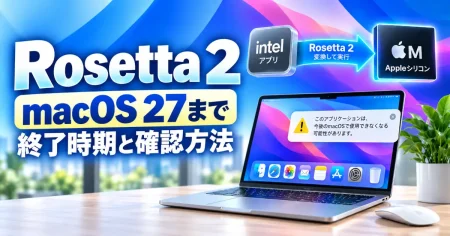
Intel向けアプリはRosettaの今後にも注意
Appleシリコン搭載MacでIntel向けアプリを動かすための仕組みが「Rosetta」です。macOS 27でも利用できるため、OSを更新しただけでIntel向けアプリが一律に使えなくなるわけではありません。個々のアプリがmacOS 27で動くかは提供元の対応情報を確認する必要があります。
AppleはmacOS 28以降のRosettaについて、メンテナンスされていない特定の古いゲーム向けに機能を限定すると案内しています。Intel向けアプリを使っている場合は、Appleシリコン対応版への移行も確認しておきたいところです。
アプリの種類はFinderでアプリを選び「ファイル」→「情報を見る」を開くと確認できます。「種類」に「アプリケーション(Intel)」と表示されるものがIntel向けです。
macOS 27への更新後は「システム設定」→「一般」→「情報」でもIntelベースのアプリケーションの詳細を確認できます。最近使ったアプリや一般的な場所にインストールされているアプリが一覧表示されます。
Intel向けアプリをまとめて探す方法やプラグインの確認ポイントは次の記事で詳しく解説しています。
バックアップと作業時間を確保
更新前にはストレージの空き容量も確認しておいてください。OSの更新に必要な容量に加えてApple Intelligenceが使うデータの保存領域も必要になってきます。
更新前にTime Machineなどでバックアップを取っておいたほうがいいでしょう。Time MachineはMac標準のバックアップ機能で、外付けストレージなどにアプリや書類、写真を保存できます。
バックアップが完了したことを確認し、作業中のファイルを保存してから更新を始めましょう。ノート型Macは電源につなぎ、ダウンロードや再起動に時間がかかっても困らないタイミングで進めてください。
macOS 27へのアップデート方法
対応機種とアプリの確認、バックアップが済んだらソフトウェア・アップデートから進めます。
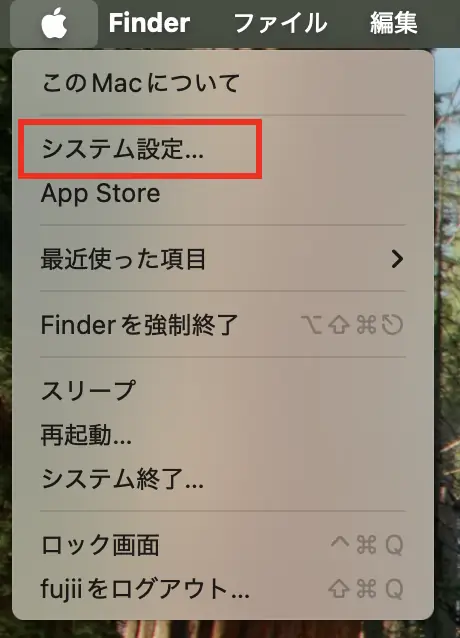
画面左上のAppleメニューから「システム設定」を開きます。
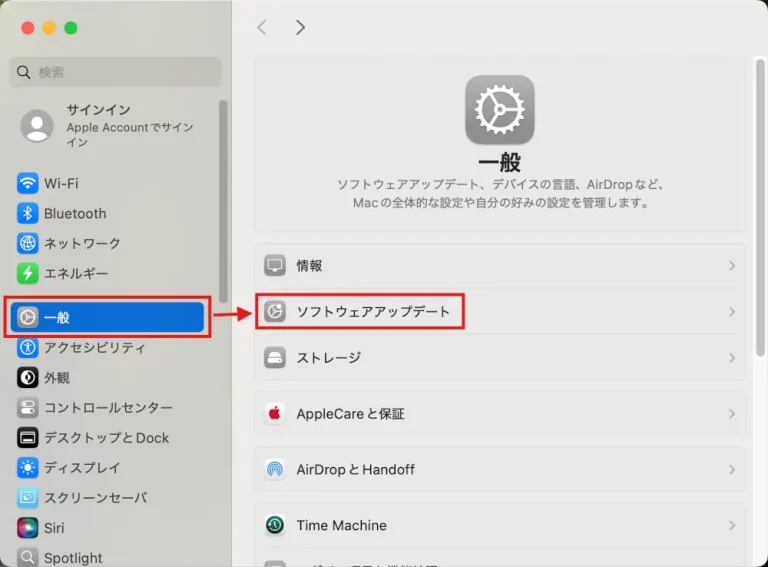
「一般」→「ソフトウェア・アップデート」を開きます。
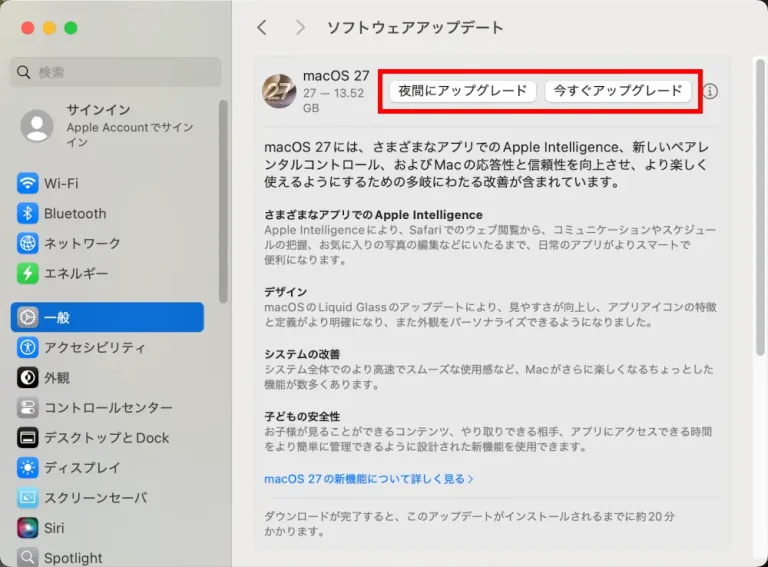
macOS 27の案内を確認し、更新を開始するボタンをクリックします。
画面の案内に従ってダウンロードとインストールを進めます。
手元のmacOS 26の画面では「今すぐアップグレード」と「夜間にアップグレード」が表示されていました。ボタンの表記は更新の状態によって異なる場合があります。
完了後は「このMacについて」でバージョンを確認し、普段使うアプリや周辺機器が動くかを確かめておきましょう。
macOS 27へ更新しない場合
macOS 27への更新を見送る場合も現在のOS向けに配信される更新は確認してください。2026年9月14日には、macOS Tahoe 26.7とmacOS Sequoia 15.8も公開されています。
Intel Macも、macOS 27が公開されたことで使用中のOSが動かなくなるわけではありません。自分のMacに対応する更新を適用しながら、必要なアプリや周辺機器のサポート状況を確認していきましょう。
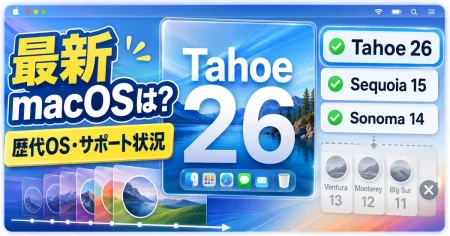
macOSの歴代バージョンや自分のMacが対応するOSの調べ方は次の記事で確認できます。
まとめ
- macOS 27では写真編集やSafariなど、普段使うアプリにAIを使った機能が増えているよ。
- 見た目の調整や検索・転送の改善もあるよ。
- まず仕事や日常で使うアプリの対応状況を確認し、そのうえで使いたい新機能を見ていくと判断しやすいと思うよ。
- 日本語のSiri AIを目当てにしている場合は対応が始まったことを確認してからでもいいんじゃないかな。
Macの設定やトラブルの対処法を探している場合はmacOSまとめから目的に合う記事を確認できます。