
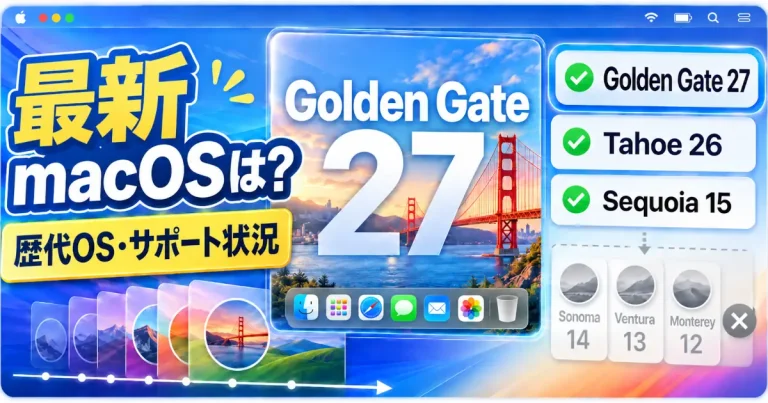
Appleは2026年9月14日にmacOS Golden Gate 27の正式版を公開しました。Intel搭載Macは対応していないため、お使いのMacによってアップデートできる最終バージョンが異なります。
macOSは毎年新しいメジャーバージョンが登場します。Appleは2025年から主要OSの番号を翌年の西暦下2桁でそろえる方式へ変更したため、従来よりバージョンの関係が分かりにくくなりました。
歴代macOSの名称・バージョン一覧
macOSは2016年に「OS X」から改称されて以来、カリフォルニア州のランドマークにちなんだ名前がついてきました。そして2025年のTahoeから名前とは別にiOSなどと共通の西暦ベースのバージョン番号(26、27……)を使うようになっています。
最終確認日:2026年9月16日。リリース日はApple公式の表記に合わせています。
| 名称 | バージョン | リリース日 | 最新アップデート | 状況 |
|---|---|---|---|---|
| macOS Golden Gate | 27 | 2026年9月14日 | 27 | 提供中(現行の最新) |
| macOS Tahoe | 26 | 2025年9月15日 | 26.7 | セキュリティ更新あり |
| macOS Sequoia | 15 | 2024年9月16日 | 15.8 | セキュリティ更新あり |
| macOS Sonoma | 14 | 2023年9月26日 | 14.8.9 | 2026年8月6日の更新を確認 |
| macOS Ventura | 13 | 2022年10月24日 | 13.7.8 | 終了とみられる |
| macOS Monterey | 12 | 2021年10月25日 | 12.7.6 | 終了 |
| macOS Big Sur | 11 | 2020年11月12日 | 11.7.11 | 終了 |
| macOS Catalina | 10.15 | 2019年10月7日 | 10.15.8 | 終了 |
| macOS Mojave | 10.14 | 2018年9月24日 | 10.14.6 | 終了 |
| macOS High Sierra | 10.13 | 2017年9月25日 | 10.13.6 | 終了 |
| macOS Sierra | 10.12 | 2016年9月20日 | 10.12.6 | 終了 |
| OS X El Capitan | 10.11 | 2015年9月30日 | 10.11.6 | 終了 |
| OS X Yosemite | 10.10 | 2014年10月16日 | 10.10.5 | 終了 |
| OS X Mavericks | 10.9 | 2013年10月22日 | 10.9.5 | 終了 |
| OS X Mountain Lion | 10.8 | 2012年7月25日 | 10.8.5 | 終了 |
| Mac OS X Lion | 10.7 | 2011年7月20日 | 10.7.5 | 終了 |
| Mac OS X Snow Leopard | 10.6 | 2009年8月28日 | 10.6.8 | 終了 |
| Mac OS X Leopard | 10.5 | 2007年10月26日 | 10.5.8 | 終了 |
| Mac OS X Tiger | 10.4 | 2005年4月29日 | 10.4.11 | 終了 |
| Mac OS X Panther | 10.3 | 2003年10月24日 | 10.3.9 | 終了 |
| Mac OS X Jaguar | 10.2 | 2002年8月24日 | 10.2.8 | 終了 |
| Mac OS X Puma | 10.1 | 2001年9月25日 | 10.1.5 | 終了 |
| Mac OS X Cheetah | 10.0 | 2001年3月24日 | 10.0.4 | 終了 |
macOS 15から26へ番号が飛んだ理由はiOSやwatchOSとの関係も含めて次の記事で整理しています。

macOSの最新バージョンはmacOS Golden Gate 27
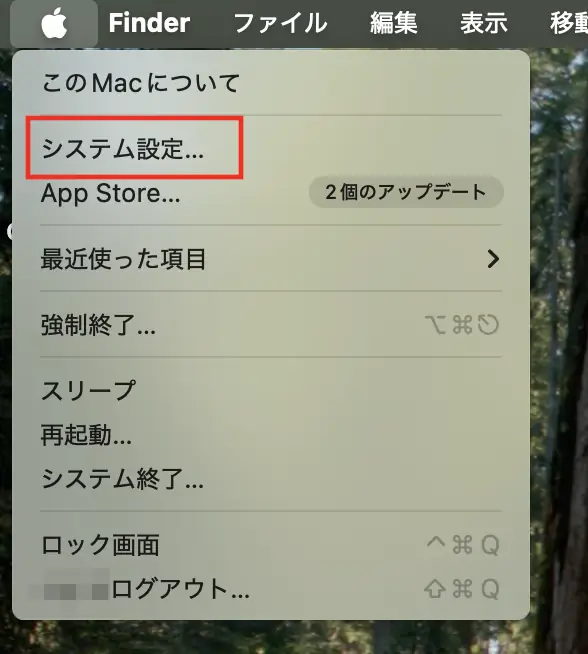
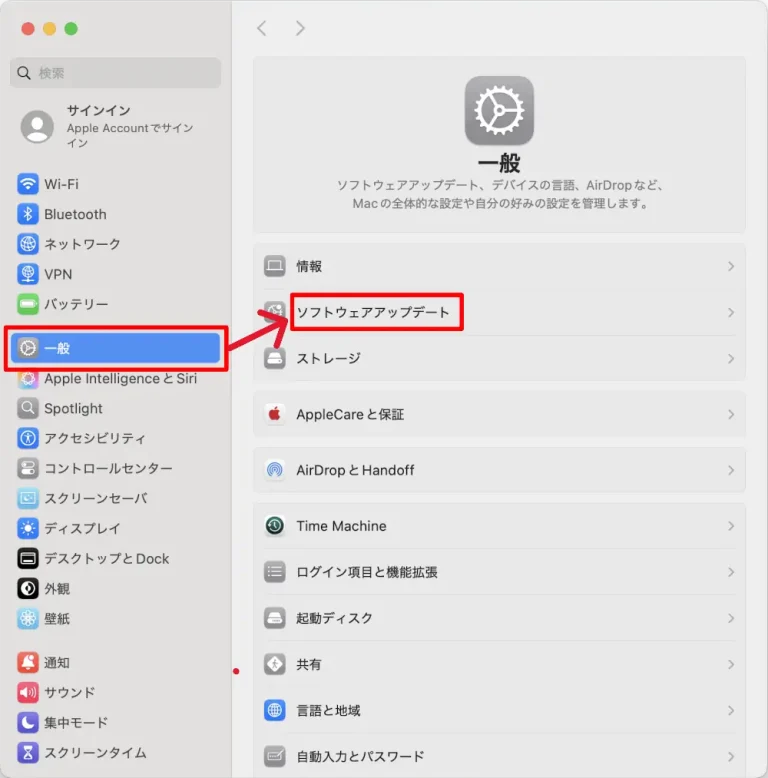
macOS Golden Gate 27の正式版が公開され、これまでのmacOS Tahoe 26に代わる最新のメジャーバージョンになりました。対応するMacでは「システム設定」→「一般」→「ソフトウェアアップデート」からアップグレードできます。
現在提供されている最新バージョン
Golden Gate 27ではLiquid Glassの見やすさが改善され、透明度や色の濃さも調整できるようになりました。AirDropやネットワーク上のファイル表示など、日常的に使う機能の動作も改善されています。
対応機種はAppleシリコン搭載Macです。Intel MacはGolden Gate 27へアップグレードできません。Tahoe 26に対応しているIntel Macでは引き続きTahoe向けのアップデートを確認してください。
macOS 27 Golden Gateの新機能や対応Mac、アップデート前に確認することは次の記事にまとめています。

自分のMacに入っているmacOSを確認する方法
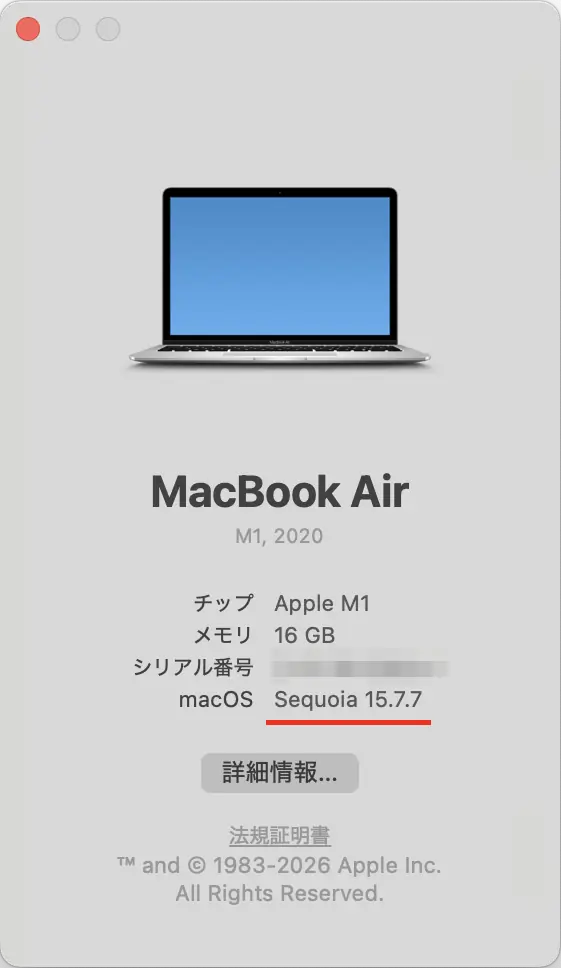
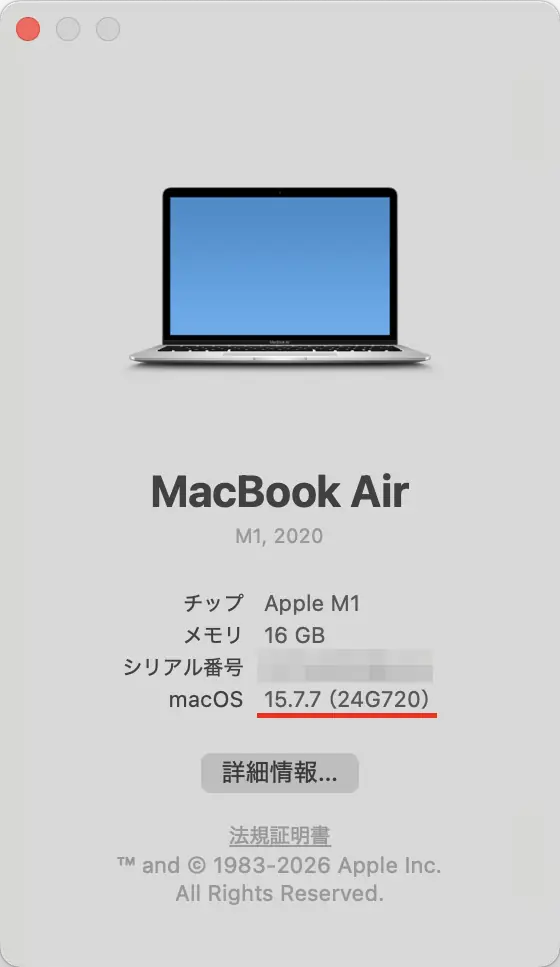
画面左上のAppleメニューから「このMacについて」を選ぶと今入っているmacOSの名前とバージョン番号がすぐに確認できます。バージョン番号の部分をクリックすると「25G76」のようなビルド番号まで表示されるので、サポート窓口に問い合わせるときなどはここまで見ておくと話が早いです。
→
↓
同じmacOSでもバージョン番号が異なる理由
macOSの更新番号はメジャーバージョンと、その後の更新を表す数字で構成されています。Tahoeでは「26」が2026年世代のメジャーバージョンです。
26.6.2の「.6」「.2」は更新の段階を示しますが、機能追加、不具合修正、セキュリティ修正のどれが含まれるかは番号だけでは判断できません。正確な変更内容はAppleのアップデート情報で確認してください。
現在サポートされているmacOS
Appleが提供しているセキュリティアップデート
2026年8月時点で継続的なセキュリティ更新が確認できる主要バージョンは「macOS Tahoe 26」「macOS Sequoia 15」「macOS Sonoma 14」です。Appleは固定のサポート期間を公表していません。一般には最新版と直前2世代に更新が提供される例が多いものの、保証されたルールではないためAppleのセキュリティリリースで確認してください。2026年8月6日には「Sequoia 15.7.9」と「Sonoma 14.8.9」も公開されています。
サポート終了を判断するときの注意点
Appleは各macOSの固定されたサポート終了日を公表していません。過去のバージョンにも例外的な更新が配信されることがありますが、通常サポートが再開したことを意味するとは限りません。また、Appleは以前のOSでは既知のセキュリティ問題がすべて修正されるとは限らないと案内しています。
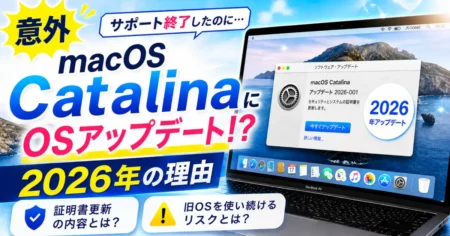
サポート終了後にも例外的な更新が届くケースはmacOS Catalina 10.15.8の事例で確認できます。
古いmacOSを使い続けるリスク
サポートが切れたmacOSを使い続けると新しく見つかった脆弱性が修正されないまま放置されることになります。実際直近のSequoiaやSonoma向けアップデートでも100件を超える脆弱性がまとめて修正されるケースがあり、同じ穴が古いバージョンにも残っている可能性は十分あります。
セキュリティ面だけでなくSafariやApp Store経由のアプリが新しいOSでないと動かなくなっていくのも地味に効いてきます。銀行系アプリや業務アプリの動作要件から知らないうちに外れてしまっていた、ということも起こり得るので注意してください。
自分のMacをどのmacOSまでアップデートできるか
最新macOSの対応機種を確認する方法
Appleメニューの「このMacについて」でモデル名とチップやプロセッサの情報を確認し、Apple公式のGolden Gate 27対応機種一覧と照らし合わせてください。同じ2020年発売のMacでもIntel搭載モデルとAppleシリコン搭載モデルでは対応が異なります。
Golden Gate 27はIntel Macに対応していません。Tahoe 26に対応するIntel Macは下記の4機種で、これらもGolden Gate 27へはアップグレードできません。
- 2019年のMac Pro
- 2019年の16インチMacBook Pro
- Thunderbolt 3ポートが4つある2020年の13インチMacBook Pro
- 2020年の27インチiMac(Retina 5K)
上記のIntel Macで使えるmacOS Tahoe 26の新機能や機能制限、アップデート前の注意点は次の記事で確認できます。

アップデート対象外になったMacの選択肢
お使いのMacが最新macOSの対応リストに載っていない場合、選択肢はおおむね3つです。ひとつはインストールできる範囲で最も新しいmacOSを使い、Appleのセキュリティリリースを確認しながら運用する方法です。
もうひとつはOpenCore Legacy Patcher(OCLP)を使い、そのMacとOCLPの両方が対応するmacOSを導入する方法です。ですが現状はOCLPを使えばGolden Gate 27を導入できるわけではありません。
OCLPを利用する場合の注意点
2026年9月16日時点でOCLP公式が対応対象として案内しているのはmacOS Big Sur 11からmacOS Sequoia 15までです。Golden Gate 27は対象に含まれていません。Tahoe 26への対応作業は続いていますが対応版の公開時期は示されておらず、公開の見通しも不確実とされています。
TahoeではT2チップ、オーディオ、Fusion Drive、FileVault、グラフィックなど複数の課題が確認されています。対応状況はMacの機種によって異なるため、導入前にOCLP公式のFAQ、対応モデル一覧、Tahoe対応状況を確認してください。
OCLPを使ってMacBook Air Mid 2012へmacOS Sequoiaを導入した手順と注意点は次の記事で実機画面付きでまとめています。

macOSを最新版にアップデートする方法
システム設定からアップデートする手順
Appleメニューから「システム設定」を開きます
一般→ソフトウェアアップデートに移動します
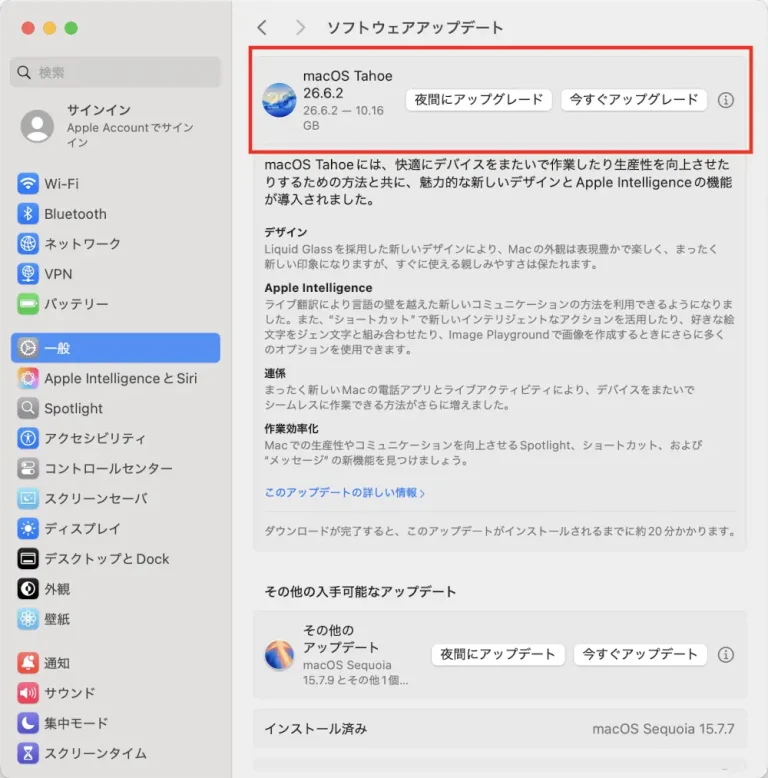
利用可能なアップデートが表示されたら「今すぐアップデート」または「アップグレード」をクリック
画面の案内に従って再起動し、インストールが終わるのを待ちます
macOSのアップデート直後にMacが重くなった場合はバックグラウンド処理によるCPU高負荷かどうかを次の記事で切り分けられます。

アップデート前に確認しておきたいこと
まずTime Machineなどで直前のバックアップを取り、システム設定の「一般」→「ストレージ」で空き容量を確認します。必要な空き容量は現在のOSやアップグレード先によって異なるため固定値ではなくソフトウェアアップデートに表示される案内に従ってください。
電源へ接続し、安定したインターネット環境で実行することも重要です。仕事で使うアプリや周辺機器がある場合は、アップグレード前に各メーカーの対応状況も確認しておきましょう。
最新版が表示されない場合の主な原因
「ソフトウェアアップデート」を開いても最新版が出てこないときはいくつかの原因が考えられます。
- お使いのMacがそのバージョンの対応機種に含まれていない。
- ストレージの空き容量が足りていない。
- Wi-Fiが不安定、もしくは接続できていない。
- 会社や学校のMDMで管理されていて配布が制限されている。
- 段階的な配信のタイミングでまだ自分の環境に届いていない。
このあたりを順番にチェックしていくと原因が絞り込みやすいです。
古いmacOSを利用・再インストールしたい場合
Apple公式から入手できるmacOS
Appleは「ソフトウェアアップデート」「macOS復旧」「App Store」「ターミナル」など複数の方法で、対応モデルであれば以前のバージョンのmacOSも配布しています。ターミナルからは以下のようなコマンドで特定バージョンのフルインストーラを取得できます。
softwareupdate --fetch-full-installer --full-installer-version 15.7.9バージョン番号の部分は欲しいmacOSの番号に置き換えてください。手元のMacで入手できるバージョンの一覧は softwareupdate --list-full-installers で確認できます。
App Storeとブラウザでの配布の違い
Golden Gate 27へのアップグレードは「ソフトウェアアップデート」から行えます。以前のmacOSのインストーラが必要な場合はApple公式のダウンロード手順を確認してください。
2026年9月16日時点でAppleの案内にはSequoia 15からHigh Sierra 10.13までのApp Storeでの入手方法が掲載されています。Sierra 10.12からLion 10.7までは掲載されたディスクイメージ(.dmg)をWebブラウザでダウンロードします。ターミナルから入手できるバージョンは使用中のMacで確認できます。
インストールできるバージョンには制限がある
入手できるmacOSは使用中のMacとの互換性と、Appleが現在配布しているインストーラによって決まります。App Storeの「入手」ボタンが無効になる場合や、softwareupdateで「update not found」と表示される場合はそのMacに対応していないか、指定したバージョンが現在提供されていない可能性があります。
古いmacOSのインストーラーを実際に取得する手順は次の記事で画面付きでまとめています。ダウンロード後の保存先やUSBインストーラーの作成方法も確認できます。

macOSのバージョンに関するよくある質問
macOSの設定やトラブル対処を目的別に探したい方はmacOSまとめも確認してください。
まとめ
- 2026年9月16日時点の最新macOSはGolden Gate 27、Intel Macは対象外なので自分のMacが対応しているか確認してね。
- TahoeやSequoiaにもセキュリティ更新が配信されているのでこのバージョンを使っている人も更新を確認しよう。
- 自分のMacがどこまで対応しているかはAppleの公式ページで確認できるよ。
- 古いMacではOCLPを使う方法もあるけどGolden Gate 27は対応対象外、導入できるmacOSを確認して慎重にね。
- アップデート前のバックアップとストレージの空き容量チェックは忘れずにね。