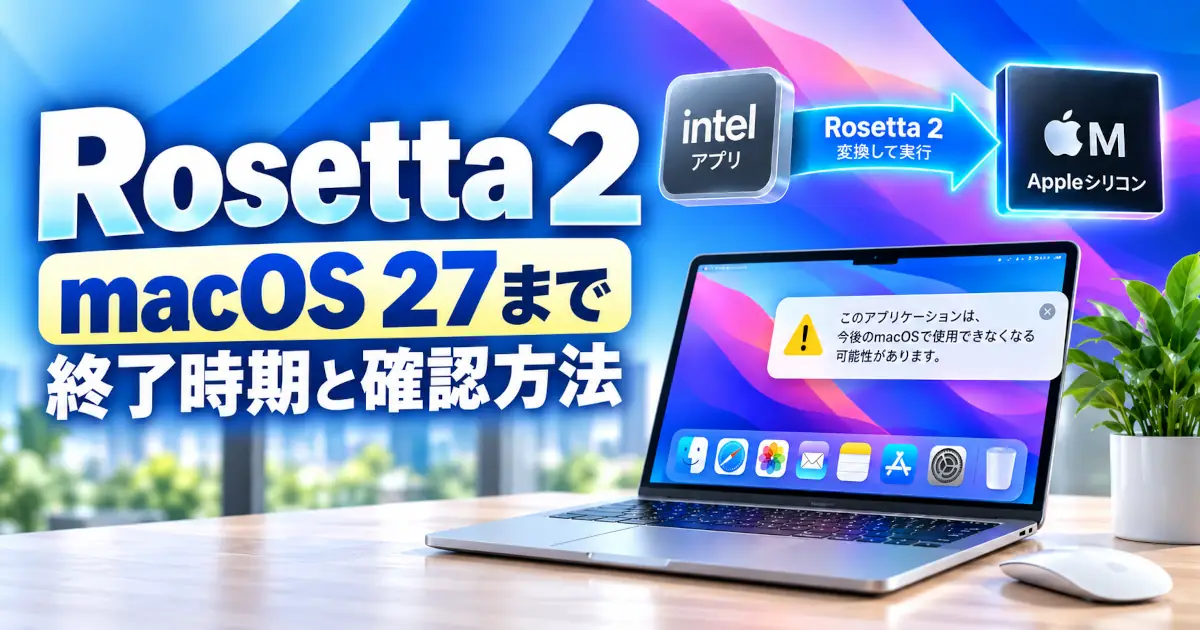

Macで「このアプリはまもなく使えなくなります」的な警告を見た。そんな経験、ありませんか。調べてみると、Appleが2026年9月1日にRosettaサポート終了の具体的なスケジュールを改めて公開していたようです。
結論から言うと、Rosetta 2をフルサポートする最後のmacOSは次期「macOS 27」です。この記事では、Rosetta 2がそもそも何をしている仕組みなのか、自分のMacで使っているアプリがIntel版かどうかの確認方法、そしてmacOS 27・28でそれぞれ何が変わるのかを整理しました。
Rosetta 2を全面的に利用できるのはmacOS 27まで
先に結論だけ表にまとめておきます。
| macOSバージョン | Rosettaまわりの変化 |
|---|---|
| macOS 26.4以降(提供済み) | Rosetta依存アプリの起動時に、今後使えなくなる旨の警告通知が表示される場合がある。 |
| macOS 27「Golden Gate」(2026年秋リリース予定) | Rosettaを全面的に利用できる最後のメジャーバージョン。 |
| macOS 28以降 | 一般的なIntel専用アプリはApple Silicon Macで起動できなくなる。古い一部のゲームなど例外のみRosetta機能が残る。 |
この情報はApple Developerの公式ニュース「Upcoming changes to Rosetta support for Intel-based macOS apps」と、サポートページ「Appleシリコン搭載のMacでIntelベースのアプリを使用する」の内容にもとづいています。
なお「macOS 28以降」というのはAppleが明言している表現ですが、そのリリース時期(2027年秋ごろという見方が多いです)については本記事執筆時点でApple自身が公式に日付を示しているわけではありません。あくまで例年のリリースサイクルからの推測という点は頭に入れておいてください。
そもそもRosetta 2って何をしているもの?
RosettaはIntelプロセッサ向けに作られたMacアプリをApple Silicon(M1以降のチップ)搭載Macでも動かせるようにする変換の仕組みです。
2020年にAppleがIntelチップからApple Siliconへの移行を発表した際、開発者やユーザーがアプリの対応を進める間の橋渡し役として用意されました。RosettaがIntel向けのコードをAppleシリコン向けに変換するため、開発元がまだ対応版を提供していないアプリでも動かせる場合があります。
実はこの「Rosetta」という名前、PowerPCからIntelへの移行期にも使われていた名称の再登板です。Appleがアーキテクチャの大移行をするたびに呼び出される、いわば橋渡し役の代名詞のような存在ですね。
ちなみにこの記事で扱うのは「Apple Silicon Mac上でIntelアプリが動くかどうか」という話です。「Intel Mac本体がどこまでOSアップデートを受けられるか」はまた別のテーマなので、混同しないよう注意してください。
Intel Mac本体の対応状況が気になる方は最後のメジャーアップデートとなるmacOS Tahoe 26の対応機種と注意点をこちらで確認できます。
Intel/ユニバーサル/Apple silicon、何が違う?
アプリの実行ファイルには、大きく分けて3つの種類があります。Finderの「情報を見る」を開くと「種類」の欄で確認できるので、まずはここを押さえておきましょう。
| アプリケーション | 内容 |
|---|---|
| Intel | Intelプロセッサ搭載Mac専用に作られたアプリ、Apple Silicon Macで開くと自動的にRosettaを介して実行される。 |
| ユニバーサル | IntelでもApple Siliconでも動くように作られたアプリ、Rosettaは基本的に使われない。 |
| Appleシリコン | Apple Silicon Mac専用、Rosettaは使われない。 |
ユニバーサルアプリの場合、情報ウインドウに「Rosettaを使用して開く」というチェックボックスが用意されていることがあります。アプリ本体はApple Silicon対応でも、内部で使っているプラグインや拡張機能だけがIntel版のまま、というケースで使う設定です。ここにチェックを入れるとアプリ全体がIntel版として起動し、そのプラグインも使えるようになります。プラグイン側がApple Silicon対応版に更新されたら、忘れずにチェックを外しておいてください。
自分のMacでIntelアプリを探す方法
「言われてみると、自分のMacに入ってるアプリがどれに該当するのか分からない」という方も多いと思います。ここでは4つの確認方法を紹介します。
Finderの「情報を見る」で1つずつ確認する
一番手軽なのはFinderからの確認です。Finderでアプリのアイコンを選びcommand + I(またはメニューバーの「ファイル」→「情報を見る」)を押します。開いた情報ウインドウの「種類」を見ればそのアプリがIntel・ユニバーサル・Appleシリコンのどれなのかがすぐに分かります。
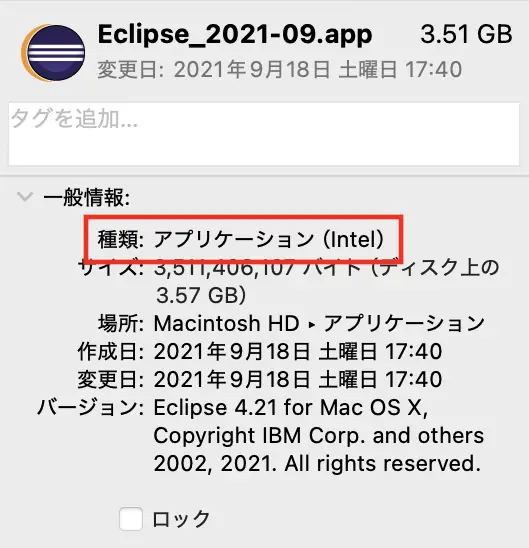
気になるアプリが少数なら、この方法が一番早いです。ただアプリの数が多いと、1つずつ開いて確認するのは正直かなり骨が折れます。
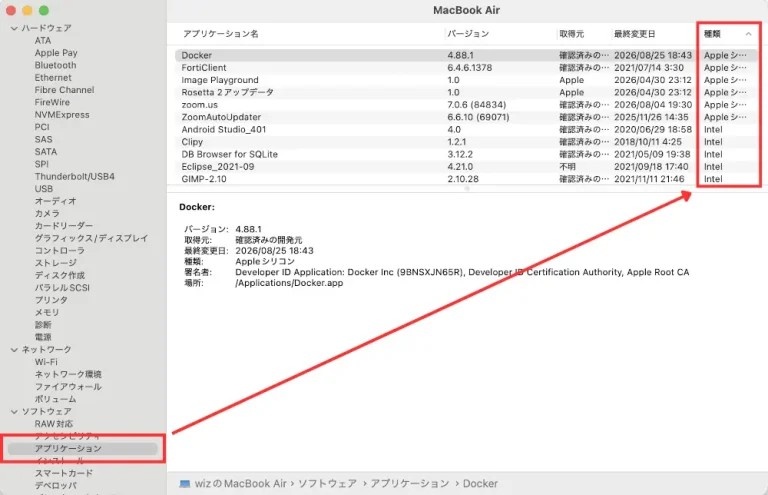
システム情報の「アプリケーション」でまとめて確認する
インストール済みのアプリをまとめて確認するには「システム情報」アプリを使います。「アプリケーション」フォルダの中の「ユーティリティ」フォルダから開けます。
サイドバーの「ソフトウェア」→「アプリケーション」を選び、一覧の読み込みが終わったら「種類」列を確認します。列の見出しをクリックして並べ替えると、「Intel」のアプリをまとめて探せます。これはアプリの種類を確認する一覧で、現在Rosetta経由で動作しているかどうかを示すものではありません。
macOS Tahoe 26にはRosettaの利用記録を確認する「Rosettaソフトウェア」もあります。Sequoiaでは上記の「アプリケーション」から確認してください。
アクティビティモニタで今動いているプロセスを見る
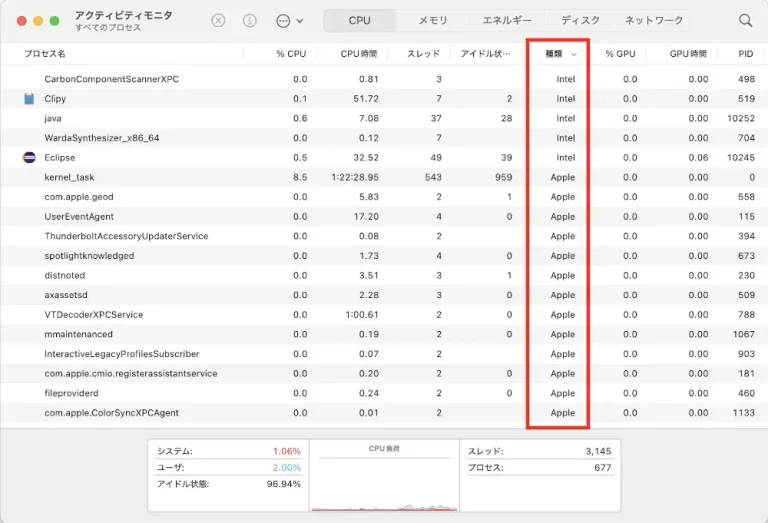
今動作しているアプリならアクティビティモニタでも確認できます。
アクティビティモニタを開くと「種類」列があります。CPUタブであればおそらく初期で表示されています、なければメニューバーの「表示」→「表示項目」から選択できます。Appleシリコン搭載Macでは「Intel」と表示されるプロセスがRosetta経由で動作しています。起動していないアプリはこの一覧には表示されません。
ターミナルで一括チェックする
ターミナルではシステム情報が収集したアプリの情報や個別の実行ファイルに含まれるアーキテクチャを確認できます。以下はMacのターミナルで実行します。
アプリの情報を一覧表示するには次のコマンドを使います。情報の収集には時間がかかる場合があります。
system_profiler SPApplicationsDataTypeApplications:
App Store:
Version: 3.0
Obtained from: Apple
Last Modified: 2026/04/30 23:12
Kind: Universal
Signed by: Software Signing, Apple Code Signing Certification Authority, Apple Root CA
Location: /System/Applications/App Store.app
Automator:
Version: 2.10
Obtained from: Apple
Last Modified: 2026/04/30 23:12
Kind: Universal
Signed by: Software Signing, Apple Code Signing Certification Authority, Apple Root CA
Location: /System/Applications/Automator.app
(以下略)出力された各アプリの種類を確認してください。この一覧だけでアプリが使用するプラグインや補助プログラムまで対応済みとは判断できません。
特定の実行ファイルを調べる場合はlipoを使います。次のパスは記入例です。【APP_NAME】と【EXECUTABLE_NAME】を実際のアプリ名と実行ファイル名へ置き換えてください。パス全体の引用符は残します。
lipo -archs "/Applications/【APP_NAME】.app/Contents/MacOS/【EXECUTABLE_NAME】"# Eclipse 2021
lipo -archs "/Applications/Eclipse_2021-09.app/Contents/MacOS/eclipse"
x86_64
# Eclipse 2026
lipo -archs "/Applications/Eclipse_2026-03.app/Contents/MacOS/eclipse"
arm64arm64が含まれていればその実行ファイルにはAppleシリコン向けのコードが含まれています。x86_64だけならIntel向けです。アプリ本体を確認しても別の実行ファイルやプラグインの対応状況までは分かりません。
Rosettaのインストールが必要な場合はインターネットに接続したAppleシリコン搭載MacでIntelアプリを開きます。Rosettaが未インストールなら、画面の案内に従ってインストールしてください。
macOS 27・28でそれぞれ何が変わる?
タイムラインをもう少し詳しく見ていきます。
macOS 26.4はすでに配布済みで、Rosetta依存アプリを起動すると「将来のmacOSでは動作しなくなる」という警告が表示されるようになりました。とはいえこの段階ではまだアプリ自体は普通に動きます。あくまで事前の注意喚起という位置づけです。
次のmacOS 27「Golden Gate」(2026年秋リリース予定)はRosettaを全面的に利用できる最後のメジャーバージョンです。macOS 27ではRosettaによるIntelアプリの実行が引き続きサポートされます。個々のアプリがmacOS 27に対応するかは、開発元の案内も確認してください。Intel Mac本体のOS対応状況とAppleシリコン搭載MacでのRosettaの対応状況は別の話です。
そしてmacOS 28以降になると一般的なIntel専用アプリはApple Silicon Macで起動できなくなります。ユニバーサル版やApple Silicon版に更新されていないアプリはこの段階で本当に使えなくなるということですね。
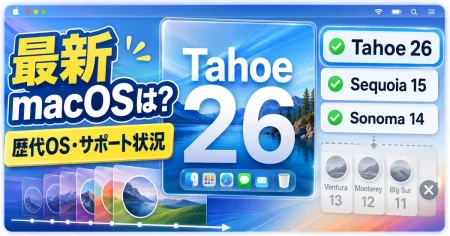
最新のmacOSと各バージョンのサポート状況をまとめて確認したい方はこちらも参考にしてください。
例外的にRosettaが残るケースについて
Apple公式の案内ではmacOS 28以降でも「Intelベースのフレームワークに依存する、古くてメンテナンスされていない一部のゲームタイトル」についてはRosetta機能が引き続き提供されるとされています。
裏を返せば、これはかなり限定的な例外です。仕事で使っている業務アプリや、開発元が現役で更新を続けているツールがこの例外に含まれることは基本的にないと考えておいたほうが安全でしょう。
今のうちにやっておきたい対策
macOS 27の間にやっておきたいことを優先度の高い順にまとめます。
- よく使うIntel専用アプリを洗い出す。前述の方法でまず現状を把握するのが最初の一歩です。
- 開発元の公式サイトやアプリ内の「アップデートを確認」でユニバーサル版・Apple Silicon版が出ていないか調べる。
- すでに開発が止まっているアプリは、代替アプリへの乗り換えも視野に入れる。
- プラグインや拡張機能だけがIntel版のまま残っていないか確認する。アプリ本体が対応済みでも見落としがちなポイントです。
慌ててmacOS 27へアップグレードする前に、この棚卸しだけでも済ませておくと安心感がだいぶ違います。
迷いやすいポイント
まとめ
- Rosetta 2をフルサポートする最後のmacOSはmacOS 27だよ。
- macOS 28以降は古い一部のゲームを除いて、Intel専用アプリが起動できなくなるよ。
- IntelアプリはFinderの「情報を見る」かシステム情報の「アプリケーション」で確認できるよ。
- macOS 27を使っている間に、Intel専用アプリの棚卸しだけでも済ませておいてね。
macOSの設定やアプリのトラブルをほかにも確認したい方はこちらのまとめから探せます。