

Macのストレージを見ると「利用可能」な容量が「空き容量」より大きいことがあります。「利用可能」には今空いている領域に加えて必要になればmacOSが空けられる「パージ可能領域」も含まれるためです。
たとえば空き容量が100GB、パージ可能領域が24GBなら利用可能な容量は124GBです。この24GBを自分で削除する必要はあるのか、容量不足の警告が出たら何を確認すればよいのかをAPFS形式のMacを例に見ていきます。
結論:「利用可能」=「空き容量」+「パージ可能領域」
| 用語 | 意味 |
|---|---|
| 空き容量(Free) | 現在使われておらず、新しいデータの保存に使える領域 |
| パージ可能領域(Purgeable) | 容量が足りなくなったときにmacOSが自動で解放してくれる領域 |
| 利用可能(Available) | 空き容量 + パージ可能領域 |
Appleのディスクユーティリティ公式ガイドでも利用可能な領域には空き領域と「パージ可能領域」の両方が含まれると明記されています。パージ可能として指定されたファイルはユーザーが手動で選んで削除することはできず、容量が必要になったタイミングでmacOSが判断して削除する仕組みです。
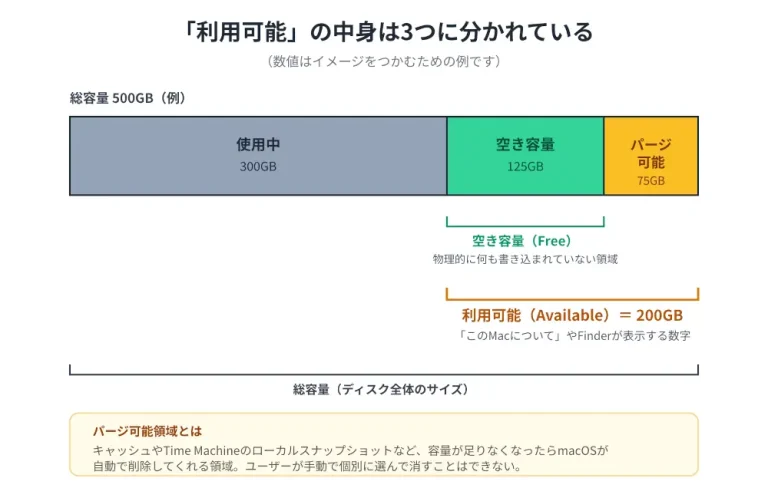
つまり「利用可能」の数字がやや大きめに出ているように見えても、それは水増しではなく「今すぐではないけれど必要になれば空けられる分」まで含めて表示しているというだけです。
そもそも「空き容量」と「パージ可能領域」は何が違うのか
空き容量(Free)とは
空き容量は、ファイルを整理したり、macOSがキャッシュなどを解放したりしなくても、新しいデータの保存に使える容量です。新しいファイルを保存したとき、真っ先に使われるのがこの部分になります。
パージ可能領域(Purgeable)とは
すでに何らかのデータが書き込まれてはいるものの、必要になれば消してよいとmacOSが判断しているデータが占めている領域です。Appleの公式サポートページでは、キャッシュのような「パージ可能なディスクキャッシュ」が空き領域とあわせて利用可能領域を構成すると説明されています。
ポイントは、パージ可能ファイルをFinderから選んで個別に削除するような操作はできない、という点です。あくまでmacOSが「容量が足りなくなった」と判断したタイミングで自動的に解放される仕組みになっています。
なぜ使用中のはずのデータが「利用可能」に数えられるのか
パージ可能領域の代表例としてよく話題になるのが、Time Machineのローカルスナップショットです。
Time Machineは自動バックアップがオンになっていると、起動ディスクの変更点を約1時間おきにスナップショットとして保存し、直近24時間ぶんを保持します。さらに直前の正常なTime Machineバックアップの状態や、macOSアップデート前の状態も別途保存されます。
Appleの公式サポートでは「ローカルスナップショットが使っている分も、Macでは利用可能な容量に数えます。」と案内されています。ファイルのダウンロードやコピー、新しいソフトウェアのインストールといった通常のタスクに必要な容量が奪われることはなく、スナップショットが古くなったり他の用途で容量が必要になったりすれば自動的に削除されます。だからこそ「使用中のはずなのに利用可能に含まれている」という不思議な状態が生まれるわけです。
ディスクキャッシュの一部も必要に応じてmacOSが解放できます。ただ、パージ可能領域の数字だけでは「キャッシュ」と「ローカルスナップショット」がそれぞれ何GBを占めているかまでは分かりません。
ローカルスナップショットが保存されているか確認したい場合は、一覧を表示するコマンドや手動で整理するときの手順を次の記事で確認できます。

「システムデータ」との違いに注意
ストレージまわりでもうひとつ混同されやすいのが「システムデータ」です。こちらはシステム設定の「ストレージ」でカテゴリ別の内訳を表示したときに出てくる項目で、書類やアプリ、写真など他のカテゴリに当てはまらない使用中のファイルをまとめたものです。ログファイル、キャッシュ、VMファイル、一時ファイル、フォント、アプリのサポートファイルやプラグインなどが含まれるとAppleは説明しています。
システムデータもパージ可能領域と同様、中身の管理はmacOSに任されておりユーザーが個別に手を出すことはできません。ただし表示されている場所と軸が違う点には注意が必要です。
- システムデータ
システム設定の「ストレージ」カテゴリ内訳に出てくる使用中の集計項目。
- パージ可能領域
ディスクユーティリティの情報パネルに出てくる利用可能側の集計項目。
たとえば「システムデータ」が50GBあってもその50GBを丸ごと空けられるわけではありません。この表示から分かるのはファイルが使っている容量で、そのうち何GBをmacOSが解放できるかまでは分かりません。
Macの空き容量とパージ可能領域を確認する方法
Mac全体のストレージ使用状況は「システム設定」→「一般」→「ストレージ」で確認できます。特定ボリュームの利用可能な容量やパージ可能領域の表示を見たいときはディスクユーティリティを開きます。
- ディスクユーティリティを開き「表示」→「すべてのデバイスを表示」を選びます。
- サイドバーで容量を調べたいボリュームを選びます。外付けSSDへのコピーで困っている場合はその外付けSSDのボリュームを選んでください。
- ツールバーの「情報」をクリックし利用可能な容量を確認します。パージ可能領域も表示されていればその分は利用可能な容量に含まれています。
複数のボリュームに同じ空き容量が見えるとき
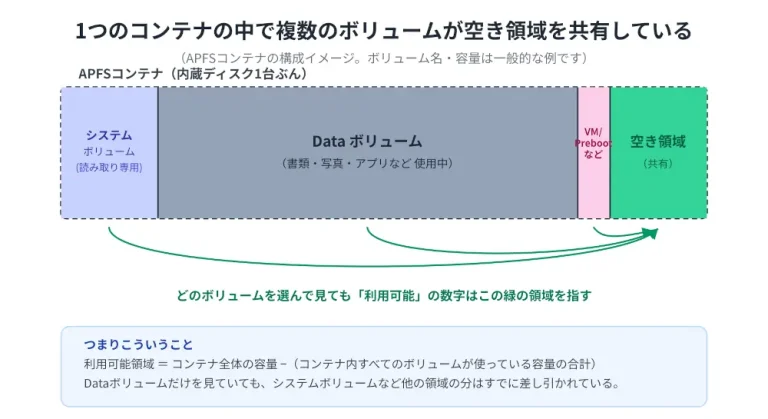
APFSでは同じコンテナ内のボリュームが空き領域を共有します。たとえば、2つのボリュームにそれぞれ100GBの空きが表示されても合計200GBを保存できるわけではありません。どちらかにファイルを保存するともう一方が使える空きも減ります。
ターミナルで保存先を確認するとき
ターミナルでは下記のコマンドを実行するとホームフォルダがあるファイルシステムの容量を確認できます。
df -H "$HOME"Filesystem Size Used Avail Capacity iused ifree %iused Mounted on
/dev/disk3s1 494G 357G 118G 76% 1.7M 1.2G 0% /System/Volumes/Data空き容量を見る列はAvail、どのファイルシステムを見ているかを確かめる列はMounted onです。dfの出力には、パージ可能領域だけを示す列はありません。
手動でパージ可能領域を削除したほうがいい?
パージ可能領域が大きくてもファイルの保存やアプリのインストールに困っていなければそのままで大丈夫です。容量が必要になると、macOSが対象のデータを自動で整理します。
ディスクユーティリティに表示されるのは解放できる容量です。「パージ可能」と判定されたファイルの一覧を開いてそこから削除するものを選ぶことはできません。
本当に容量不足で困っているときの対処法
「利用可能」の数字が十分にあるように見えるのに、インストールやアップデートの際に容量不足の警告が出ることがあります。そんなときはAppleの公式手順に沿って次を試してください。
- システム設定の「一般」→「ストレージ」で表示される「おすすめ」の最適化機能を使う(iCloudを使ったストレージの自動活用など)。
- 写真やビデオなどサイズの大きいメディアファイルを外付けドライブへ移動する。
- 「ダウンロード」フォルダや使わなくなったアプリ、古いiPhone/iPadのバックアップを整理する。
- ゴミ箱を空にする(ゴミ箱に移動しただけでは容量は解放されません)。
- それでも一時的に容量が足りない場合は、Macをセーフモードで起動する。システムキャッシュが一時的にクリアされ、必要に応じて再作成されるため、アップデートなど一時的に大きな空き容量が必要な作業を乗り切れる場合があります。
迷いやすいポイント
まとめ
- Macの「利用可能」は「空き容量」+「パージ可能領域」の数字だよ。
- パージ可能領域は必要に応じてmacOSが整理するから数字が大きいだけならそのままで大丈夫だよ。
- 「システムデータ」はパージ可能領域とは別の軸(使用中カテゴリの内訳)なので混同しないようにしてね。
- 確認する場所(システム設定・ディスクユーティリティ・ターミナル)によって見ている数字の性質が違うから、気になるときは実際に見比べてみてね。
- 容量不足と表示されたらまずはどのディスクに保存しようとしているか、そのディスクにどれだけ空きがあるかを確認してみてね。
Macの設定や動作の重さなど、ほかの困りごとも調べたい方はmacOSまとめから症状に合う記事を探せます。