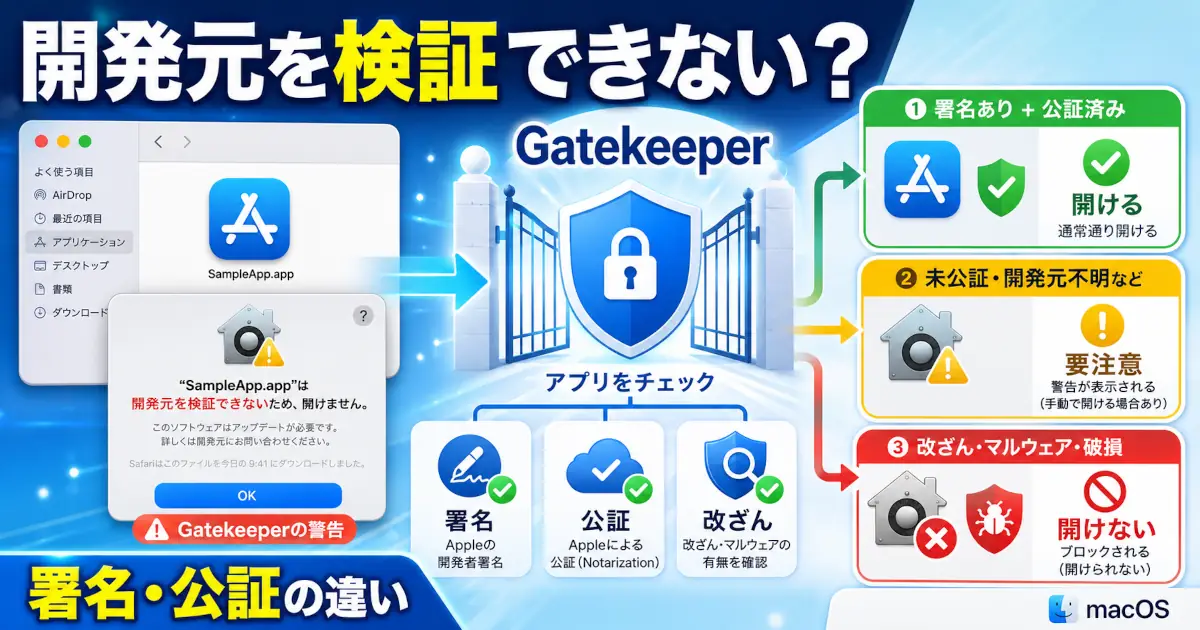





Macでダウンロードしたアプリを開こうとしたら「”○○”は、開発元を検証できないため開けません」と表示されてそのまま先に進めなくなった経験はありませんか。個人が配布しているツールや、社内で作られた業務用アプリなどで特によく遭遇する画面です。
「ウイルスなのでは」「アプリが壊れているのでは」と不安になる方も多いと思いますが、実はこのメッセージにはいくつか種類があって、それぞれ原因も対処法も微妙に違います。今回はMacのセキュリティ機能であるGatekeeperを軸に、開発元の署名や公証(notarization)との関係、警告メッセージごとの意味の違い、信頼できるアプリを安全に開く手順まで整理しました。
「開発元を検証できない」は開発元の署名やAppleの公証をMacが確認できないときに表示される警告です。配布元とファイルが正しいと確認できる場合は「プライバシーとセキュリティ」から個別に許可できます。「アプリが壊れている」「Macに損害を与える」と表示された場合は開かないでください。
Macがアプリをブロックする理由「Gatekeeper」とは
MacにはGatekeeper(ゲートキーパー)という仕組みが備わっています。App Store以外から入手したアプリを開こうとしたときに、そのアプリが信頼できるかどうかを確認してくれる機能です。
Gatekeeperが確認しているのは主に次の3点です。
- 署名の有無
アプリにDeveloper ID証明書による署名がされているか。
- 改ざんの有無
ダウンロード後にアプリの中身が書き換えられていないか。
- 公証の有無
macOS Catalina以降では、Appleによる公証(notarization)を受けているか。
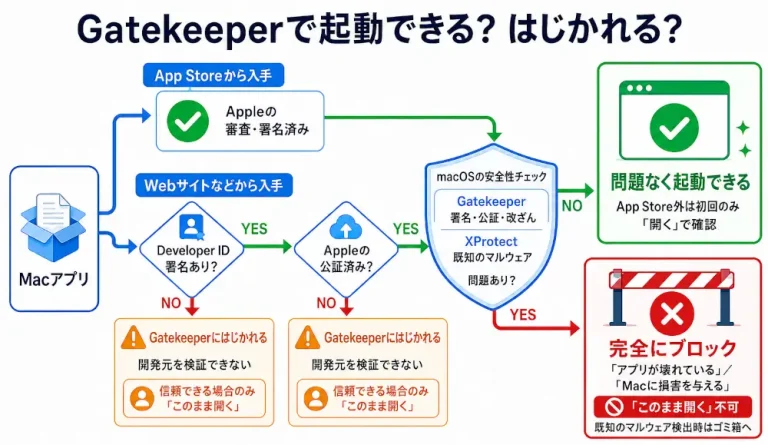
GatekeeperはApp Store以外から入手したアプリについて確認済みの開発元から配布されたものか、Appleの公証を受けているか、署名後に改ざんされていないかを確認します。
既知のマルウェアを検出・ブロックし必要に応じてゴミ箱へ移す役割はXProtectが担います。利用者にはどちらもmacOSの警告として表示されますが、Gatekeeperだけで一連の処理をすべて行っているわけではありません。
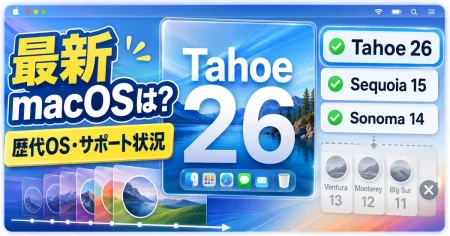
Gatekeeperという機能自体は2012年のOS X Mountain Lion(10.8)で導入されたものですが中身の仕組みはmacOSのバージョンが上がるたびに強化され続けています。現在の最新macOSであるTahoe 26でも基本的な考え方は変わっていません。

警告メッセージの意味を整理する
Gatekeeperが表示する警告は1種類ではありません。Apple公式のサポートページでは状況ごとに複数のパターンが案内されています。
| 表示される警告 | 主なタイミング・原因 | 対応 |
|---|---|---|
| インターネットからダウンロードされたアプリの確認 | 確認済み開発元のアプリをApp Store以外から初めて開くとき | 通常はダイアログの「開く」で起動できる |
| Appleは悪意のあるソフトウェアが含まれていないことを検証できませんでした | Appleがアプリの検証を完了できない場合 | 配布元と改ざんの有無を確認できる場合に限り「このまま開く」を検討する |
| 開発元を検証できないため開けません | 開発元が未確認、またはCatalina以降で公証を受けていない場合 | 配布元と改ざんの有無を確認できる場合に限り「このまま開く」を検討する |
| App Storeからダウンロードされたものではない | 実行許可設定が「App Store」のみの場合 | 設定変更または個別の許可で対応できる |
| アプリがMacに損害を与える | 悪質なコンテンツの検出、または承認の失効 | 開かない。既知のマルウェア検出時はゴミ箱へ移される |
| アプリが壊れている、または開けない | ソフトウェアの変更・改ざん・破損が検出された場合 | 「このまま開く」では回避せず、公式配布元から再取得する |
インターネットからダウンロードされたアプリという確認
確認済みの開発元が配布しているアプリをApp Store以外から初めて開くときに表示される確認です。「開く」を選べばそのまま起動できる、比較的軽い警告といえます。
「Appleは悪意のあるソフトウェアが含まれていないことを検証できませんでした」
Apple側でそのアプリが安全かどうかを確認しきれなかった場合に表示されます。ネットワークの状態などによって検証処理が完了しないケースも含まれます。
「開発元を検証できないため開けません」
開発元そのものが未確認の場合に加えて、macOS Catalina以降では公証を受けていないアプリでもこのメッセージが表示されるようになりました。署名はされていても公証まで済んでいないアプリはこのパターンに該当することがあります。
App Storeからダウンロードされたものではないという警告
「プライバシーとセキュリティ」の実行許可設定が「App Store」のみになっている場合に表示されます。「App Storeと確認済みの開発元からのアプリを許可」に設定を変更することでも対応できます。
アプリがMacに損害を与えるという警告
macOSが悪質なコンテンツを検出した場合や、何らかの理由でアプリの承認が失効した場合に表示されます。既知のマルウェアをXProtectが検出した場合は実行がブロックされ、アプリがゴミ箱へ移動されます。「このまま開く」で回避する対象ではありません。
アプリが壊れているという警告
macOSがソフトウェアの変更や破損を検出した場合に表示されます。アプリは開けませんが既知のマルウェアが検出された場合と同じように必ずゴミ箱へ移動されるわけではありません。公式配布元から最新版を再取得し、それでも警告が続く場合は配布元へ問い合わせてください。
信頼できるアプリを「このまま開く」方法
「このまま開く」はアプリを修復する操作ではなく、そのアプリをセキュリティ設定の例外として保存する操作です。実行前に次を確認してください。
- 開発元の公式サイトや信頼できる配布ページから入手したか
- 最新版が提供されていないか
- 配布元がハッシュ値や署名情報を公開している場合は一致しているか
- 自分が意図してダウンロードしたアプリか
どれかを確認できない場合は例外登録せず、配布元へ問い合わせるのが安全です。配布元が信頼できると判断できる場合は、次の手順でセキュリティ設定を一時的に無視してアプリを開けます。現在のmacOSでの手順は以下の通りです。
「controlキーを押しながらクリックして開く」という方法が紹介されていることがありますがmacOS Sequoia以降では署名がない、または公証を受けていないアプリに対してこの方法が使えなくなっています。
アプリを開こうとして警告を表示する
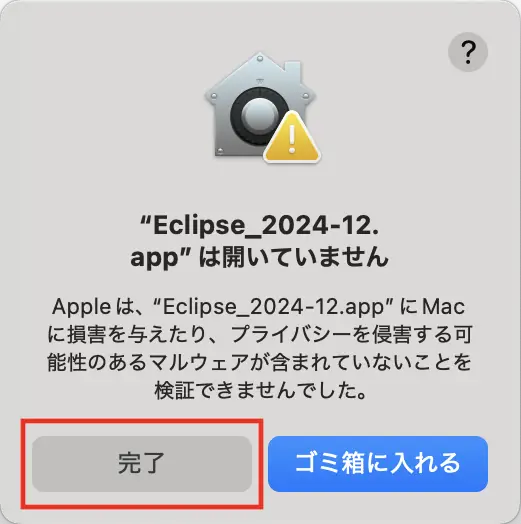
まず対象のアプリをダブルクリックします。アプリは起動せず、Gatekeeperの警告が表示されます。
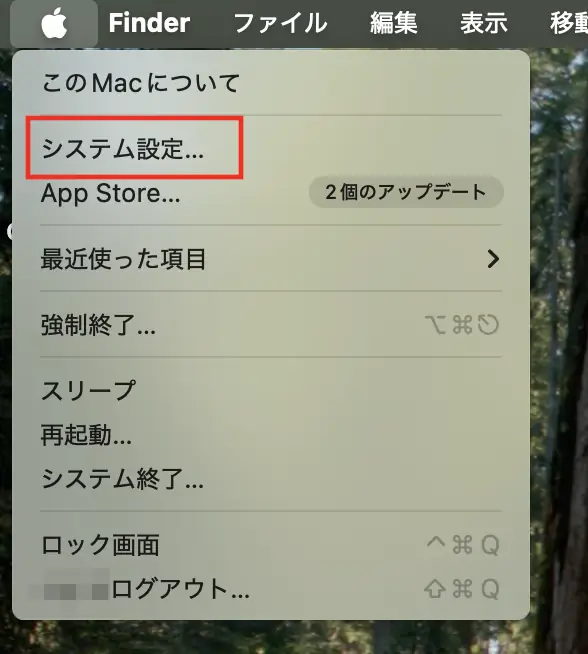
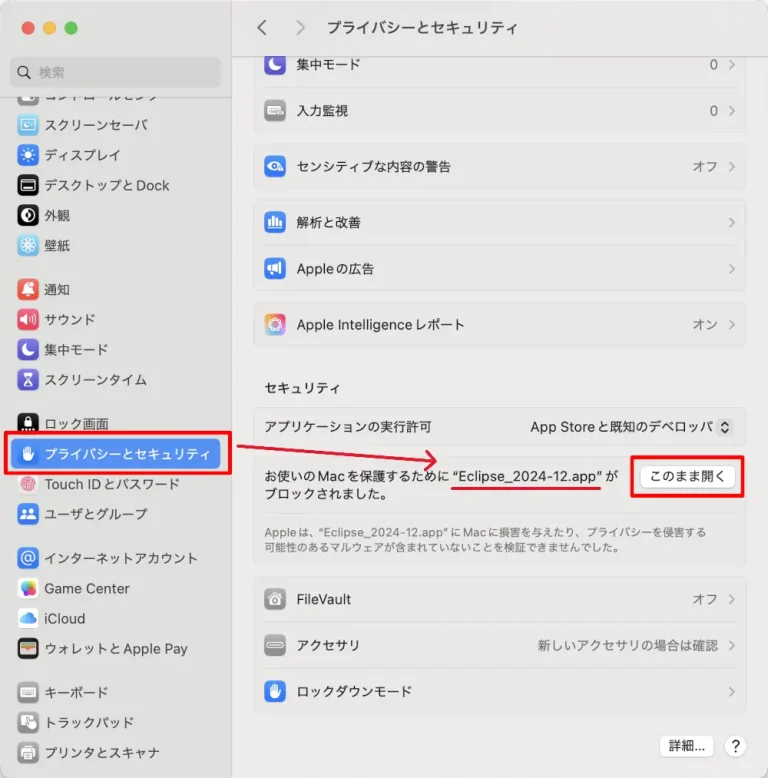
システム設定の「プライバシーとセキュリティ」を開く
「プライバシーとセキュリティ」内でアプリがブロックされているので「このまま開く」をクリックする
先ほど開こうとしたアプリの名前が表示されているはずです。「このまま開く」ボタンをクリックします。このボタンはアプリを開こうとしてから約1時間だけ表示される仕様なので、時間が空きすぎた場合は最初からやり直してください。
ログインパスワードを入力して確認する
最後に警告がもう一度表示されます。内容を確認して「開く」を選び、求められた場合はMacのログインパスワードを入力します。
一度上記の手順でアプリを開くと以降はセキュリティ設定の例外として保存され、通常のアプリと同じようにダブルクリックだけで開けるようになります。
署名・公証・App Store審査の違い
Developer ID署名とは
Developer ID署名はApple Developer Programに登録した開発者がアプリに付ける電子署名です。Developer ID証明書の有効期間は作成日から5年で、証明書が有効な間に署名したアプリは期限後も原則として実行できます。期限後に新しいアプリや更新版へ署名するには新しい証明書が必要です。署名によってGatekeeperはどの開発者が配布したアプリか、署名後に中身が書き換えられていないかを確認できます。
notarization(公証)とは
公証はDeveloper ID署名済みのアプリをAppleに提出し、既知のマルウェアが含まれていないかを自動でスキャンしてもらう仕組みです。問題がなければ公証チケットが発行され、そのチケットをアプリに添付(staple)しておくことで、オフライン環境でもGatekeeperが公証済みだと判断できるようになります。
ポイントはこの公証がApple担当者による手作業のレビューではなく自動スキャンだという点です。次に説明するApp Store審査とは仕組みが異なります。公証の仕組みはmacOS Mojaveで導入され、Catalina以降はDeveloper ID配布のソフトウェアに標準で求められるようになりました。
App Store審査との違い
| 項目 | Mac App Store | Developer ID署名+公証 |
|---|---|---|
| 確認方法 | Appleによる自動検査とApp Review | Appleによる公証の自動スキャン |
| 主な確認内容 | ガイドライン適合性、プライバシー、安全性、既知のマルウェア | 署名の不備や既知のマルウェア |
| 問題発覚時 | 修正要求、配信停止、削除など。危険性が高い場合は即時削除されることがある | 証明書や公証チケットの失効、macOS側での起動ブロックなど |
| 既定設定での扱い | 通常は起動できるが、既知のマルウェアや承認失効が判明するとブロックされることがある | 署名・公証・改ざん確認に問題がなければ起動できる |
App Storeのアプリは審査と署名を経て配布されます。Developer ID配布では開発元が署名したアプリをAppleの公証サービスへ提出します。どちらもmacOSの既定設定で実行できる配布形態ですが、安全性が恒久的に保証されるわけではありません。既知のマルウェアや証明書・公証チケットの失効が後から判明した場合は起動がブロックされることがあります。
安易にxattrやGatekeeper無効化を使うべきでない理由
Gatekeeperの警告を回避する方法としてターミナルでファイルの隔離属性(quarantine)を削除するコマンドや、Gatekeeperそのものを無効化するコマンドが、あるにはあります。
以下は仕組みを説明するための例です。配布元と改ざんの有無を確認できないアプリには実行しないでください。
xattr -d com.apple.quarantine "/Applications/アプリ名.app"このコマンドはダウンロードファイルの隔離属性を削除し、Gatekeeperがダウンロード済みアプリとして行う初回確認を避ける操作です。「このまま開く」のように警告内容を確認したうえで個別の例外として保存する手順とは異なります。XProtectなど別の保護機能まで無効化する操作ではありませんが、配布元と改ざんの有無を確認できないアプリへ使うべきではありません。
Gatekeeper全体を無効化するspctl --master-disableは1つのアプリだけを例外登録する操作より影響範囲が広くなります。特定の信頼できるアプリを開く目的ならGatekeeper全体を無効化せず「このまま開く」で個別に許可してください。
開発者側でできること
自分で作ったアプリを配布する立場であれば、Developer ID署名と公証をセットで用意しておくのがおすすめです。ユーザーに警告を見せてしまうと、それだけで「怪しいアプリなのでは」と離脱されてしまう可能性があります。
大まかな流れは次の通りです。
- Apple Developer Programに登録しDeveloper ID Application証明書を発行する。
- XcodeでHardened Runtimeを有効にしてアプリをビルドする。
- notarytoolコマンドでAppleに提出し、公証を受ける。
- 発行されたチケットをstaplerでアプリに添付する。
署名済みかどうかは以下のコマンドでも確認できます。
codesign -dv --verbose=4 /Applications/アプリ名.app詳しい手順はAppleの公式ドキュメントにまとまっているので実装時はそちらもあわせて確認してみてください。古いaltoolを使った提出方法はすでに廃止されているので、これから対応する場合はnotarytoolまたはXcode 14以降を使う必要があります。
よくある質問
自分が使っているmacOSのバージョンを確認したい場合はこちらもどうぞ。
まとめ
- 「開発元を検証できない」はウイルス確定を意味する警告ではなく、複数の原因で表示される警告だよ。
- 「壊れています」「Macに損害を与えます」は開発元未確認の警告とは別物だよ。改ざん・破損・既知のマルウェアが疑われるため「このまま開く」で回避しないでね。
- 信頼できる配布元のアプリなら、システム設定のプライバシーとセキュリティから「このまま開く」で対応できるよ。
- xattrコマンドやGatekeeperそのものの無効化は最終手段として、安易には使わないほうがいいよ。
- アプリを配布する側は、Developer ID署名と公証をセットで用意しておくとユーザーを不安にさせずに済むよ。
macOSの設定やアプリのトラブルをまとめて確認したい場合はmacOS関連記事一覧から探せます。