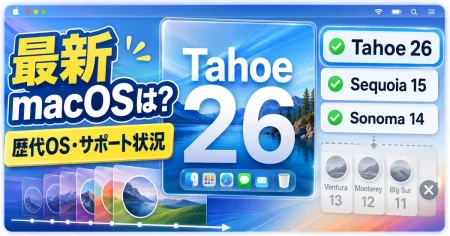
macOS Tahoe 26は2025年9月16日(日本時間)に公開されたMac向けOSです。主な変更点は「Liquid Glassデザイン」「Spotlightの刷新」「電話アプリ」「Apple Intelligenceの強化」などで2026年8月26日時点の最新版は26.6.2です。
Intel CPUのMacは4機種のみ対応、Apple IntelligenceはMacBook Neoを含むAppleシリコン搭載Macで利用できます。
macOS Tahoe 26とは
macOS Tahoeのリリース時期
macOS Tahoe 26は2025年6月9日(日本時間6月10日)に開催されたWWDC 2025で発表され、2025年9月15日(日本時間9月16日)に正式リリースされています。
前バージョンの「macOS Sequoia(15)」の後継にあたり、名称はカリフォルニア州とネバダ州の境にあるレイク・タホにちなんでいます。Appleの歴代macOSはカリフォルニア州のランドマークから名付けられる慣例が続いており、Tahoeもその流れを踏襲した形です。
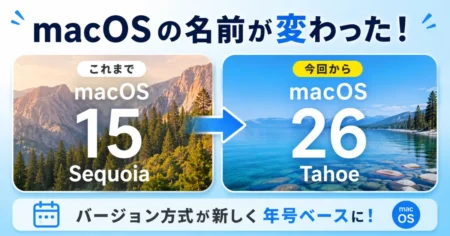
バージョン番号が15から26になった理由
「Sequoiaが15だったのに、なぜ次がいきなり26に?」と感じた方も多いはずです。これはAppleが今回のリリースから、iOS・iPadOS・watchOS・tvOS・macOSなど主要なOSすべてでバージョン番号のルールを統一したためです。
2025年発表なのに「26」を使う理由とiOS・watchOSなどの変更前後の番号はこちらで確認できます。
現在提供されている最新アップデート
現在の最新版は2026年8月17日に公開された「macOS Tahoe 26.6.2」です。Mac向けのセキュリティ修正を含むアップデートとして案内しています。すでにTahoeを使用している場合はアプリや周辺機器への影響を確認したうえで適用してください。
最新バージョンや過去の更新内容については後述の「macOS Tahoe 26の最新アップデート履歴」で一覧表にまとめているので、そちらも参考にしてください。
macOS Tahoe 26の主な新機能
macOS Tahoeでは新機能が非常に多く発表されましたが、この記事では特に検索されることが多い項目に絞って紹介します。細かな変更点は後半の一覧表にまとめました。
Liquid Glassを採用した新しいデザイン
macOSのUIが刷新されるのは、2014年のOS X Yosemite、2020年のBig Sur以来と言われています。今回採用された「Liquid Glass」は、周囲の光を反射・屈折させる半透明素材をイメージしたデザイン言語です。iOS 26やiPadOS 26とも共通のビジュアル言語になっていて、Mac・iPhone・iPadを行き来したときの統一感が増しています。
Dockやサイドバー、ツールバーがガラスのような質感になり、メニューバーは完全に透明化されました。フォルダに好きな色やアイコン、絵文字を設定できるようになったほか、コントロールセンターに表示する項目やレイアウトも自由にカスタマイズできます。「見た目が派手になりすぎるのでは」と心配する声もありましたが、実際にはライト・ダークの切り替えや色合いの調整幅が広いので、好みに近づけやすい印象です。
電話アプリとライブアクティビティによる連携強化
これまでiPhoneでしか使えなかった通話機能が、ついにMacの「電話」アプリとして使えるようになりました。近くにあるiPhoneの回線を使って、履歴・よく使う項目・留守番電話といったおなじみの機能にMacからアクセスできます。知らない番号からの着信内容を自動で聞き出す「着信スクリーニング」や、保留中の順番を保ったままMacで作業を続けられる「保留アシスト」も搭載されました。
またiPhoneの「ライブアクティビティ」がMacのメニューバーに表示されるようになり、配車アプリの到着状況やフライト情報などをMac上で確認できます。クリックするとiPhoneミラーリング経由で詳細画面が開く仕組みです。
Spotlightの大幅強化
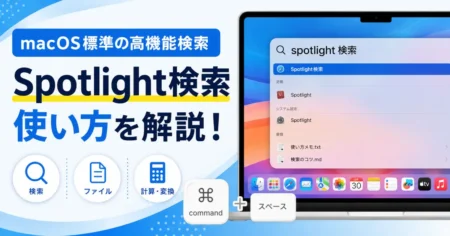
macOS Tahoeでは、Spotlight検索が過去最大級のアップデートを受けています。ファイル・フォルダ・イベント・アプリ・メッセージなどの検索結果がまとめて表示され、関連度に応じて賢くランク付けされるようになりました。PDFやメールに絞り込むフィルタ機能や、他社のクラウドストレージ上のファイルを検索できる機能も追加されています。
特に便利なのが、Spotlightからメール送信やメモ作成、ポッドキャストの再生といった数百種類の「アクション」を直接実行できるようになった点です。アプリ間を行き来せずに作業を完結できるので、慣れると手放せなくなる機能だと思います。
Spotlightの基本的な使い方や、検索が重い・うまく動かないときの対処法は以下の記事でも解説しているのであわせてチェックしてみてください。
Apple Intelligenceの新機能
Apple Intelligence(Appleの生成AI機能群)にも複数の新機能が加わりました。
メッセージやFaceTime、電話アプリで会話をリアルタイムに翻訳する「ライブ翻訳」は、すべて端末上で処理されるため会話内容が外部に送信されない設計になっています。ショートカットはApple Intelligenceのモデルを直接呼び出せるようになり、音声の文字起こしと自分のメモを比較して不足分を補うといった、より高度な自動化が組めるようになりました。このほかジェン文字やImage Playgroundの表現の幅が広がり、リマインダーの自動仕分けにも対応しています。
ただしApple Intelligenceの各機能を使うにはMacBook Neoを含むAppleシリコン搭載Macであることが条件です。この点は後述の「対応機種」セクションで詳しく触れます。
その他の変更点
このほかにも多数の変更が加えられていますが、検索需要の高い主要機能ほどではないため、一覧表にまとめました。
| 対象 | 主な変更点 |
|---|---|
| Safari | ツールバーに浮かぶ丸みを帯びたタブデザインに刷新。Chrome比でよく訪問するサイトの読み込みが高速化 |
| メッセージ | 背景のカスタマイズ機能や投票機能を追加。グループでのタイピング表示にも対応 |
| ジャーナル | Macでも日々の記録が可能に。複数のジャーナルを作成でき、Apple製デバイス間で同期 |
| 写真 | Liquid Glassデザインに刷新。ピン留めしたコレクションへワンクリックでアクセス可能に |
| FaceTime | 連絡先ポスターの表示に対応。コントロールがLiquid Glassで画面右下にまとまる |
| メモ | Markdownファイルの読み込み・書き出しに対応。電話の会話を文字起こし付き音声として記録可能 |
| アクセシビリティ | 「Macのための拡大鏡」「アクセシビリティリーダー」「点字アクセス」などを追加 |
| パスワード | アカウントの変更履歴や、過去に保存したパスワードの確認が可能に |
| Apple Games | 新アプリでゲームを一元管理。ゲームオーバーレイやMetal 4によるグラフィックス強化にも対応 |
macOS Tahoe 26の対応機種
対応しているMacの一覧
Apple公式のサポート情報をもとに2026年8月時点でmacOS Tahoe 26に対応しているモデルを機種別にまとめました。
| 機種 | 対応モデル |
|---|---|
| MacBook Pro | 16インチ/14インチ(M5 Pro・M5 Max・M5搭載モデル) 2024年モデル以降 2023年16インチ/14インチ 2022年13インチ(M2) 2021年16/14インチ 2020年13インチ(M1・4ポート) 2019年16インチ |
| MacBook Air | 15インチ/13インチ(M5) 2025年M4モデル 2024年M3モデル 2023年15インチ(M2) M2(2022) M1(2020) |
| MacBook Neo | 13インチ(A18 Pro) |
| iMac | 24インチ2024/2023年モデル 24インチM1(2021) Retina 5K 27インチ(2020) |
| Mac mini | 2024年モデル 2023年モデル M1(2020) |
| Mac Studio | 2025年モデル 2023年モデル 2022年モデル |
| Mac Pro | 2023年モデル 2019年モデル |
なお2026年3月に登場した「MacBook Neo」は、iPhoneと同じApple A18 Proチップを搭載した13インチの新しい廉価モデルです。M系チップではなくA系チップを積んだ初めてのMacという点で話題になりました。価格は99,800円からと、これまでのMacBookシリーズよりかなり手が届きやすい設定になっています。
macOS Sequoiaから対象外になった機種
macOS Sequoia(15)では対応していたもののTahoeでは次のモデルが非対応となりました。
- iMac Pro(2017)
- Mac mini(2018)
- MacBook Air(すべてのIntelモデル)
- MacBook Pro(2018年モデルなど一部のIntelモデル)
- iMac(2019年モデル)
MacBook AirとMac miniについては今回のTahoeからApple Siliconモデルのみの対応となった点は要注意ですね。
Intel MacとApple SiliconMacの機能差
macOS Tahoe 26は一部のIntel Macに正式対応する最後のmacOSバージョンです。対応する4つのIntelモデル「MacBook Pro 16インチ2019年」「MacBook Pro 13インチ2020年4ポートモデル」「iMac 27インチ2020年」「Mac Pro 2019年」でもLiquid GlassデザインやSpotlightの新機能といった基本的な体験は利用できます。
ですが、Apple Intelligence関連の機能についてはNeural Engineを搭載していないIntel Macでは利用できません。ライブ翻訳やジェン文字、ショートカットのAI連携などを使いたい場合はMacBook Neoを含むAppleシリコン搭載Macが必須になります。
2026年6月のWWDC 2026では次期macOS 27「Golden Gate」がApple Silicon専用になることも発表されました。Intel Macを使い続けている方にとってはmacOS Tahoeが実質的に最後の大型アップデートになる可能性が高い状況です。なおIntel Macについても当面はセキュリティアップデートのみ提供が続く見込みですが、具体的な終了時期は公式にアナウンスされていません。
macOS Tahoe 26へアップデートする前の確認事項
空き容量とバックアップを確認する
アップデートにはシステムファイルの展開や一時ファイルの生成が発生するため、ある程度のディスクの空き容量が必要です。空き容量が少ない状態でアップデートを始めると、インストールが途中で止まる原因にもなります。
またAppleも公式に案内している通りアップデート前にはTime Machineなどで外付けストレージにバックアップを取っておくことを強くおすすめします。万が一のトラブル時にもデータさえ残っていれば復旧の選択肢が大きく広がります。
使用中のアプリや周辺機器の対応状況を確認する
普段使っているアプリ、特にセキュリティソフトや仮想化ソフト、ドライバを必要とする周辺機器がmacOS Tahoeに対応しているかは事前に確認しておきたいポイントです。対応していないアプリがあると起動しない・メニューバーにアイコンが表示されないといった不具合につながることがあります。
仕事で使っているMacの場合は特に業務で必須のアプリの対応状況を確認してからアップデートするほうが安心です。
すぐにアップデートしないほうがよいケース
正式リリースから間もないタイミングでのアップデートは、細かな不具合に遭遇しやすい傾向があります。特に次のようなケースでは、しばらく様子を見てから最新のマイナーバージョンでアップデートするのも一つの判断です。
- 業務で毎日Macを使っていてトラブル時に代替機がない。
- 現在使っているアプリがmacOS Tahoe対応をまだアナウンスしていない。
- Intel Macを使っていてApple Intelligence関連の機能に特に興味がない。
macOS Tahoe 26の最新アップデート履歴
過去のアップデート一覧
正式リリース以降の主なアップデートを一覧表にまとめました。
| バージョン | Apple公表日 | 主な内容 |
|---|---|---|
| 26.0 | 2025/9/15 | 正式リリース |
| 26.0.1 | 2025/9/29 | Mac Studio M3 Ultraのアップグレード問題などを修正 |
| 26.1 | 2025/11/3 | Liquid Glassの色付き表示、FaceTime改善など |
| 26.2 | 2025/12/12 | Edge Light、Podcast、ゲームなどを改善 |
| 26.3 | 2026/2/11 | 重要な不具合・セキュリティ修正 |
| 26.3.1 | 2026/3/4 | Studio Display 2026/XDR対応 |
| 26.3.2 | 2026/3/10 | MacBook Neo専用の不具合修正 |
| 26.4 | 2026/3/24 | AirPods Max 2、絵文字8種、Safariなど |
| 26.4.1 | 2026/4/9 | 不具合修正 |
| 26.5 | 2026/5/11 | 機能改善、不具合・セキュリティ修正 |
| 26.5.1 | 2026/6/1 | 一部のM5搭載Macの企業環境向け問題を修正 |
| 26.5.2 | 2026/6/29 | セキュリティ修正 |
| 26.6 | 2026/7/27 | 不具合・セキュリティ修正、macOS 27向けSpotlight最適化 |
| 26.6.1 | 2026/8/6 | セキュリティ修正 |
| 26.6.2 | 2026/8/17 | セキュリティ修正 |
セキュリティアップデートの確認方法
自分のMacに適用されているセキュリティアップデートの内容はAppleの公式セキュリティコンテンツページで確認できます。「システム設定 → 一般 → 情報」からmacOSのバージョンとビルド番号を確認し、該当するバージョンの内容を照らし合わせるとよいでしょう。セキュリティアップデートは基本的に無料で提供されるので、通知が来たらできるだけ早めに適用しておくことをおすすめします。
macOS Tahoe 26で報告されている不具合と対処法
アップデート後に動作が重い
macOS Tahoeでは一部のElectronベースアプリを表示していると、WindowServerの負荷が増えて画面全体が重くなる問題が報告されました。Electron側では原因となった処理が修正されていますが、利用中のアプリが修正版を取り込んでいるかはアプリごとに異なります。DiscordやVS Codeなどで動作が重い場合はまず各アプリを最新版へ更新してください。
またSpotlightのインデックス再構築が裏側で走っていることによる一時的な負荷も考えられます。CPU使用率が高い状態が続く場合の見分け方や対処法は、以下の記事でも詳しく解説しています。

バッテリー消費が増えた
アップデート直後はSpotlightの索引作成などのバックグラウンド処理によって一時的にCPU使用率やバッテリー消費が増える場合があります。処理が続く場合はアクティビティモニタで負荷の高いプロセスを確認し、アプリの更新や再起動を試してください。
アプリや周辺機器が動作しない
一部のアプリがmacOS Tahoe未対応で起動しない、あるいはメニューバーにアイコンが表示されないといった報告もあります。この場合はまずアプリを最新版にアップデートし、それでも改善しない場合はアプリの再インストールを試してみてください。
周辺機器についても、サードパーティ製ドライバを使うものは特に相性問題が出やすい傾向があります。メーカー公式サイトでmacOS Tahoe対応状況を確認しておくと安心です。
以前のmacOSへ戻したい場合
macOSを以前のメジャーバージョンへ戻す場合は対応する旧macOSを再インストールし、その後にTime Machineバックアップからアプリ、ユーザーアカウント、ファイルなどを移行する流れが基本です。ディスクの消去が必要になる場合があるため、機種ごとの対応バージョンを確認してから実施してください。
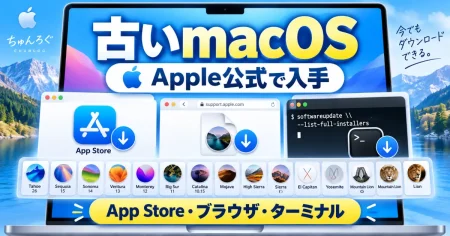
旧バージョンのインストーラーが必要な場合はApple公式からのダウンロード方法を確認してください。入手方法とUSBインストーラーの作成手順を次の記事にまとめています。
macOS Tahoe 26にアップデートすべき?
アップデートをおすすめできるケース
- 対応機種のApple Silicon Macを使っていてApple Intelligenceの新機能を試したい。
- iPhoneとMacの連携(電話アプリやライブアクティビティ)を活用したい。
- Spotlightの検索・アクション機能を仕事の効率化に活かしたい。
- すでに複数回のマイナーアップデートを経て不具合報告が落ち着いてきている。(2026年8月時点の26.6系はこれに該当します)
しばらく様子を見たほうがよいケース
- 仕事で毎日使う必須アプリがmacOS Tahoe対応を明言していない。
- Intel Macを使っていてApple Intelligence関連の機能に興味がない。(Tahoeでの体験向上はデザイン面が中心になります)
- バックアップ環境が整っておらず、万が一のトラブルに備えられない。
macOS 27 Golden GateはAppleシリコン搭載Macが対象です。Tahoeからの更新を検討している方は新機能や対応Mac、アプリと周辺機器の確認事項を次の記事で確認してください。

アップデートすると決めた方は現在のmacOSを確認する方法とシステム設定から更新する手順も確認しておきましょう。
macOS Tahoe 26に関するよくある質問
まとめ
- macOS Tahoe 26は2025年9月に正式リリースされた、バージョン表記の統一とLiquid Glassデザインが特徴の大型アップデートだよ
- Spotlightの大幅強化や電話アプリなど、iPhoneとの連携機能が特に充実しているよ
- Apple Intelligence関連の機能を使いたいならApple Silicon搭載Macが必須だよ
- 2026年8月時点の最新バージョンは26.6.2で、複数回のアップデートを経て安定性は改善してきているよ
- アップデート前は空き容量の確認とバックアップを忘れずにね
Tahoe以外のトラブル対処も確認したい方はmacOSまとめから目的に近い記事を探せます。