ガラケー時代は待受のランプが着信を教えてくれました。今はスマホ本体が手元になければ着信があったことさえ気づけないことがありますよね。
iPhoneであればmacOSの通知機能でわりとすんなり着信通知を受け取れるようですが、Androidだとひと手間必要です。
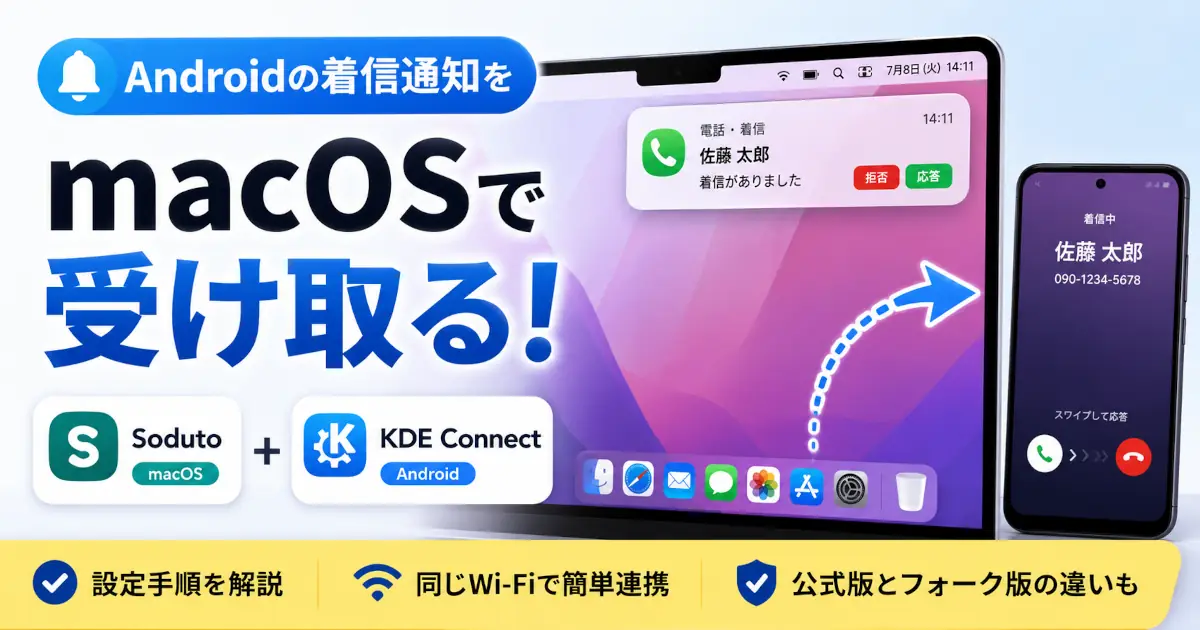
筆者はこれまでPushbullet(Android用アプリ+Chrome拡張機能)を使っていましたが、Chrome側の拡張機能がサポート対象外になってしまいました。そこで代替として導入したのが「Soduto」(macOS)と「KDE Connect」(Android)の組み合わせです。本記事ではこの2つを使ってAndroidの着信通知をMacに表示する手順をめもしておきます。
- PC端末
- 端末
MacBook Air
- チップ
Apple M1
- OS
macOS Sequoia 15.7.9
- Soduto
3.1.0
- Android端末
- 端末
AQUOS wish
- OS
Android 13
- KDE Connect
1.35.16
結論
今回導入した方法ではMacにSoduto、AndroidにKDE Connectを入れて連携します。本記事では両方を同じWi-Fiに接続し、ペアリング、Androidの電話通知の許可、Macの通知設定までを説明します。外出したスマホから自宅のMacへ通知を送るためのVPN設定は扱いません。
そもそもなぜPushbulletが使えなくなったのか
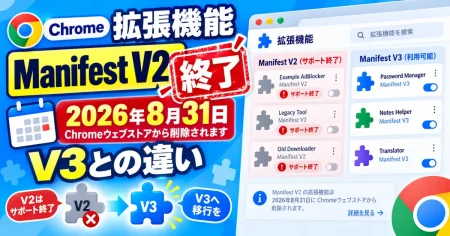
筆者が使っていたPushbulletのChrome拡張機能はManifest V2という古い仕様の廃止に伴い使えなくなりました。
Googleの案内では2025年7月24日時点のChrome 138で一般ユーザーによる再有効化ができなくなり、Chrome 139では企業向けの例外もなくなりました。筆者はMacでChrome拡張機能を使う構成からSodutoとKDE Connectへ切り替えています。
Pushbulletが使えなくなった背景を詳しく知りたい方はChromeのManifest V2終了までの経緯とV3との違いを別の記事で整理しています。
Androidの着信通知をMacに表示する方法
Pushbulletの代わりとして探してみて今回導入したのが「Soduto(macOS側)」と「KDE Connect(Android側)」です。どちらもKDE Connectの通信方式に対応しており、通知の転送にクラウドサーバーを使わず端末同士で直接通信します。着信やSMSの通知のほか、クリップボードの共有やファイル転送にも対応しています。
導入の流れは次の通りです。
Macに「Soduto」をインストールする
Sodutoには公式版と有志によるフォーク版があります。
| 項目 | 公式版(soduto.com) | フォーク版(sannidhyaroy/Soduto) |
|---|---|---|
| 開発状況 | GitHub上で「開発は止まっている」と案内されている | 2026年2月7日にv3.1.0-nightlyを公開。配布版名はNightly。 |
| 通知機能 | 通話・SMSの通知を受信 | 通話・SMSに加えAndroid通知全般のミラーリングにも対応 |
| 入手方法 | soduto.com、または非公式Homebrew formula | GitHub Releasesページのdmgファイル |
| 備考 | 長期間アップデートされていない | 無料のApple Developerアカウントでビルドされているため公証なし |
フォーク版のv3系はmacOS 11 Big Sur以降が対象です。macOS 10.15 Catalina以前を使っている場合はv3系をインストールできません。ダウンロード前にMacのOSバージョンと配布版の対応条件を確認してください。
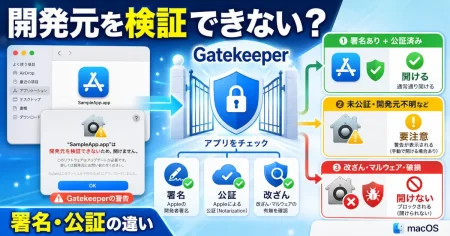
元のSodutoは開発が止まっており元開発者は更新が続くフォークの一例としてsannidhyaroy版を紹介しています。本記事で導入したのはこのsannidhyaroy版です。配布元の説明ではAppleの公証を受けていないため、初回起動時に警告が表示されることがあります。配布元とダウンロードしたファイルを確認し、信頼できると判断した場合に「システム設定」→「プライバシーとセキュリティ」から「このまま開く」を選びます。

「開発元を検証できない」と表示される理由や「このまま開く」を使ってよい条件はこちらで詳しく整理しています。
Android側でKDE Connectを起動しておく
macOS側のSodutoでペアリングのリクエストを行う
初回起動するとQuick Setupが表示されるので進めていくとペアリングの画面が表示されます。MacとAndroid端末が同じWi-Fiネットワークに属していると下記のように一覧で認識されています。「Pair」をクリックしてペアリングを開始します。

Android側でペアリングリクエストを許可する
Android端末側でペアリングリクエストを受けたというプッシュ通知が届きますので「許可」します。

ペアリング完了
ペアリングが完了するとスマホのKDE Connectの画面が下記のようになります。

電話通知を有効化する
今回Androidのスマホでの不在着信をmacOSで知りたい、なのですがこのままでは通知が来ません。Step6のKDE Connectの画面下部に見える「電話通知」をタップして許可をする必要があります。タップするといくつかの権限の許可を求められるので許可します。

macOS側でSodutoアプリの通知が許可されているか確認する
ペアリングや電話通知まで行いましたが、Mac側で通知が拒否されていては意味がありません。Sodutoアプリの通知が許可されているか確認してください。個人的には通知されても時間経過で勝手に消えない「通知パネル」が良いと思います。

上記の設定をすべて終えてからAndroid端末に電話をかけてみたところ・・・Macで通知が表示されました!
※下記の画像は不在着信の通知で、現在着信中の時は別のメッセージが表示されています。

つながらない・通知が来ないときの確認ポイント
- Wi-Fiネットワークが同じか
まずMacとAndroidを同じWi-Fiに接続して確認します。2.4GHzと5GHzでSSIDが違っていても同じLAN内で通信できる構成なら接続できます。ゲストWi-Fiや端末間通信を遮断する設定では同じWi-Fiにつながっていても相手が見つからない場合があります。
- モバイル回線になっていないか
本記事の手順ではAndroidもMacと同じWi-Fiに接続します。AndroidのWi-Fi接続が切れモバイル回線だけになっていないか確認してください。
- macOSのファイアウォール設定
システム設定 > ネットワーク > ファイアウォールでSodutoの着信接続がブロックされていないか確認します。
- 通知の種類に合った権限を許可しているか
電話の着信・不在着信が届かない場合はKDE Connectの「電話通知」で必要な権限が許可されているか確認します。LINEやメールなどのアプリ通知が届かない場合はKDE Connectの通知同期機能と、Android側の「通知へのアクセス」を確認してください。
SodutoだけでなくMacのカレンダー通知も届かない場合はカレンダーの通知設定や集中モードの確認手順も参考になります。
迷いやすいポイント
Android側の設定やトラブル対処をまとめて確認したい場合はAndroid関連記事一覧も参考になります。

まとめ
- MacとAndroidを同じWi-Fiにつないだらまずペアリングできるか確認してね。
- ペアリング後も通知が来なければAndroidの電話通知の権限とMacの通知設定を確認してね。
- Sodutoフォーク版は対応macOSと配布元を確認してから導入してね。
macOSの通知・設定・動作トラブルをまとめて確認したい方はこちらもどうぞ。