前のバージョンのmacOSがほしくなること、たまにありますよね。理由はいろいろありますが、いざApp Storeを開いて探してみると最新版しか出てこなくて困った経験がある方も多いと思います。
古いmacOSのインストーラーはApple公式の案内から入手できます。入手方法はバージョンによってApp Store、ブラウザからの直接ダウンロード、ターミナルでの取得に分かれます。ダウンロードに使うMacにも対応条件があるため、入手方法とあわせて確認が必要です。
この記事ではApple公式から古いmacOSをダウンロードする3つの方法と、インストール前の確認事項、うまく取得できないときの対処法をまとめます。
古いmacOSはApple公式サイトから無料でダウンロードできる
Appleが配布している古いmacOSの種類
App Store経由で入手できるバージョン
- macOS Sequoia 15
- macOS Sonoma 14
- macOS Ventura 13
- macOS Monterey 12
- macOS Big Sur 11
- macOS Catalina 10.15
- macOS Mojave 10.14
- macOS High Sierra 10.13
ブラウザ .dmg を直接ダウンロードできるバージョン
- macOS Sierra 10.12
- OS X El Capitan 10.11
- OS X Yosemite 10.10
- OS X Mountain Lion 10.8
- OS X Lion 10.7
ターミナルで取得するフルインストーラー
- macOS Catalina 10.15 以降のバージョン
OS X Mavericks 10.9については何故かAppleのダウンロード案内には掲載されていませんでした。Snow Leopard 10.6以前も今回確認したダウンロード案内には掲載されていません。
「ダウンロード」と「インストール」は別の作業
インストーラーを入手しただけでは使用中のmacOSは入れ替わりません。App Storeやターミナルではアプリケーションフォルダにインストーラーが保存されます。ブラウザで取得する旧バージョンはダウンロードした.dmg内の.pkgを実行してからインストーラーを取り出します。
インストーラーだけをApplicationsフォルダに残しておいてあとで起動可能なUSBインストーラーを作ったり、別のMacにコピーして使ったりすることもできます。
macOS復旧から再インストールする方法もありますが、この方法で入れ直せるバージョンはMacの種類や復旧の起動方法によって決まり任意の旧バージョンを一覧から選べないです。
非公式サイトからのダウンロードは避けたほうがよい
Apple以外のサイトで配布されているインストーラーは配布元や改変の有無を確認しにくいため、この記事では使いません。Apple公式の案内から入手してください。
わざわざ怪しいサイトを渡り歩くより、Apple公式で探すほうが結局早いです。
App Storeから古いmacOSをダウンロードする
Apple公式ページのリンクからApp Storeを開く
AppleサポートのmacOSをダウンロードしてインストールする方法を開きます。ページ内の「App Store」からダウンロードするの項目にSequoia〜High Sierraまでのバージョンごとのリンクが並んでいるので、ほしいバージョンをクリックしてください。
App Storeアプリが起動する
Step1でバージョンのリンクをクリックすると、自動的にApp Storeアプリが起動して該当するmacOSの配布ページが開きます。
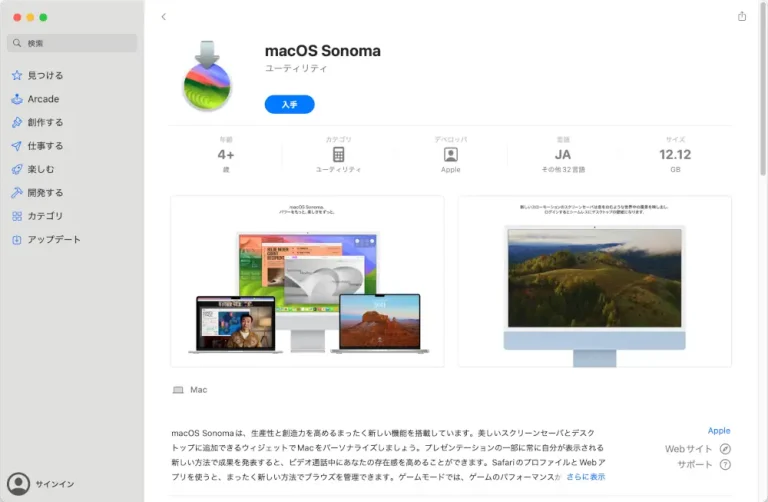
ダウンロードしようとしているMacがそのmacOSに対応していない場合はこの時点で「入手」ボタンがグレーアウトしていたり、対応していない旨のメッセージが出たりします。
App Storeが開くとなるとAppleアカウントが必要に思えますが、OSのインストーラーについてはApp Storeアプリ自身でダウンロードするわけではないためか、Appleアカウントにサインインしていなくても進めることができます。
システム設定のソフトウェアアップデートが起動する
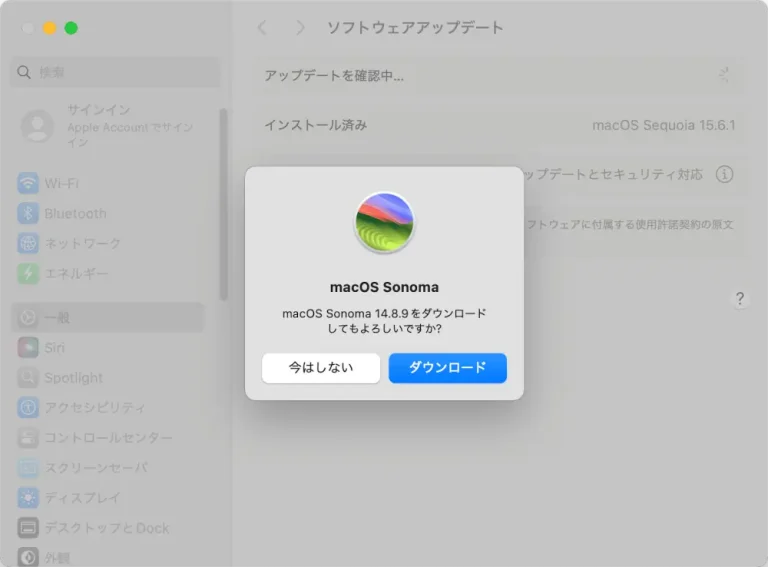
Step2で入手をクリックするとさらにソフトウェアアップデートの画面が起動してダウンロードを促されますので、ダウンロードを実施します。
保存されたインストーラーを確認する
ダウンロードが完了するとインストーラーが自動的に開きます。保存だけが目的ならインストーラーを終了してください。
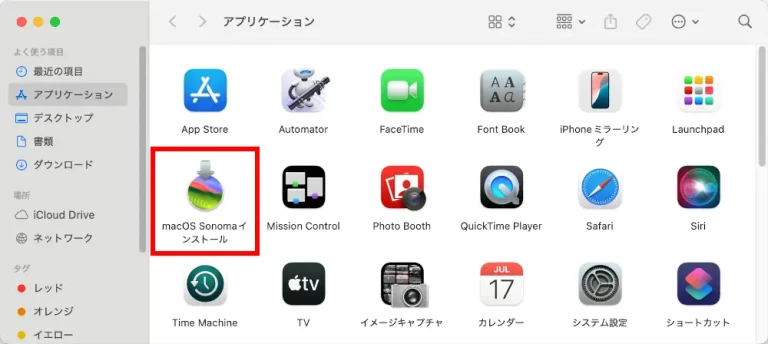
インストーラーはアプリケーションフォルダに保存されています。あとでインストールするときはこのアプリを開きます。
Apple公式サイトから直接ダウンロードする(Sierra以前向け)
ディスクイメージ(.dmg)をダウンロードする
Sierra(10.12)以前のバージョンは、同じくAppleサポートのページ内のWebブラウザからダウンロードするの項目にあるリンクからディスクイメージ(.dmg)を直接ダウンロードします。
ダウンロードしたディスクイメージは名前がSierraはInstallOS.dmg、El Capitan以前はInstallMacOSX.dmgとなっているので、それらをダブルクリックして開きます。
パッケージ(.pkg)を実行してインストールを進める
.dmgを開くと中にパッケージ(.pkg)ファイルが入っています。このpkgをダブルクリックして、画面の指示に従ってインストールを進めてください。
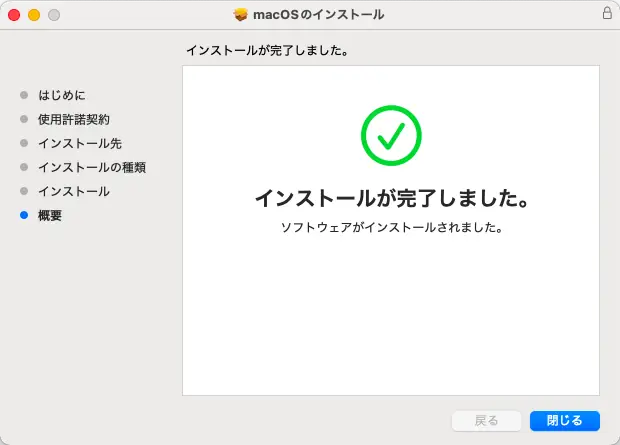
インストール完了
ここでインストールされるのはmacOS本体ではなくmacOSのインストーラーです。インストールが完了すると下記のような画面になるので、閉じて終了します。
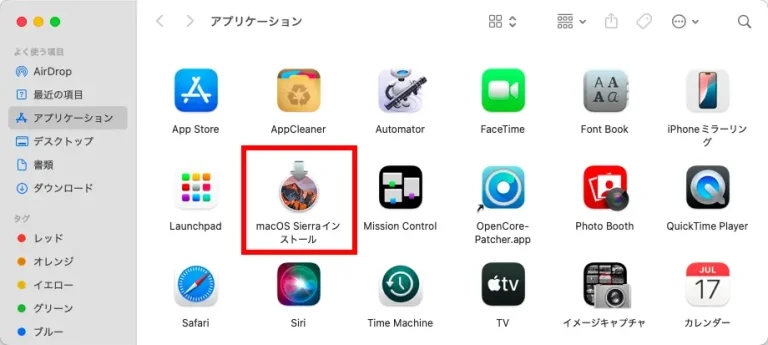
保存されたインストーラーを確認する
アプリケーションフォルダに目的のインストーラーが保存されていることを確認します。保存だけが目的ならここで完了です。macOSをインストールする場合はこのアプリを開きます。
ターミナルでmacOSインストーラーを取得する
macOS Catalina(10.15)以降を使用しているMacではターミナルからフルインストーラーを取得できます。入手できるバージョンはMacの対応条件や配布状況によって異なるため、まず一覧を確認します。
ターミナルでインストーラー一覧表示のコマンドを実行する
ターミナルで次のコマンドを実行して現在のMacで取得できるフルインストーラーの一覧を表示します。
softwareupdate --list-full-installers入手できるmacOSの一覧を表示する
この一覧はそのMacで現在取得できるフルインストーラーを示します。ご使用のMacや今のOSバージョンによって結果が違う場合があります。
Finding available software
Software Update found the following full installers:
* Title: macOS 27 Golden Gate, Version: 27.0, Size: 17969056KiB, Build: 26A428, Deferred: NO
* Title: macOS Tahoe, Version: 26.7, Size: 17951133KiB, Build: 25G229, Deferred: NO
* Title: macOS Tahoe, Version: 26.6.2, Size: 17953734KiB, Build: 25G83, Deferred: NO
* Title: macOS Tahoe, Version: 26.6.1, Size: 17938060KiB, Build: 25G76, Deferred: NO
* Title: macOS Tahoe, Version: 26.6, Size: 17942836KiB, Build: 25G72, Deferred: NO
* Title: macOS Tahoe, Version: 26.5.2, Size: 17875271KiB, Build: 25F84, Deferred: NO
* Title: macOS Tahoe, Version: 26.5.1, Size: 17872095KiB, Build: 25F80, Deferred: NO
* Title: macOS Sequoia, Version: 15.8, Size: 15296950KiB, Build: 24H23, Deferred: NO
* Title: macOS Sequoia, Version: 15.7.9, Size: 15289021KiB, Build: 24G830, Deferred: NO
* Title: macOS Sequoia, Version: 15.7.8, Size: 15288760KiB, Build: 24G824, Deferred: NO
* Title: macOS Sequoia, Version: 15.7.7, Size: 15288576KiB, Build: 24G720, Deferred: NO
* Title: macOS Sonoma, Version: 14.8.9, Size: 13334756KiB, Build: 23J631, Deferred: NO
* Title: macOS Sonoma, Version: 14.8.8, Size: 13333989KiB, Build: 23J620, Deferred: NO
* Title: macOS Sonoma, Version: 14.8.7, Size: 13336094KiB, Build: 23J520, Deferred: NO
* Title: macOS Ventura, Version: 13.7.8, Size: 11919053KiB, Build: 22H730, Deferred: NO
* Title: macOS Monterey, Version: 12.7.6, Size: 12118346KiB, Build: 21H1320, Deferred: NO
* Title: macOS Monterey, Version: 12.7.4, Size: 12117810KiB, Build: 21H1123, Deferred: NO
* Title: macOS Big Sur, Version: 11.7.11, Size: 12122736KiB, Build: 20G1443, Deferred: NO
* Title: macOS Big Sur, Version: 11.7.10, Size: 12125478KiB, Build: 20G1427, Deferred: NOバージョンを指定してダウンロードする
Step2の一覧からバージョンを指定してインストーラーをダウンロードします。
例えばTitle: macOS Ventura, Version: 13.7.8をダウンロードする場合、下記のコマンドを実行します。
softwareupdate --fetch-full-installer --full-installer-version 13.7.8インストーラーのダウンロードが進む
実行するとInstalling: ****%と表示が進んでいきますが、これはインストールが進んでいるのではなくインストーラーのダウンロードが進んでいるだけです。完了すると下記のような表示となります。
Scanning for 13.7.8 installer
Install finished successfully保存されたインストーラーを確認する
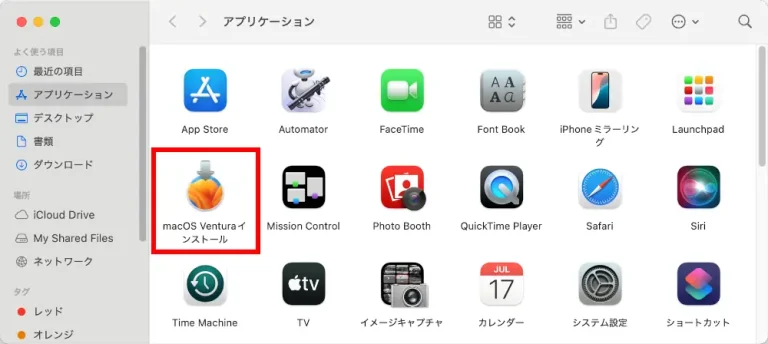
アプリケーションフォルダに「macOS Venturaインストール」が保存されていることを確認します。保存だけが目的ならここで完了です。別のバージョンを取得した場合はそのバージョンのインストーラーが保存されます。
起動可能なUSBインストーラーを作る
複数台に同じバージョンを入れたい場合や古いmacOSを入れ直す場合はUSBインストーラーが便利です。ここではアプリケーションフォルダにmacOS Sequoiaのインストーラーを保存した状態で作成します。
USBメモリを準備します
32GB以上を目安にUSBメモリを用意し必要なデータを別の場所へ保存してからMacに接続します。
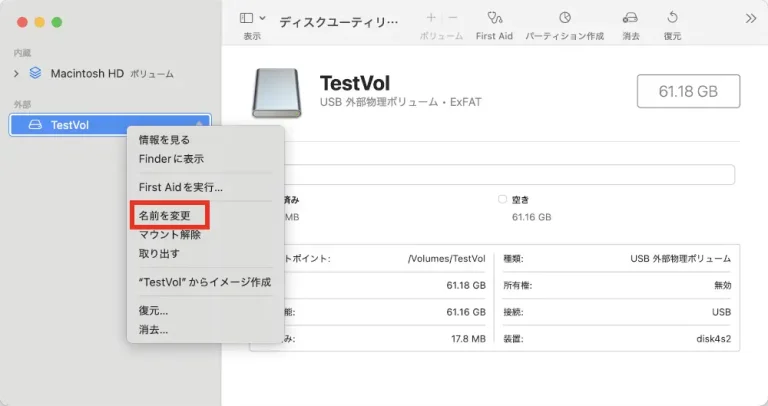
USBメモリの名前を変更します
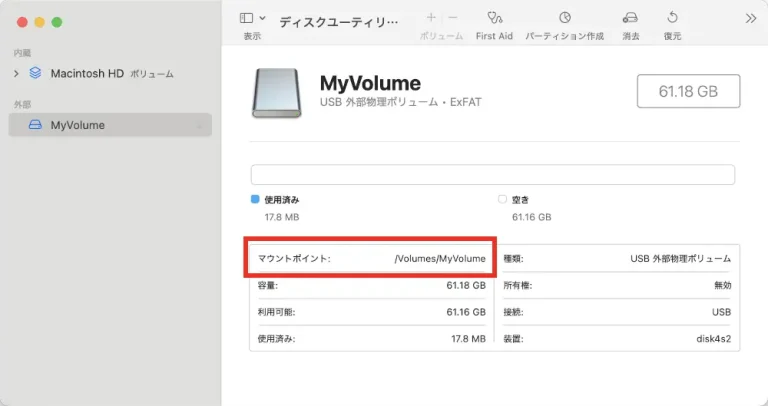
ディスクユーティリティでUSBメモリのボリュームを右クリックし、「名前を変更」から「MyVolume」に変更します。
変更後のマウントポイントが/Volumes/MyVolumeになっていることを確認してください。別の名前を使う場合は、次のコマンドの/Volumes/MyVolumeも実際のマウントポイントに置き換えます。
↓
ターミナルでバージョンに応じたコマンドを実行します
以下はmacOS Sequoia用のコマンドです。実行すると指定したUSBメモリの内容がすべて消去されます。
別のバージョンはApple公式の案内にある対応するコマンドを使ってください。OS名の置き換えだけでは対応できない場合があります。
sudo /Applications/Install\ macOS\ Sequoia.app/Contents/Resources/createinstallmedia --volume /Volumes/MyVolumeパスワードと消去確認に同意して進める
コマンド実行後、管理者パスワードが求められた場合は入力します。
その後、MyVolumeの内容が全て削除されることの確認メッセージが表示されるので、問題ない場合は「Y」を入力して進めます。
Password:
Ready to start.
To continue we need to erase the volume at /Volumes/MyVolume.
If you wish to continue type (Y) then press return: インストールディスク作成完了
作成が完了するとUSBメモリの名前が自動的にインストーラー名(「Install macOS Sequoia」など)に変わります。
Password:
Ready to start.
To continue we need to erase the volume at /Volumes/MyVolume.
If you wish to continue type (Y) then press return: Y
Erasing disk: 0%... 10%... 20%... 30%... 100%
Copying essential files...
Copying the macOS RecoveryOS...
Making disk bootable...
Copying to disk: 0%... 10%... 20%... 30%... 40%... 50%... 60%... 70%... 80%... 90%... 100%
Install media now available at "/Volumes/Install macOS Sequoia"
別のMacで使うときの注意点
作成したUSBインストーラーは対応している別のMacでも使い回せます。いくつか注意点があります。
- インストール先のMacがそのmacOSに対応している必要がある。
- ファームウェア情報を取得するためインストール中はインターネット接続が必須。
- 起動方法がMacの種類で異なる(Appleシリコンは電源ボタン長押し、それ以外はOptionキー長押し)。
Appleシリコン搭載Macは電源を切った状態から電源ボタンを押し続けて起動オプション画面を表示し、そこでUSBインストーラーを選びます。Intel Macなど他のMacは電源を入れた直後にOptionキーを押し続けて起動ディスクの選択画面を表示させます。
T2セキュリティチップ搭載のIntel MacでUSBから起動できない場合は起動セキュリティユーティリティで外部メディアからの起動が許可されているか確認してください。
インストールできるmacOSには制限がある
Macの対応機種をまず確認する
ダウンロードやインストールを試す前に、そもそもそのMacがバージョンに対応しているか確認しておくと二度手間になりません。Appleは各バージョンごとに対応機種のページを公開しています。
出荷時より古いmacOSは原則インストールできない
Macは基本的に出荷時に入っていたバージョンより古いmacOSをインストールできない仕組みになっています。当時まだ存在しなかったハードウェアへの対応が古いOS側に組み込まれていないためだと考えられます。
発売年だけでインストール可能なバージョンを決めず、正確なモデル名と目的のmacOSの対応機種を照合してください。同じメジャーバージョンでもそのモデルに必要な更新版がある場合があります。
AppleシリコンMacとIntel Macの違い
AppleシリコンMac(M1以降)は2020年11月のBig Sur(11)と同時に登場したため、それより前のmacOS(Catalina以前)はそもそも対応していません。El CapitanやYosemiteのような古いバージョンを試したい場合は、対応しているIntel Macが別途必要になります。
macOS Golden Gate 27はAppleシリコン搭載Macが対象でIntel Macには対応していません。Intel Macではその機種が対応する旧バージョンを選ぶ必要があります。
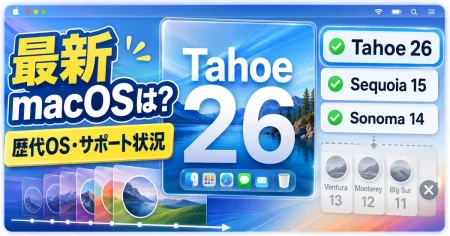
入手するバージョンを選ぶ前に歴代macOSの名称やセキュリティ更新の状況を確認したい方はこちら。
古いmacOSをダウンロードできないときの対処法
「アップデートが見つかりません」と表示される
ターミナルで「Update not found」などと表示される場合は、指定したバージョンを現在のMacでは取得できない状態です。
次のコマンドで取得可能な一覧を確認し、表示されたバージョン番号を指定してください。
softwareupdate --list-full-installers目的のバージョンがない場合は、Macの対応条件とApp Storeやブラウザでの入手方法を確認します。一覧に表示されないという理由だけで、そのMacにインストールできないとは判断しないでください。
「このMacにはインストールできません」と表示される
使用しているMacが目的のmacOSに対応しているか確認してください。対応機種に含まれている場合は表示されたエラー文を確認し、インストーラーの状態や現在のOSから実行できる手順を調べます。
インストーラーが自動的に起動してしまう
ダウンロード後にインストーラーが開いても、保存だけが目的ならその画面で終了してください。インストール操作を進める必要はありません。
ダウンロード途中でエラーになる
表示されたエラー文とストレージの空き容量、インターネット接続を確認します。必要な容量はバージョンや作業内容によって異なるため、画面に表示された案内に従ってください。
インストーラーが破損している、または検証できないと表示される場合は、そのインストーラーを削除してAppleからダウンロードし直します。ダウンロードフォルダのファイルをまとめて削除する必要はありません。
迷いやすいポイント
まとめ
- Apple公式サイトはLion(10.7)からTahoe(26)まで幅広い古いmacOSを今でも無料配布しているよ
- 入手方法はバージョンによって違って、App Store・ブラウザ・ターミナルの3パターンがあるよ
- App Storeで見つからないときは、Apple公式の案内から探してね
- ダウングレードやUSBインストーラー作成の前には、バックアップを忘れずにね
macOSの設定方法や通知・動作の重さなどのトラブル対処を探している方はmacOSまとめから確認できます。