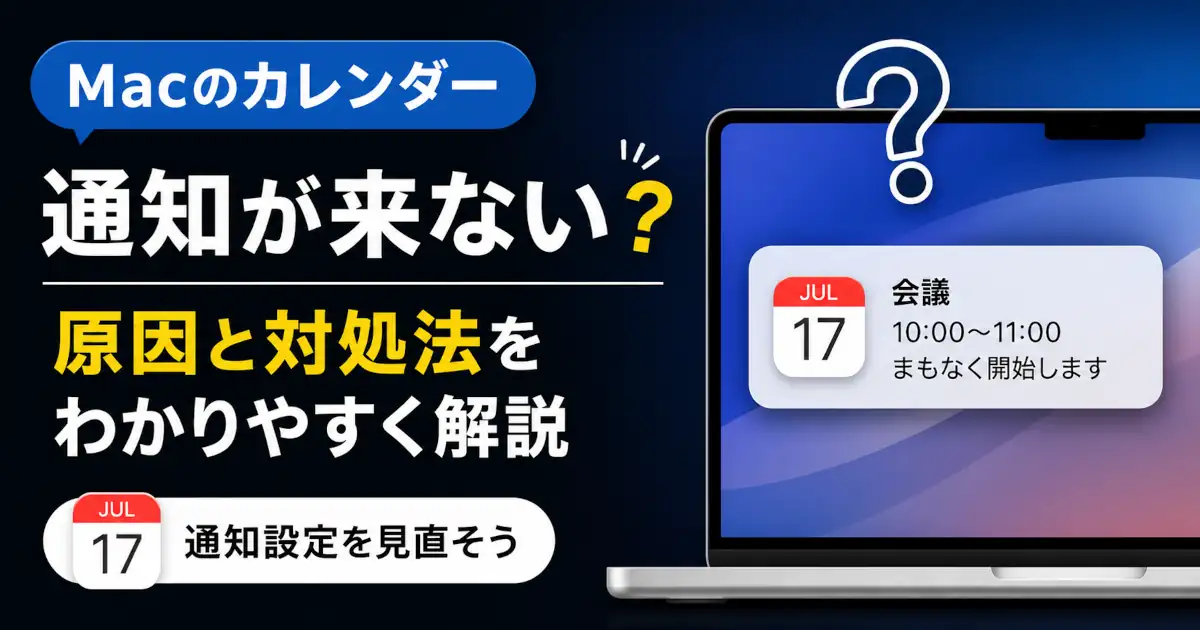
macOSのカレンダーアプリで通知を2つ設定したのに片方しか来ない……そんな経験ありませんか?
複数の通知を設定したときの挙動についてはApple Communityにも報告がありますが、筆者の通知漏れと原因が同じかは正直わかりませんでした。Apple Communityで長年にわたって似たような報告が上がっているようで、macOSカレンダーの複数アラート周りは根本的な挙動の問題を抱えているようです。
まずはMacの通知設定と集中モード、予定に設定した通知時刻を確認します。特定の繰り返し予定だけで起きる場合は、保存された通知設定や同期状態を順番に確認していきます。
通知が来ないときに確認する順番
まずはシステム設定の通知、集中モード、予定とカレンダー側の通知設定を確認します。
| 症状 | 先に確認すること |
|---|---|
| どの予定も通知されない | システム設定の「通知を許可」と集中モード |
| 特定のカレンダーだけ通知されない | カレンダーの「通知を無視」 |
| 特定の予定・片方の通知だけ届かない | 予定に保存された通知時刻 |
| ほかのデバイスと予定の内容が違う | 保存先アカウントと同期状態 |
設定を直したら通知時刻がまだ過ぎていないテスト予定で確認します。通知時刻まではMacを操作できる状態にしておくと同じ条件で比較しやすくなります。
macOSカレンダーの通知が来ない主な原因
通知設定が無効になっている
macOSではアプリごとに通知の許可を設定する仕組みになっています。カレンダーアプリの通知がシステム設定でOFFになっていると、OS側で通知が拒否されてしまいます。
複数の通知を設定して片方だけ届かない場合
筆者は週の繰り返し予定に次の2つの通知を設定していました。
- カスタム → ◯時間前(朝9時に通知されるよう時間を逆算して設定)
- 10分前
この設定では10分前の通知が届くこともあれば届かないこともありました。
Apple Communityには複数の通知を設定すると表示順が入れ替わるという報告があります。ですが並び順が変わっても通知は届いたという報告もあり、表示順だけでは通知漏れの原因を判断できません。
片方だけ届かない場合は、保存後に予定を開き直して両方の通知時刻が残っているか確認します。そのうえで通知を1つにしたテスト予定と比較すると、どの条件で届かなくなるのかを確認しやすくなります。
iCloudとの同期不良
iCloudカレンダーを使っている場合は対象の予定と通知設定がMacへ反映されているか確認します。ほかのデバイスで変更した時刻がMacに反映されていない場合は、同期状態を調べます。
通知時刻だけでなく予定の保存先や日時も見比べてください。Macに予定が表示されているだけでは直前の変更まで反映されているかは分かりません。
macOSの不具合・バグ
macOSのアップデート後から症状が出た場合はOS側の不具合も考えられます。まず基本設定を確認して使用中のmacOSに修正アップデートが配信されていないか確認してください。
まず確認すべき基本設定(最重要)
システムの通知設定を確認する


- 「通知を許可」→ ON
- 「通知スタイル」→ バナーまたは通知パネル
- 「サウンドを鳴らす」→ 必要に応じてON

おやすみモード・集中モードの影響
macOSの「集中モード」は設定した時間帯に特定アプリの通知を抑制します。業務時間外に集中モードを有効にしていると、カレンダーの通知も止まってしまうことがあります。


予定とカレンダー側の通知設定を確認する
システム設定で通知を許可していても予定の通知が「なし」になっていると予定時刻の通知は届きません。
- カレンダーアプリで対象の予定をダブルクリックします。
- 予定の日時をクリックして「通知」欄を開きます。
- 「10分前」など、受け取りたい通知時刻が設定されているか確認します。
特定のカレンダーに入れた予定だけ通知されない場合は、カレンダー単位の設定も確認します。
- 左側のカレンダー名をControlキーを押しながらクリックします。
- 「情報を見る」を開きます。
- 「通知を無視」にチェックが入っていたら外し、「OK」をクリックします。
毎回通知を設定したい場合は、「カレンダー」>「設定」>「通知」で対象アカウントを選び、通常の予定・終日の予定・誕生日の通知時刻を設定できます。個別の予定にすでに設定した通知時刻も確認してください。
繰り返し予定で通知が来ない問題の対策
特定の繰り返し予定だけで通知が来ない場合は、通知を1つにした場合と、予定を新しく作った場合の動作を確認します。
通知を1つにして確認する
片方だけ届かない場合は、テスト予定の通知を1つにして動作を確認します。通知が届けば、2つ設定した場合との違いを調べる手がかりになります。
複数アラートを設定したい場合の注意点
2つの通知を設定したら、予定を閉じてから開き直し、それぞれの通知時刻が保存されているか確認します。表示順だけで判断せず、テスト予定で両方の時刻に通知が届くか確かめてください。
イベントの通知設定を再登録する
既存の繰り返しイベントにアラームが設定されているのに通知が来ない場合は、通知を削除してから再設定する方法を試します。

※繰り返しが指定されていない予定ではこのステップは発生しません

通知を再度設定し、変更を適用する繰り返し予定の範囲を確認して保存する。保存後に対象の予定を開き直し、通知時刻が残っているか確認する。
予定を作り直すべきケース
ほかの予定では通知が届くのに、特定の繰り返し予定だけ届かない場合は、同じカレンダーにテスト用の予定を新しく作って確認します。
元の予定は残したまま通知を1つ設定して動作を比べてください。新しい予定では正常に通知される場合に、元の予定を作り直すか検討します。削除する前に、繰り返し条件・メモ・参加者など必要な情報を控えておきます。
通知が来ないときの具体的な対処法
通知の許可を切り替えて確認する
設定を確認しても通知が届かない場合は、「通知を許可」を一度OFFにしてからONへ戻し、カレンダーアプリを再起動して動作を確認します。


iCloudカレンダーの同期状態を確認する
Macとほかのデバイスで予定の日時や通知設定が違っている場合は、同期状態を確認します。
- 対象の予定がiCloudのカレンダーに保存されているか確認します。
- Macのカレンダーアプリで「表示」>「カレンダーを更新」を選択します。
- 同じApple Accountを使っているほかのデバイスと、予定の日時や通知設定を見比べます。
- 変更が反映されない場合はAppleのシステム状況で障害の有無を確認し、Macを再起動します。
Googleなど別のサービスに保存した予定は、そのアカウントの同期状態を確認してください。
macOSを再起動・アップデートする
設定の確認やカレンダーの更新で改善しない場合は、Macを再起動してテスト予定の通知を確認します。使用中のmacOSに修正アップデートがある場合は、更新後にも同じ条件で確認してください。
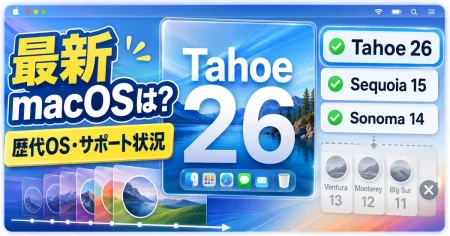
今使っているmacOSのバージョンやシステム設定からアップデートを確認する手順はこちらにまとめています。
それでも通知が来ない場合のチェックポイント
別デバイス(iPhoneなど)での挙動確認
- ほかのデバイスでは届く場合は、Mac側の通知設定と予定の変更がMacにも反映されているか確認します。
- ほかのデバイスでも届かない場合は予定自体の通知時刻と各デバイスの設定、同期状態を確認します。
別カレンダー(Googleなど)での検証
GoogleカレンダーなどをMacのカレンダーアプリに登録している場合は、そちらにも通知付きのテスト予定を作り、同じ条件で確認します。
片方のカレンダーだけ通知されない場合は、そのカレンダーの通知設定と同期状態を重点的に確認します。どちらも通知されない場合は、Macの通知設定や集中モードを見直してください。
迷いやすいポイント
macOSまわりの内容をまとめて確認したい場合はmacOSトラブル解決まとめも参考になります。
まとめ
- macOSカレンダーには複数アラートを自動で並び替える仕様があり、繰り返しイベントで片方だけ来ない原因になることがあるよ。
- まずはシステム設定の通知と集中モードの例外設定を確認するのが最短の解決ルートだよ。
- 繰り返しイベントのアラートは「時間単位1つ」に絞ると安定しやすいよ。
- iCloud同期をリセットする場合はデータのバックアップ状況を先に確認してね。
- それでも直らない場合は古いイベントを削除して作り直してみてね。
Androidスマホの着信もMacで確認したい場合はSodutoとKDE Connectで連携できます。ペアリングから不在着信を表示するまでの設定手順はこちらにまとめました。