「自動更新は絶対オフにしてたのに気づいたらバージョンが上がっている」
どうもこれは設定のミスや不具合ではなく、WordPress側が用意している仕組みによるものらしいです。いやいや自動更新を無効にしてるんですけどヤメテクダサイヨ・・・
WordPressの更新画面でメジャーバージョンの自動更新をオフにしてもマイナー・セキュリティ更新は有効なままです。「オフにしたのに更新された」ときはまず何の自動更新を止めたのかを確認する必要があります。
WordPress本体の設定とは別にレンタルサーバー側の機能で更新される場合もあります。この記事では管理画面と設定ファイルで止められる範囲、緊急のセキュリティ更新の仕組み、更新後の確認事項を整理します。2026年7月のWordPress 7.0.2も具体例として取り上げます。
自動更新をオフにしているのになぜ更新されるの?
WordPressのコア更新には開発版・メジャー・マイナー(セキュリティ含む)の3種類があります。ダッシュボードの更新画面にある「自動更新」のオンオフは、このうち主にメジャーバージョンの切り替えに関する設定です。
マイナー・セキュリティ更新は2013年公開のWordPress 3.7以降、デフォルトで自動的に適用される仕組みになっていて、そのトグルでは止まりません。整理すると以下のようになります。
| 更新の種類 | 通常の扱い | 管理画面の設定との関係 |
|---|---|---|
| 開発版更新 | 開発版を利用している環境が対象 | 通常の本番サイトには関係しない |
| メジャー更新 | インストール時期や現在の設定によって異なる | 「すべての新しいバージョン」を選ぶと対象になる |
| マイナー・セキュリティ更新 | 原則として自動更新 | 「メンテナンスとセキュリティリリースのみ」でも対象になる |
管理画面の設定は「自動更新を完全にオン/オフする」というより「メジャー更新まで自動化するかマイナー・セキュリティ更新だけにするか」を切り替えるものです。
強制更新は誰が行っているのか
「強制更新はプラグインやサーバー会社が行ったのか」という疑問もよく見かけます。更新経路はWordPress本体の自動更新とホスティング会社や外部の管理サービスによる更新に分けて考えると整理しやすくなります。
WordPress本体では通常のマイナー・セキュリティ更新に加え、WordPress.orgが緊急の更新を自動更新システムへ配信することがあります。7.0.2でも影響を受けるバージョンへの「forced updates」が公式に案内されました。
ホスティング会社が独自に更新する場合もあります。WordPress VIPでは7.0.1を利用していたサイトに7.0.2を適用し、対象の旧系列にも修正を配布したと案内されています。
AUTOMATIC_UPDATER_DISABLEDをtrueに設定していた場合も、その記述だけで更新元は特定できません。更新時点で設定が読み込まれていたか、プラグインなどのフィルターで動作が変更されていないか、ホスティング会社や外部サービスが更新していないかを確認してください。
通常の自動更新と緊急のセキュリティ更新は何が違うの?
マイナー更新には通常の不具合修正とセキュリティ修正が含まれます。WordPress本体が更新情報を確認し、自動更新の設定や実行条件を満たしていればバックグラウンドで適用します。
7.0.2では脆弱性の深刻さからWordPress.orgが対象バージョンへの「forced updates」を有効にしました。これは自動更新システムを通じた配信であり、無効化設定やファイルの書き込み条件を無視してすべてのサイトを必ず更新するという意味ではありません。
適用時刻も全サイト共通ではありません。更新情報の取得とバックグラウンド処理の実行が必要になるため、緊急更新でも公開直後に必ず適用されるとは限りません。修正が必要なバージョンを使っている場合は管理画面で更新状況を確認してください。
WordPress 7.0.2で行われた緊急更新の例
2026年7月17日付けのセキュリティリリースでCritical 1件・High 1件の脆弱性が修正されています。
- Critical(CVE-2026-63030)
REST APIのバッチリクエスト処理にあるルート判定の問題と、SQLインジェクションを組み合わせることで、リモートコード実行につながる脆弱性です。WordPress公式のアドバイザリではCriticalに分類されています。
- High(CVE-2026-60137)
複数の研究者がチームで報告したSQLインジェクションの問題です。
WordPress.orgはこのリリースで修正された問題の深刻さを理由に影響を受けるサイトへ速やかな更新を呼びかけました。
バックポート状況は次のとおりです。
| 系列 | 影響を受ける脆弱性 | 修正版 |
|---|---|---|
| 7.0系 | 両方 | 7.0.2 |
| 6.9系 | 両方 | 6.9.5 |
| 6.8系 | SQLインジェクションのみ | 6.8.6 |
| 7.1 beta | 両方 | 7.1 beta2 |
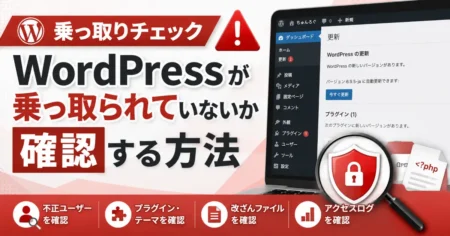
更新前に攻撃を受けていなかったか気になる場合は不審な管理者ユーザーやファイル、アクセスログなどを確認します。確認する場所と怪しい形跡が見つかった場合の対応はこちらで整理しています。
自動更新を止める場合はどの設定を使う?
自動更新を止める場合はコアだけを止めたいのか、プラグインやテーマなども含めて止めたいのかを先に決めます。以下の設定は目的に応じて選ぶものですべてをまとめて追加する必要はありません。
設定はwp-settings.phpを読み込む行より前に置きます。同じ定数がすでに書かれている場合は重複追加せず既存の値を変更します。
マイナー・セキュリティ更新は残す
define('WP_AUTO_UPDATE_CORE', 'minor');メジャー更新は手動で行い、マイナー・セキュリティ更新だけを自動で受け取りたい場合の設定です。
この設定を明示するのは導入時期によって自動更新の初期状態が異なるためです。WordPress 5.6以降に新規インストールしたサイトでは、メジャー更新も初期状態で有効になっています。WP_AUTO_UPDATE_COREに'minor'を指定するとコアの自動更新をマイナー・セキュリティ更新に限定できます。
WordPress本体の自動更新を止める
define('WP_AUTO_UPDATE_CORE', false);コアの開発版・メジャー・マイナー更新を自動適用しない設定です。プラグイン・テーマ・翻訳の自動更新はこの定数だけでは停止しません。
バックグラウンド更新全体を止める
define('AUTOMATIC_UPDATER_DISABLED', true);WordPress標準のバックグラウンド更新を停止します。コアだけでなくプラグイン・テーマ・翻訳も対象になるため、停止したい範囲を確認してから使ってください。
これらはWordPress側の設定です。プラグインのフィルターで動作が変わる場合や、ホスティング会社・外部サービスが別の仕組みで更新する場合があります。
停止後は管理画面の「ダッシュボード」→「更新」で状態を確認してください。自動更新を止める運用では更新情報を確認する担当者と手動で適用する手順も必要です。特にセキュリティ修正は検証後できるだけ早く反映したほうが良いです。
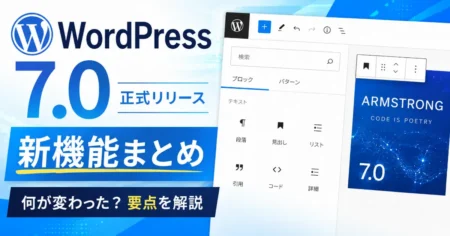
WordPress 7.0で追加された機能やメジャーアップデート前後の注意点はこちらでまとめています。
迷いやすいポイント
WordPressのバージョン別の変更点や乗っ取り確認など更新後に役立つ記事はWordPressまとめから探せます。