
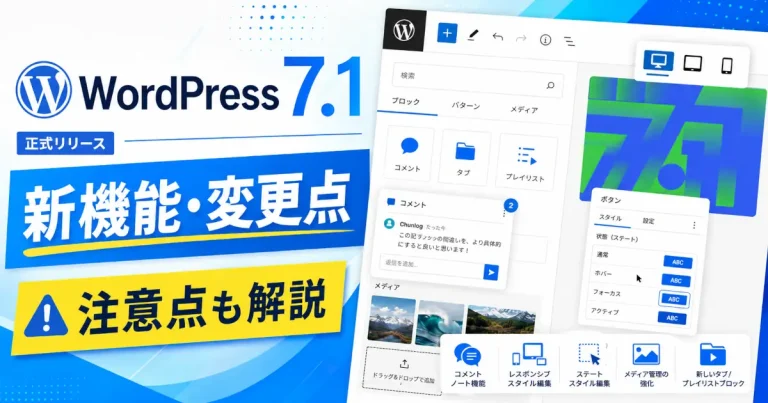
WordPress 7.1「Mary Lou」が2026年8月19日(日本時間では8月20日)に正式リリースされました。主な変更は「Notesの強化」「レスポンシブ・状態別スタイル」「クライアントサイドのメディア処理」「タブ・プレイリストブロックの追加」です。この記事では実際に追加された機能とアップデート前後の確認ポイントを正式版の画面と公式情報をもとに整理します。
WordPress公式でも7.1のField Guideが公開されていますので開発者向けの一次情報を確認したい方はこちらもあわせてどうぞ。
前バージョンからの変更を順番に確認したい方はWordPress 7.0「Armstrong」の新機能・変更点もあわせてご覧ください。
WordPress 7.1とは
前バージョンの7.0「Armstrong」から約3ヶ月というわりと短めのスパンでリリースされました。
7.0が管理画面の刷新やAI連携の基盤づくりに寄っていたのに対して7.1は「コラボレーションとスタイリングのリリース」という位置づけです。ブロックごとのレスポンシブスタイルやホバー状態のスタイリングはコミュニティから長年要望が上がっていた機能です。
7.0の頃から目玉として噂されていたリアルタイム共同編集(RTC)は残念ながら今回も見送りです。
WordPress 7.1の変更規模
Core(本体)だけで310件以上のTracチケットが対応されていて、そのうち100件以上が機能追加・改善、180件以上がバグ修正です。加えてGutenberg 22.7〜23.6の間に積み上がった600件近い改善と630件以上のバグ修正も今回まとめて7.1に取り込まれています。地味にかなりのボリュームです。
WordPress 7.1の主な新機能一覧
まずは全体像を表でざっくり掴んでおきましょう。詳しい解説は後の見出しで行います。
| 機能 | 内容 |
|---|---|
| Notes強化 | テキスト選択、複数スレッド、リッチテキスト、@メンションに対応 |
| レスポンシブスタイル | エディター上でモバイル・タブレット別にスタイル指定 |
| 状態別スタイル | ボタン・ナビゲーションリンクのホバー/フォーカス/アクティブを設定可能に |
| クライアントサイドメディア処理 | 画像処理をブラウザ側(WebAssembly)で実行 |
| メディアライブラリ | 無限スクロールが既定に、ユーザーごとにOFF可能 |
| タブブロック | クリックで切り替わるタブパネルを追加 |
| プレイリストブロック | 複数の音声ファイルをまとめて再生 |
| SVG Icon API | 独自SVGアイコンの登録・表示に対応 |
| 管理画面 | コマンドパレット刷新、Identityセクション、常時表示ツールバー |
| 開発者向け | 投稿エディターの常時iframe化、Abilities API拡張など |
「新機能を全部見たい」という方は、このまま上から読み進めてください。「自分に関係ある部分だけ知りたい」という方は目次から気になる項目に飛んでもらえればと思います。
Notesが大幅に強化
WordPress 6.9で登場したNotes(ブロックへのコメント機能)が7.1でかなり実用的になりました。編集チームで使うことを見据えた強化が中心です。
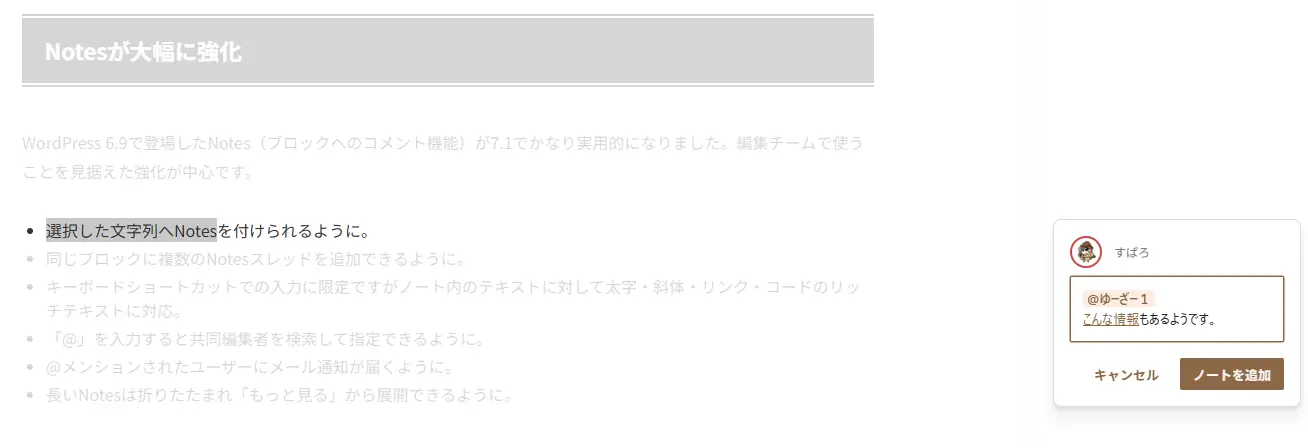
- 選択した文字列へNotesを付けられるように。
- 同じブロックに複数のNotesスレッドを追加できるように。
- キーボードショートカットでの入力に限定ですがノート内のテキストに対して太字・斜体・リンク・コードのリッチテキストに対応。
- 「@」を入力すると共同編集者を検索して指定できるように。
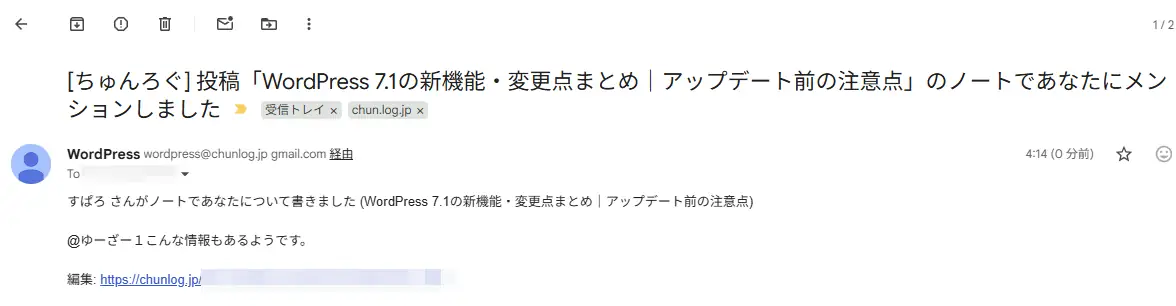
- @メンションされたユーザーにメール通知が届くように。
- 長いNotesは折りたたまれ「もっと見る」から展開できるように。
↓
WordPress 6.9で追加されたノートの基本操作や解決済みにするまでの画面はこちらで確認できます。
リビジョン画面も見やすくなった
リビジョン画面は時系列のタイムライン表示になりました。公開済み投稿などで自動保存リビジョンが作成された場合は「自動保存」ラベルが付き、通常のリビジョンと区別できます。
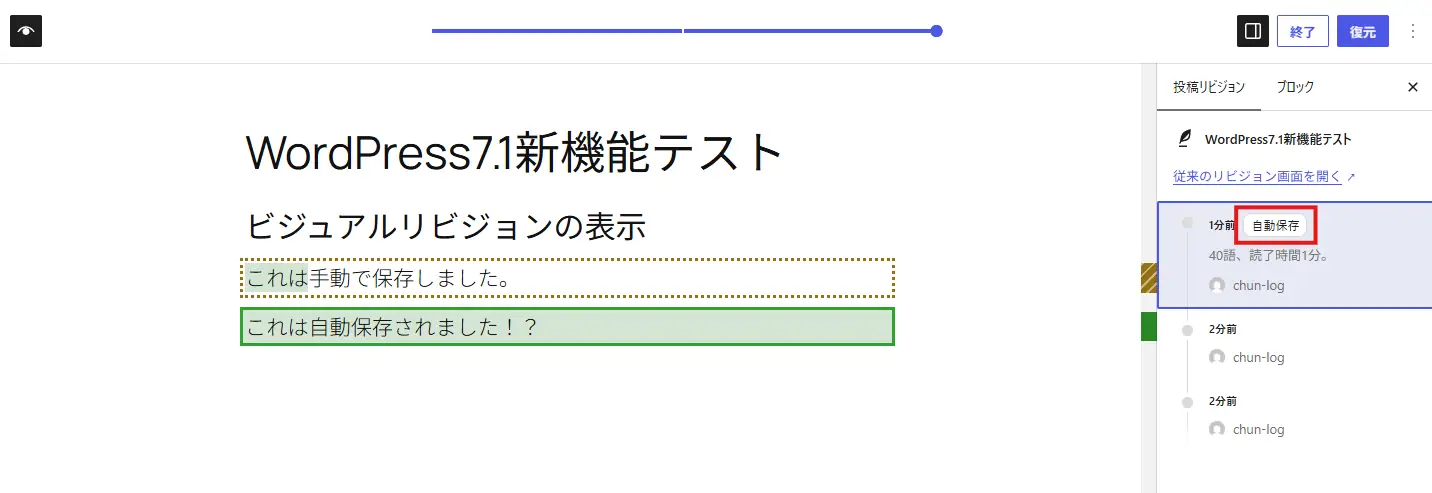
自分が作成した下書き、または自動下書きを同じユーザーが編集中で、投稿ロックがない場合、自動保存は下書き本体を更新します。この場合は別の自動保存リビジョンが作成されないため、リビジョン画面にも「自動保存」として表示されません。
公開済みなど「下書き以外の投稿」では元の投稿を上書きせずユーザーごとの自動保存リビジョンとして保存されます。WordPress 7.1ではその行に「自動保存」ラベルが表示されます。
レスポンシブスタイル機能が進化
これまでレスポンシブ対応のスタイルを付けようとすると追加CSSやメディアクエリを自分で書く必要がありました。7.1ではこの作業がエディターの画面上で完結します。
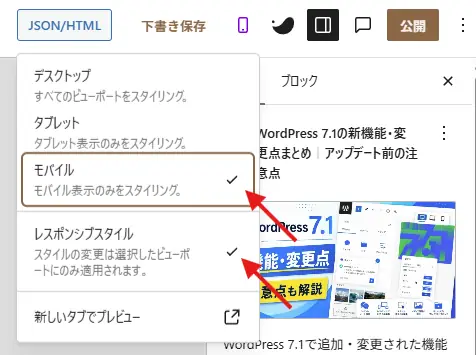
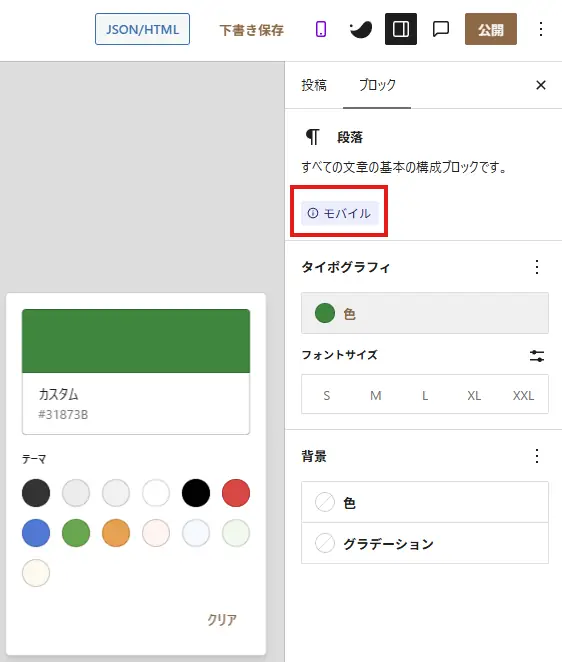
- PC・タブレット・モバイルごとにスタイルを設定できるように。
- ブロック単位(個別のブロック設定)とグローバルスタイル(テーマ全体の設定)の両方に対応。(ブロック内の一部の文字という指定はできない。)
- 対象はtypography、color、background、border、dimensions、spacing、layoutといった主要なブロックサポート。
例えば下記のようにするとモバイルで表示したときだけ色を変えるなどがエディター上で設定可能です。
→
↓
デフォルトのブレークポイント
| ビューポート | 既定のメディアクエリ |
|---|---|
| モバイル(@mobile) | 幅480px以下 |
| タブレット(@tablet) | 幅480pxより大きく782px以下 |
デスクトップ専用のキーは存在しません。ブロックの基本スタイルがそのままデスクトップ扱いになり、上書きされなかったプロパティはそのまま小さい画面にも引き継がれます。
ブレークポイントの数値自体も/wp-content/themes/適用中のテーマ/にあるtheme.jsonから変更できます。ファイルが存在していない場合は自分で作成します。
"settings": {
  "viewport": {
    "mobile": "30rem",
    "tablet": "45rem"
  }
}
px・em・remのいずれかで指定します。タブレット側の値がモバイル側と同じか小さい場合はモバイルのブレークポイントだけが使われる仕様なので、値の大小関係には注意しましょう。
レスポンシブ編集を無効化する方法
クライアントに納品したサイトなどで、ユーザーがビューポート別のスタイルを勝手に触れないようにしたい場合は、次のフィルターで無効化できます。
function example_disable_responsive_editing( $settings ) {
    $settings['responsiveEditingEnabled'] = false;
    return $settings;
}
add_filter( 'block_editor_settings_all', 'example_disable_responsive_editing' );
このフィルターはあくまで編集画面のUIを隠すだけです。すでにtheme.jsonやブロックに保存されているレスポンシブスタイルはそのまま反映され続けるので、既存コンテンツの見た目が崩れる心配はありません。
ホバー・フォーカスなど状態別スタイルに対応
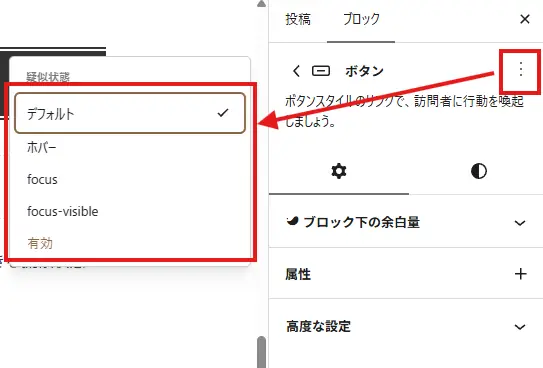
マウスを乗せたときの色やキーボード操作でフォーカスが当たったときの見た目をコードなしで設定できる擬似状態(pseudo state)のスタイリングが可能になりました。
- 対応する状態は「hover」「focus」「focus-visible」「active」。
- 対応するブロックは現状ボタンブロックとナビゲーションリンクブロックのみ。
- theme.jsonでの定義(テーマ制作者向け)と、グローバルスタイル・ブロック単位での設定(利用者向け)の両方に対応。
→
↓
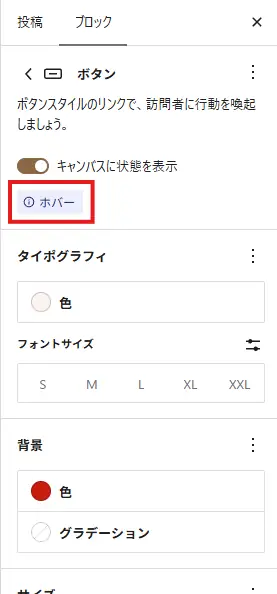
ナビゲーションリンクブロックには現在地のメニュー項目を装飾するための「-current」というカスタム状態も用意されています。今のところtheme.jsonでの定義のみで画面上から設定するUIはまだありません。
状態別スタイル編集を無効化する方法
こちらも同様にフィルターでオフにできます。
function example_disable_block_states_editing( $settings ) {
    $settings['blockStatesEditingEnabled'] = false;
    return $settings;
}
add_filter( 'block_editor_settings_all', 'example_disable_block_states_editing' );レスポンシブ編集用のresponsiveEditingEnabledとは別のフラグなので、両方とも無効化したい場合は両方のフィルターを仕込む必要があります。
グローバルスタイルに追加されたデザイン機能
状態別スタイル以外にもグローバルスタイル周りで細かいデザイン機能が増えています。
- テキストシャドウを設定できるように。
- 背景画像と背景グラデーションを併用できるように。(これまでは画像がグラデーションを上書きしていた)
- ブロックに最小幅を設定できるように。
背景画像とグラデーションの併用は地味に見えて便利な改善で、これまで「画像の上にうっすら色をかけたい」というデザインをするにはCSSでオーバーレイ用の要素を足すような工夫が必要でした。7.1からはブロック設定の中だけで完結します。
メディア機能が大幅に改善
画像アップロードまわりが今回いちばん大きく手を入れられた部分です。対応ブラウザではこれまでサーバー(PHP)側で行っていた画像処理が、ブラウザ側で完結するようになりました。
画像をブラウザ側で処理する仕組み(クライアントサイドメディア処理)
対応ブラウザでは、圧縮・リサイズ・トリミング・形式変換・EXIFの回転補正・サムネイル生成といった処理が、WebAssembly版の画像処理ライブラリ(wasm-vips)を使ってブラウザ内で行われます。処理が終わったファイルがサーバーへアップロードされる、という流れです。
- サーバーのPHPメモリ制限やGD/Imagickのバージョン差に左右されなくなる
- 生成される画像がより高圧縮になり、表示速度の改善につながる
- HEIC(iPhone写真)をブラウザ側でJPEGに変換できる。元のHEICファイルは添付ファイルとして残る
- サーバー側にAVIF対応がなくても、AVIFのアップロードを受け付けられる
- アップロードが分割送信になり、途中で失敗しても自動リトライされる。回線が切れても復帰後に再開する
この機能が有効になる条件には注意が必要です。仕組み上SharedArrayBufferというブラウザ機能が必要で、これを使うにはDocument-Isolation-Policyというヘッダーに対応したブラウザでないといけません。2026年8月時点ではChrome・Edge(バージョン137以降)でのみ完全対応で、FirefoxとSafariは非対応です。非対応ブラウザでは自動的に従来どおりサーバー側処理へフォールバックするので、ユーザー側に見た目の違いは出ません。SafariはHEICのブラウザ内デコードだけはDocument-Isolation-Policyを必要としないため、そこだけ動作するという少しややこしい状態になっています。
デバイスメモリが2GB以下、CPUコアが1つしかない、回線が2G相当というような環境でも、自動でサーバー側処理にフォールバックする仕組みです。プラグイン側でこの機能自体をオフにしたい場合は、次のフィルターを使います。
add_filter( 'wp_client_side_media_processing_enabled', '__return_false' );アップロード時のwp_generate_attachment_metadataフックはクライアントサイド処理でもこれまでどおりcreateとupdateの2段階で発火するので、透かし加工やCDN連携などを行っているプラグインもそのまま動く設計です。
アニメーションGIFが動画に変換される
対応ブラウザで不透明なアニメーションGIF(アルファチャンネルが一切ない)をアップロードすると、MP4/WebMの動画ファイルがあわせて生成されます。とはいえ、画像ブロックが自動的に動画ブロックへ切り替わるわけではありません。
エディターの変換メニューから動画ブロックのGIFバリエーションへ任意で切り替える方式です。透過GIFは変換対象外で、WebCodecsの動画エンコードに対応していないブラウザでは従来どおりGIFとして処理されます。

→
↓
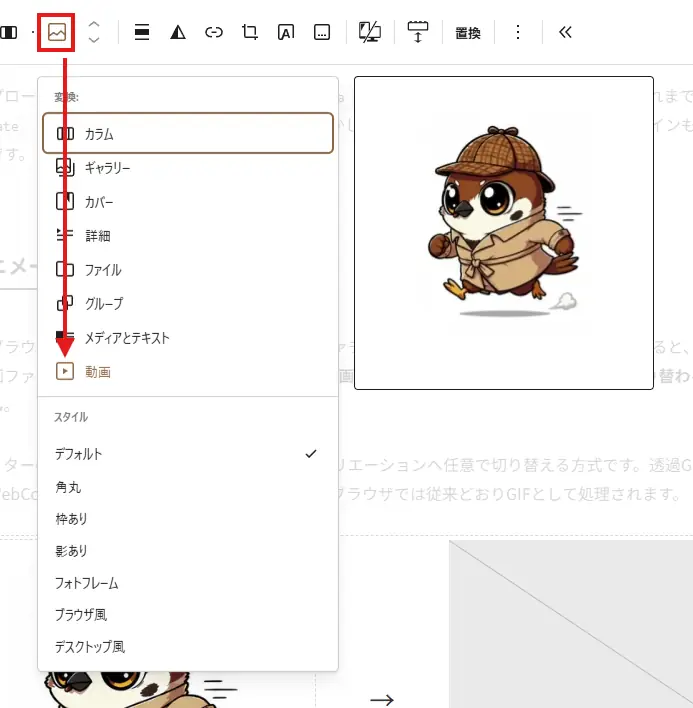
AIにアニメーションGIFをつくってもらいましたが、なんか走ってるように見えませんね・・・
新しいメディア編集画面を追加
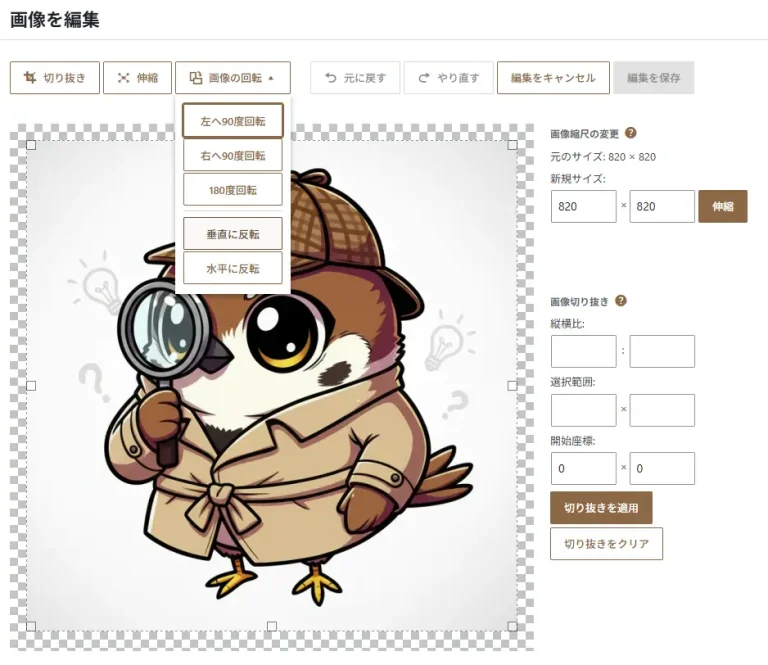
画像ブロックの「切り抜き」ボタンを押すと、これまでのインライン編集ではなく専用の編集ウィンドウが開くようになりました。切り抜き・回転・メタデータの編集がひとつの画面にまとまっています。
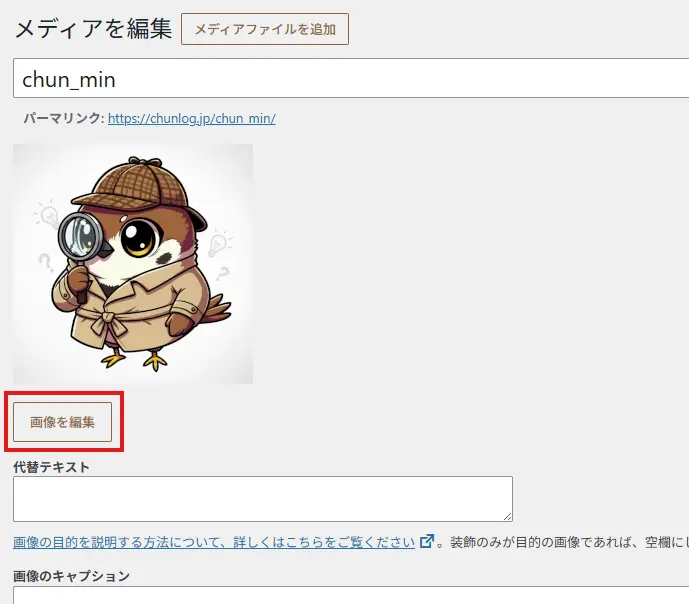
→
↓
メディアライブラリが無限スクロールに変更
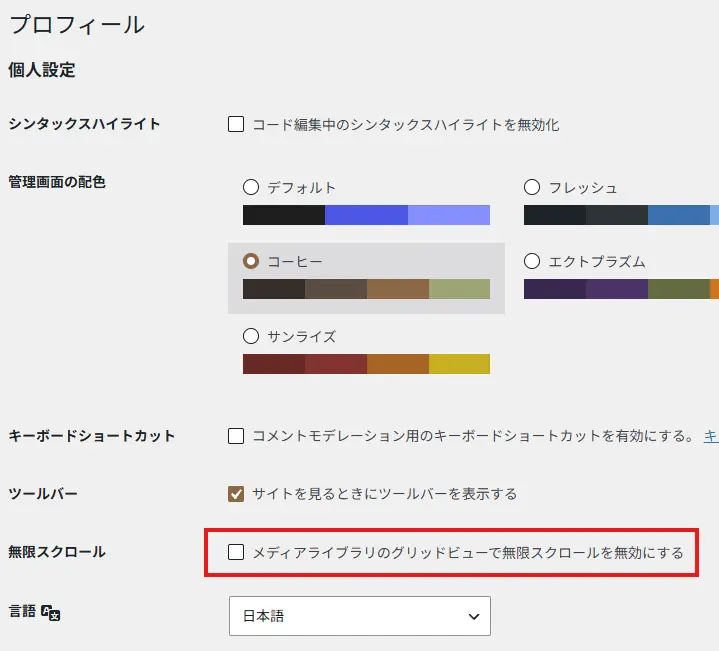
メディアライブラリのグリッド表示(メディアモーダルを含む)が、これまでの「もっと見る」ボタン方式から無限スクロールに変わりました。今回から既定でオンになっています。
この変更にはアクセシビリティ上の注意点があります。WordPress公式のアクセシビリティチームも「無限スクロールはアクセシビリティ上の既知の問題を持つパターン」と明言していて、7.1のField Guideには「既知のアクセシビリティ後退(regression)」として明記されています。スクリーンリーダー利用者や、意図せず大量の項目が読み込まれることに困る方には不向きな場合があるので、必要に応じて次の方法でオフにしておくとよさそうです。
無限スクロールをページ送りに戻す方法
ユーザーごとに個別にオフにする場合は、管理画面の「ユーザー」→「プロフィール」を開き、「Infinite Scrolling(無限スクロール)」という項目にある「メディアライブラリのグリッド表示で無限スクロールを無効化する」チェックボックスにチェックを入れます。upload_files権限を持つユーザーにのみこの項目が表示されます。
サイト全体で一律にオフへ戻したい場合は、functions.phpに次のフィルターを追加します。
add_filter( 'media_library_infinite_scrolling', '__return_false' );このフィルターが設定されている場合は、ユーザーごとの個別設定よりも優先されます。
タブブロックを追加
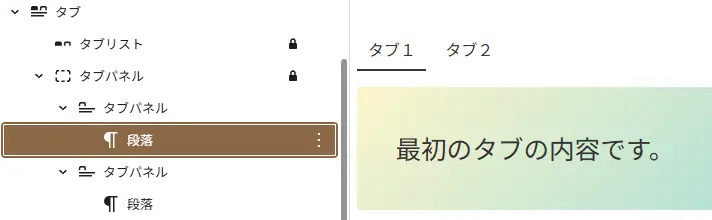
タブブロックが正式に追加されました。GutenbergプラグインではExperimentalな状態が続いていましたが、Gutenberg 23.6で安定版として7.1に組み込まれています。タブ全体・各パネルそれぞれに個別のスタイルを当てられます。
- Tab List(タブの見出し部分)とTab Panel(各タブの中身)で構成されるブロックファミリー
- 各パネルには任意のブロックを自由に配置できる。
- タブボタンには色・タイポグラフィ・枠線・余白など専用のスタイル設定がある。
- ツールバーからタブの並び替えが可能。
- W3CのARIA Authoring Practices Guideに沿った実装でキーボード操作やスクリーンリーダーにも配慮されている。
→
↓
最初のタブの内容です。
二番目のタブの内容です。
プレイリストブロックを追加
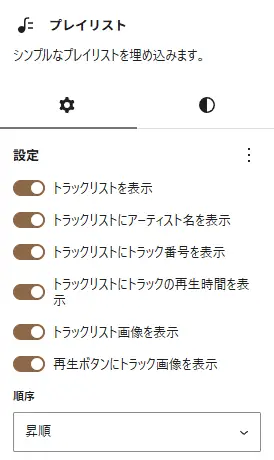
音声ファイルをまとめて再生できるプレイリストブロックも新規追加です。ポッドキャストや音楽配信をしているサイトでは、これまでプラグインに頼っていた機能が標準で使えるようになります。
- 複数の音声トラックをリスト形式でまとめて再生。
- 波形(ウェーブフォーム)のビジュアライザー表示に対応。(でも波形自体が動くわけではない)
- 再生順を並び替え可能。
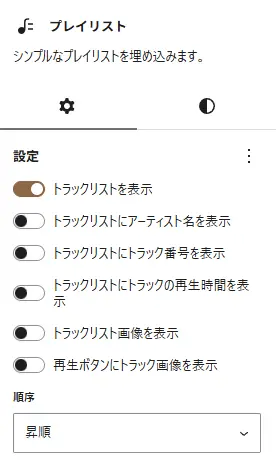
- アートワーク・アーティスト名・トラック番号・再生時間の表示を個別にオン・オフできる。
トラックリストの見た目を調整できるので、シンプルな一覧表示から情報量の多いプレイヤーまでサイトのデザインに合わせて使い分けられます。
→
↓
→
↓
(波形もラインに変更してみた)
※プレイリストの楽曲はBGMer(ビージーエマー)様のものを利用させていただいております。
既存ブロック・エディターの改善
新ブロック以外にも既存ブロックまわりで細かい改善が積み重なっています。
- カスタムHTMLブロックのプレビュー内で、対応するブロックを直接編集できるようになった
- ブロックが背景グラデーション(background.gradient)と最小幅(minimum width)のサポートに対応できるようになった
- Query Loopブロックで、現在表示中の投稿をループから除外できるオプションが追加された
- ナビゲーションブロックのフォントサイズ継承の不具合が修正された
管理画面・エディターの操作性を改善
日々の管理画面まわりも細かいけれど地味に効く改善がいくつも入っています。
- 管理バー(ツールバー)がサイトエディターやブロックエディターでも常時表示されるように。
- コマンドパレット(Ctrl/Cmd+K)の結果が「最近使った項目」「候補」「一致する結果」に分類されて以前使ったコマンドを再利用しやすくなった
- サイトエディターがプロフィールで設定した管理画面の配色スキームを反映するように。
- サイトタイトル・キャッチフレーズ・ロゴ・アイコンといったサイト情報がサイトエディター内の「Identity(サイト情報)」セクションにまとまった。
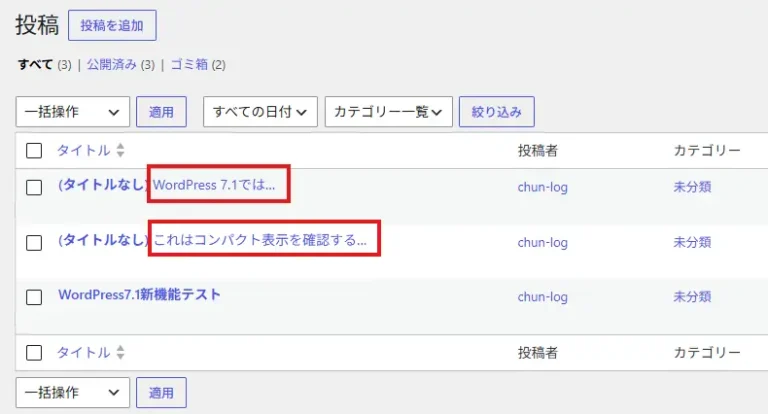
- タイトルなし投稿は投稿一覧のコンパクト表示で「(タイトルなし)」の後ろに本文先頭の抜粋が表示されるように。
すべての投稿へ抜粋が追加されるわけではありません。タイトルなし投稿に本文の先頭部分が付くことで、似た投稿を一覧画面から見分けやすくなる改善です。
SVG Icon APIを追加
7.0でエディターに組み込まれたSVGアイコンの仕組みが、7.1で正式な公開APIになりました。プラグインやテーマから独自のアイコンを登録できます。
- アイコンは「コレクション」という単位でグループ化される。(例:
core/plusのように「コレクション名/アイコン名」の形式) wp_register_icon_collection()でコレクションを登録し、wp_register_icon()でアイコンを追加する。- PHP側では
wp_get_icon()でSVGマークアップを出力できる。 - REST APIからもアイコン・コレクションの一覧を取得できる。(読み取り専用)
- アイコンブロックの選択画面がコレクションごとのタブ表示になり、プラグイン由来のアイコンもコア標準のアイコンと並んで表示される。
- アイコンブロックに反転・回転のツールバー操作が追加された。
コレクションとアイコンの登録はそれぞれこんな形になります。
function my_plugin_register_icons() {
    wp_register_icon_collection(
        'my-plugin',
        array(
            'label' => __( 'My Plugin Icons', 'my-plugin' ),
        )
    );

    wp_register_icon(
        'my-plugin/star',
        array(
            'label'   => __( 'Star', 'my-plugin' ),
            'content' => '<svg xmlns="http://www.w3.org/2000/svg" viewBox="0 0 24 24"><path d="M12 2l2.9 6.9 7.1.6-5.4 4.7 1.6 7L12 18l-6.2 3.2 1.6-7L2 9.5l7.1-.6z" /></svg>',
        )
    );
}
add_action( 'init', 'my_plugin_register_icons' );登録できるSVGの中身には制限があります。サニタイズ処理の関係で、許可されている要素は<svg>・<path>・<polygon>のみです。それ以外の要素やインラインスタイル、イベントハンドラーなどはすべて除去されます。凝ったアイコンを登録したい場合はこの制限に注意してください。今後のバージョンで許可される要素が広がる可能性はあるようです。
アクセシビリティを改善
WordPress 7.1では、Core側で44件、エディター側で43件のアクセシビリティ関連の改善・修正が行われています。主な内容は次のとおりです。
- 管理画面向けの共通ツールチップ機構を新設。これまでtitle属性頼みだった箇所を置き換え。
- 投稿一覧の行見出しをタイトルセル(これまではチェックボックス側)に変更。
- 固定ページの親子関係をスクリーンリーダーへ正しく伝達できるように修正。
- フォーカスの表示や配色コントラストを各所で改善。
- インストール画面・ログイン画面のアクセシビリティを改善。
- タブブロック・プレイリストブロックもアクセシビリティのテストを実施済み。
先ほど触れたメディアライブラリの無限スクロールは、公式のアクセシビリティチーム自身が「既知の後退」として扱っている珍しいケースですね。
多言語・国際化対応の改善
翻訳文字列の複数形(プルーラル)処理に関する不具合が修正されるなど、小さな改善が入っています。
注意したいのが、Unicodeメールアドレス対応です。7.1のロードマップ段階では「非ASCII文字を含むメールアドレスへの対応拡張」が予定に含まれていました。しかし、開発が進んだ後の7月末になってセキュリティ上の懸念からリリース直前に見送りが決まっています。「予定されていたはずなのに入っていない」という食い違いが起きやすい部分なので、この記事でも含まれなかった機能側として扱っています。
テーマ・プラグイン開発者向けの変更
ここからは開発者寄りの内容です。
投稿エディターが常にiframeで動作
WordPress 7.0では投稿内のすべてのブロックがBlock API v3以上ならiframe化され、v2以下のブロックが含まれる場合はiframe化されないような挙動となりました。
まだv2以下のブロックを使っているカスタムブロックやプラグインがある場合、エディタードキュメントの境界をまたいでDOMを触るようなコードは動かなくなる可能性があります。コンソールに警告が出るだけでなく実際に破損するケースもあるとのことなので、自作・カスタマイズ済みのブロックがある場合はBlock API v3への移行を確認しておきたいところです。
Abilities APIを拡張
6.9で導入されたAbilities API(プラグインの機能をAIツールなどの外部クライアントから呼び出せるようにする仕組み)が7.1でいくつか拡張されています。
wp_get_abilities()に標準的な絞り込み(フィルタリング)の仕組みが追加された。- Abilityの実行前後にフックできる仕組みが追加された。
- 外部公開の可否をコントロールする統一された
publicフラグが追加された。 - クライアント側との互換性を高めるためのJSON Schema整備が進んだ。
一般的な読者には少し縁遠い機能ですが、「AIツールや外部サービスが、WordPressの特定の機能を安全に呼び出すための土台」とイメージしてもらえれば十分です。今後のAI連携プラグインが、この仕組みの上に構築されていくことになりそうです。
DataViews・DataForm・View Config APIの改善
投稿一覧やパターン一覧など、管理画面のリスト表示を作るためのDataViews・DataFormコンポーネントが引き続き改善されています。7.1ではサイトエディターの画面構成をプラグイン側からフィルタリングできるView Config APIも追加されました。管理画面を独自にカスタマイズしているプラグインの開発者は、リリースノートを確認しておくとよさそうです。
WordPress Design Systemのテーマ機能を導入
デザイントークンと共通スタイルを使って管理画面の見た目を一貫させるための土台となる「WordPress Design System」のテーマ機能が7.1で導入されました。まだ基盤づくりの段階という位置づけで、すぐに見た目が大きく変わるものではなさそうです。
その他の開発者向け変更
- jQuery UIが1.14.2に更新された。jQuery UIの見た目や挙動に依存しているプラグインは要確認。
notify_post_authorフィルターの扱いが変更され、承認待ち・スパム・ゴミ箱状態のコメントについても、このフィルターの戻り値が最終的な送信可否を決めるようになった。- REST APIのメディア関連機能が改善された。
WordPress 7.1に含まれなかった機能
ロードマップの段階では検討されていたものの、最終的に7.1へは入らなかった機能もまとめておきます。競合記事だとベータ版の情報のまま「入った」と紹介しているケースも見かけるので、この記事では最終リリース時点の状態で整理しています。
- リアルタイム共同編集
今回も見送り。コンフリクト処理などの検証が続いている段階。
- Table of Contents(目次)ブロック
正式追加されず、後のリリースに持ち越し。
- Unicodeメールアドレス対応
ロードマップには含まれていたがリリース直前にセキュリティ上の懸念から見送り。
- React 19へのアップデート
見送り。Gutenbergプラグイン側での実験は継続。
- Classicブロックをインサーターから隠す変更
一度は提案されたものの議論の末に撤回され、7.1でも引き続きインサーターに表示される。
- Guidelines(AIの編集ルールを定義する仕組み)
Knowledge機能をベースにしたマージ提案が出ていたが、実運用での検証がまだ必要という判断で継続検討中。
Classicブロックについては「隠される」と「隠されない」の両方の情報が出回った時期があった機能です。最終的には撤回され、7.1でも今までどおりインサーターから利用できます。
WordPress 7.1へアップデートする前の注意点
メジャーアップデートなので更新前に次のポイントを確認しておくと安心です。
- バックアップを取る
データベースと
wp-contentを保存するだけでなく、利用中のサーバーで復元する手順も事前に確認しておきましょう。- テーマ・プラグインの対応状況を確認する
特にカスタムブロックを含むプラグインは投稿エディターの常時iframe化の影響を受ける可能性があります。
- 更新後にキャッシュを削除する
ページキャッシュ、CSS/JavaScriptキャッシュ、CDNキャッシュが残っていると更新後の管理画面や表示が正しく反映されない場合があります。
- PHPのバージョン変更は不要
7.1では最低要件・推奨要件ともに7.0から変わっていません(最低PHP 7.4、推奨PHP 8.3以上)。7.0にすでに対応できている環境であればこの点で追加対応は不要です。
自動更新をオフにしているつもりでもセキュリティ関連の更新は別扱いで強制的に適用されるケースがあります。詳しい仕組みは以下の記事でも解説しているのであわせて確認しておくと安心です。
WordPress 7.1へのアップデート方法
管理画面から更新する
「ダッシュボード」→「更新」からバージョン7.1への更新案内が表示されたら実行します。バックアップと確認が済んでから進めましょう。
WP-CLIから更新する
サーバーにSSHで入れる環境であれば、WP-CLIからの更新も可能です。
wp core update自動更新が有効か確認する
「ダッシュボード」→「更新」の画面で自動更新の設定状況を確認できます。メジャーアップデートを手動で確認したい場合は、事前に自動更新をオフにしておくとタイミングをコントロールしやすくなります。
更新後にWordPress 7.1になったか確認する
「ダッシュボード」→「更新」または「ツール」→「サイトヘルス」→「情報」タブから、現在のバージョンを確認できます。7.1と表示されていれば更新完了です。
この手順は、WordPress 7.1へのメジャーアップデートを確認するものです。2026年9月24日時点ではセキュリティ修正を含む7.1.2も公開されています。7.1.1で修正されたClick2Shellの内容と、更新する版の確認方法は以下の記事にまとめました。
この手順はWordPress 7.1へのメジャーアップデートを確認するものです。2026年10月6日にはセキュリティ修正7件を含む7.1.3が公開されています。7.1系を使っている場合の更新判断と更新後に確認したい点は次の記事にまとめました。
よくある質問
まとめ
- Notesがかなり実用的になって「テキスト選択への付与」「@メンション」に対応したよ。
- コードを書かずに「レスポンシブスタイル」「ホバー・フォーカス」のスタイリングができるようになったよ。
- 画像の圧縮・リサイズ処理がブラウザ側で処理されるようになってHEIC・AVIFの扱いも楽になったよ。
- タブブロックとプレイリストブロックが待望の正式追加になったよ。
- メディアライブラリの無限スクロールは便利な反面、アクセシビリティ的には注意が必要な変更だから気になる人はオフにしておいてね。
- リアルタイム共同編集とUnicodeメールアドレス対応は今回も見送りだから、期待していた人は次のリリースを待ってね。
PHPの要件変更はないので7.0にすでに対応できている環境ならアップデートのハードルは高くないはず。とはいえメジャーアップデートには変わりないので、バックアップだけは忘れずにね。
WordPressの自動更新の仕組みやバージョン別の変更点など関連する運用記事はWordPressまとめで整理しています。