


Macの空き容量ってなんだか説明がつかない減り方をすることってありますよね。
ファイルをいくつも消したのに「このMacについて」の数字がほとんど変わらない。Time Machine用の外付けディスクは外しているのになぜかバックアップが動いていそうな気配がある。そんな違和感を覚えたことがある方は少なくないと思います。
筆者も似たような状況に遭遇して調べてみたところ、正体は「ローカルスナップショット」というTime Machineの機能でした。この記事では、ローカルスナップショットが何をしているものなのか、なぜMac本体の容量を使うのか、そして手動で削除してしまっていいのかを整理します。
先に結論だけお伝えすると、ローカルスナップショットは基本的に自動で管理されているため慌てて手動削除する必要はありません。空き容量が本当に足りなくなれば自動的に整理されますし、削除してもTime Machine本来のバックアップが消えるわけでもありません。とはいえ仕組みを知っておくと「容量が減った気がする」というモヤモヤはだいぶ晴れる、かもしれません。
ローカルスナップショットとは
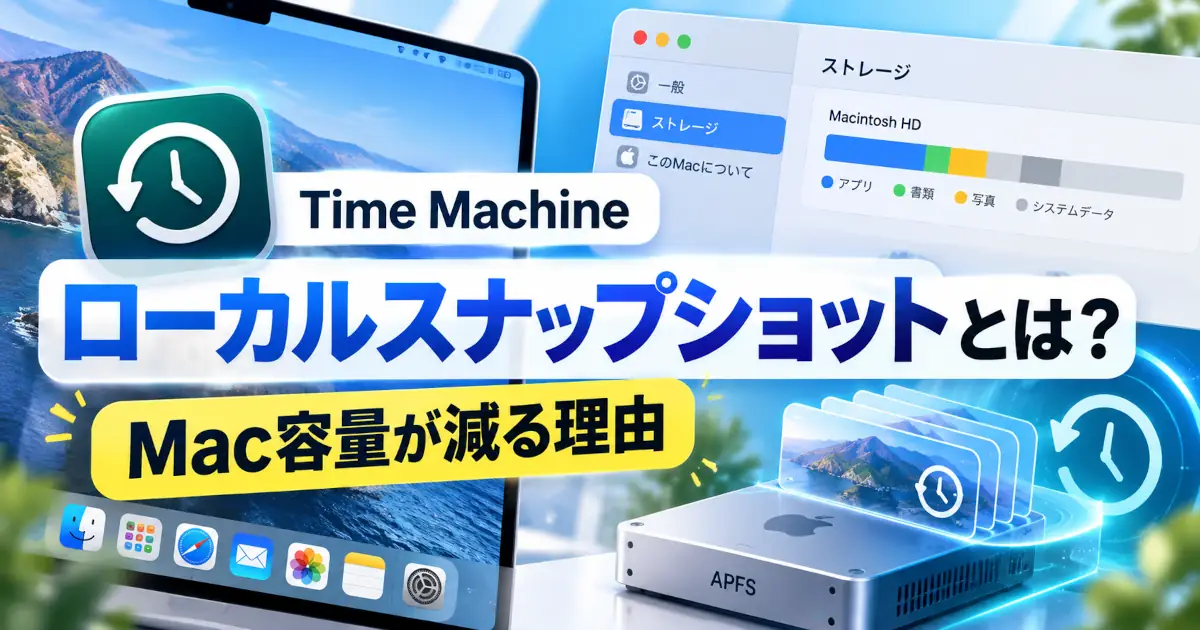
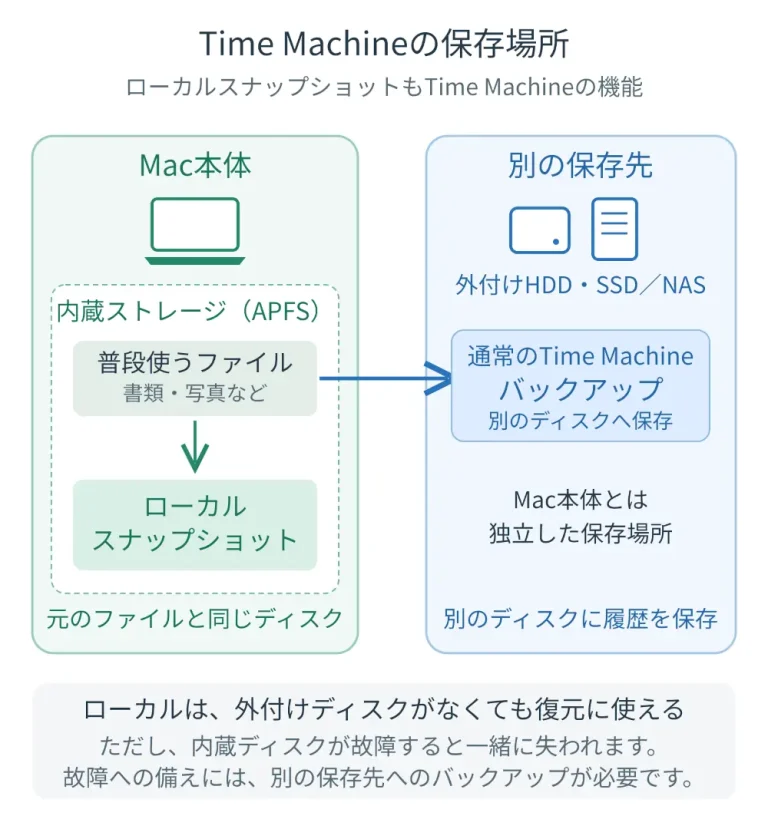
ローカルスナップショットはTime MachineがMac本体の起動ディスクに作成する、変更されたファイルの一時的なコピーです。この起動ディスクはAPFS(Appleが開発したファイルシステム)で動いていて、スナップショット機能はこのAPFSの仕組みを利用しています。だいたい1時間に1回のペースで作られていて保存場所は元のファイルと同じ内蔵ディスクになります。
普段イメージする「Time Machineバックアップ」は外付けHDDやNASに保存される長期保存用のデータだと思います。ローカルスナップショットはそれとは別物で、バックアップディスクを接続していないときでも「少し前の状態に戻したい」というときのための、いわば一時的な保険のような機能です。
通常のTime Machineバックアップとの違い
| 項目 | 通常のTime Machineバックアップ | ローカルスナップショット |
|---|---|---|
| 保存先 | 外付けディスクやNASなど別の保存先 | Mac本体のAPFSディスク |
| 保持期間 | 保存先の容量に応じて履歴を保持 | 通常は約24時間、最後に成功したバックアップのスナップショットなどは例外 |
| 主な役割 | 過去のファイルの復元や内蔵ディスク故障時への備え | バックアップディスク未接続時の一時的な復元手段 |
| 削除の必要性 | 通常は手動削除不要、容量が不足すると古いバックアップを自動削除 | 通常は手動削除不要、古くなった場合や容量が必要な場合に自動削除 |
| Mac本体の容量との関係 | バックアップデータは別の保存先の容量を使用 | 内蔵ディスクの容量を使うが使用分は利用可能な容量に算入される |
外付けディスクの中身を消してしまうと過去のバックアップは本当に失われますが、ローカルスナップショットはあくまで内部的な一時コピーという位置づけです。
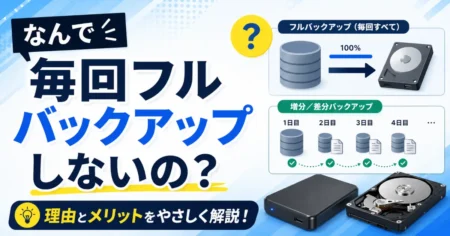
バックアップの保存容量を抑える仕組みも知りたい方はフル・差分・増分バックアップの違いを次の記事で確認できます。
なぜMac本体に保存されるのか
バックアップディスクは常に接続されているとは限りません。ノートを持ち歩いているときや外付けディスクをしまってあるときなど、接続していない時間の方が長いという方も多いはずです。
そうした状態でも「さっき上書きしてしまったファイルを1時間前の状態に戻したい」というニーズは出てきます。ローカルスナップショットはこの隙間を埋めるための機能で、バックアップディスクを再接続すれば通常のTime Machine履歴と合わせてより多くの復元ポイントが使えるようになります。
保存される頻度と保持期間
Appleの案内をもとに整理すると、ローカルスナップショットはだいたい次のようなルールで作成・保持されています。
- 起動ディスクの状態が約1時間おきに1個のペースでスナップショットとして記録される。
- 作成されてからおよそ24時間で自動的に消える。
- 直近で正常完了したTime Machineバックアップに対応するスナップショットは容量に余裕がある限りもう少し長く残る。
- macOS High Sierra(10.13)以降ではOSのアップデートを始める直前にも予備のスナップショットが追加で作成される。
最後の「アップデート前のスナップショット」はアップデートで何か問題が起きたときの保険になっています。
「空き容量」に含まれているのに減った気がする理由
Appleはローカルスナップショットが消費している容量について、Macでは空き容量として算入されると案内しています。つまりmacOSは「必要になればいつでも解放できるのだから使える容量とみなしていい」という考え方をしているわけです。
これは「今すぐ空いている」という意味ではなく、ディスクユーティリティの公式ドキュメントでは「利用可能な容量」には純粋な空き領域だけでなく「パージ可能領域」も含まれることがあると説明されています。パージ可能領域とはmacOSが必要に応じて自動的に解放できると判断したデータのことで、ローカルスナップショットもここに含まれます。「パージ可能領域」を通常のファイル一覧のように開いて整理することはできませんが、ローカルスナップショットには後述する削除方法があります。
ファイルを削除しても過去の状態を復元するためのデータがスナップショットに残り、物理的な空き領域がすぐには増えないことがあります。容量の内訳は「システム設定」→「一般」→「ストレージ」で確認できます。(macOS Ventura 13より前の場合は「Appleメニュー」→「このMacについて」で確認できます。)
実際にローカルスナップショットを確認してみる
数字だけだとピンとこないのでターミナルから実際にスナップショットの一覧を見てみます。
tmutil listlocalsnapshots /Snapshots for disk /:
com.apple.TimeMachine.2026-09-07-091502.local
com.apple.TimeMachine.2026-09-07-101503.local
com.apple.TimeMachine.2026-09-07-111501.local.localの直前にある日時がスナップショットの作成日時です。一覧が表示されればローカルスナップショットが存在することは確認できます。
日付の一覧だけを見たい場合はtmutil listlocalsnapshotdatesも使えます。
手動で削除してもいい?
基本的には下記の理由から手動で削除する必要はありません。
- 24時間ほど経てば古いものから自動的に消える。
- 別の用途で容量が必要になったタイミングでも自動的に解放される。
- そもそも空き容量が少ないディスクには新しいスナップショットが作られにくい仕組みになっている。
手動削除を試したい場合は以下のような方法があります。
公式に案内されている方法
Appleのローカルスナップショットのサポート記事では自動バックアップを一時的にオフにして数分待つ方法が案内されています。
Time Machineの設定を開く
メニューバーのTime Machineアイコンから「Time Machine設定」を選ぶかシステム設定の「一般」→「Time Machine」から開きます。
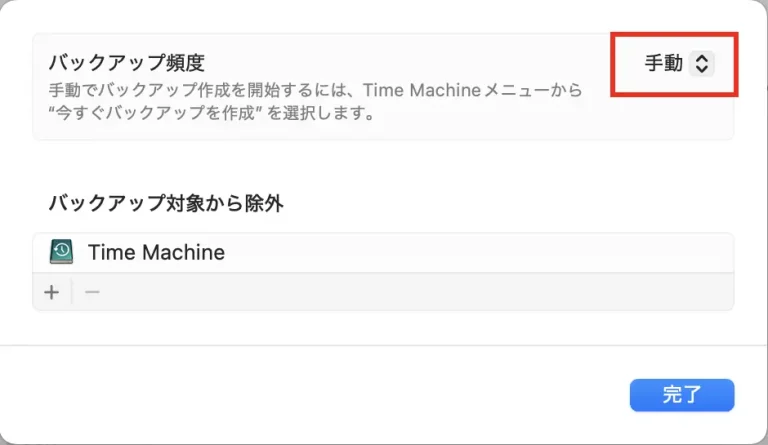
自動バックアップを一時的にオフにする
macOS Ventura 13以降では「オプション」を開き「バックアップ頻度」を「手動」に変更して「完了」をクリックします。macOS Monterey 12以前では「バックアップを自動作成」の選択を解除するか、表示されているスイッチをオフにします。
数分待ってから再度オンに戻す
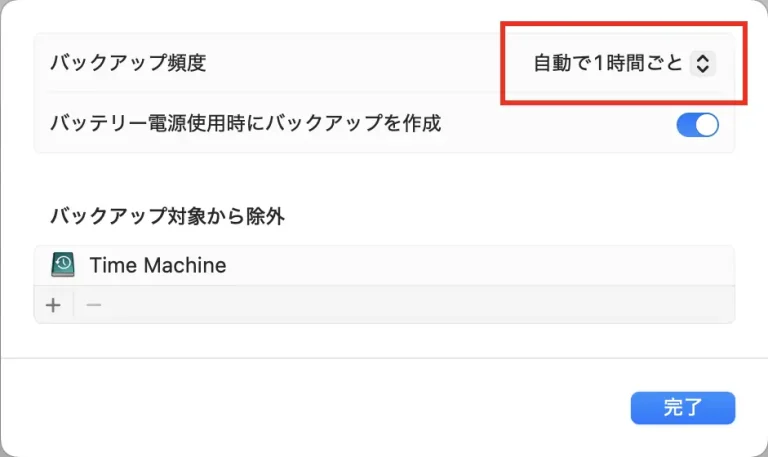
数分待つとローカルスナップショットが削除されます。その後自動バックアップを再びオンにすれば、それまで使っていたバックアップディスクの設定もそのまま引き継がれます。Step2で「手動」に変更したバックアップ頻度を、変更前の設定に戻して「完了」をクリックします。
ターミナルコマンドで削除する方法
tmutil deletelocalsnapshotsを使うと特定の日時のスナップショットだけをピンポイントで消すこともできます。
sudo tmutil deletelocalsnapshots 2026-09-07-091502日時の部分は一覧に表示された名前からcom.apple.TimeMachine.と.localを除いた日時に置き換えてください。この例ではcom.apple.TimeMachine.2026-09-07-091502.localです。削除したスナップショットにしか残っていない過去の状態には戻せなくなるため対象を確認してから実行してください。
手動削除やTime Machineの停止で注意したいこと
ローカルスナップショットを削除しても外付けディスクに保存されている本来のTime Machineバックアップが消えることはありません。両者はまったく別の場所に保存されているデータです。
それでも容量が厳しいときの対処
ローカルスナップショットは自動で整理されるとはいえ、ディスク全体の空き容量が慢性的に厳しい場合は根本的な整理も必要になってきます。Appleは書類やメディアファイルを外付けドライブへ移動する、使わなくなったアプリを削除する、ゴミ箱を空にするといった方法を公式に案内しているので、あわせて確認してみてください。
迷いやすいポイント
まとめ
- ローカルスナップショットはMac内部に作られる一時的なコピーで外付けディスクの本来のバックアップとは別物だよ。
- 空き容量に算入されるのは「必要になれば自動解放できる」という前提があるからで今すぐ空いているわけではないんだよね。
- 24時間ほど経過するか容量が必要になれば自動で削除されるから基本的に手動削除は不要だよ。
- どうしても今すぐ解放したいときはAppleが案内している「自動バックアップの一時オフ」を使うのが安心だよ。
- 削除するときは外付けディスク側の本来のバックアップと間違えないように気をつけてね。
Macの設定やほかのトラブルについても調べたい方はmacOSまとめから目的に合う記事を探せます。