Windowsのファイル名に使えない記号は9種類
会議メモを「15:30_打ち合わせ内容.txt」みたいな名前で保存したくてもできませんよね。もちろん半角の話で全角は可能です。

Windowsのファイルやフォルダーの名前に\ / : * ? " < > |が使えないと公式に定められています。
これはMicrosoftの公式ドキュメント「Naming Files, Paths, and Namespaces」に明記されているルールです。さらにASCIIのNUL文字(値がゼロの文字)と制御文字と呼ばれる1〜31の範囲の文字も名前には使えないとされています。
これらはパスの区切りやワイルドカード、コマンドの記号などに使われています。Windowsではこうした特別な役割を持つ文字をファイル名に使わないルールになっているんですね。
半角のカンマ(,)、ハイフン(-)、アンダースコア(_)、丸括弧(( ))はWindowsの通常のファイル名に使えます。たとえば「15:30_打ち合わせ内容.txt」は「15-30_打ち合わせ内容.txt」に、日付の「2026/10/13」は「2026-10-13」に置き換えられます。全角の「:」「/」も半角の禁止文字とは別の文字ですが、見分けやすさを考えるとハイフンやアンダースコアで区切ると扱いやすいです。
それぞれの記号にはちゃんと役割がある
| 記号 | 本来の役割 | ファイル名に使えない理由 |
|---|---|---|
\ | パスの区切り文字 | フォルダとフォルダ、フォルダとファイルの階層を区切るために使われる |
/ | オプション指定やパスの区切り | DOS時代からオプション指定に使われ、Windowsではパス区切りとして扱われる場面もある |
: | ドライブ名の区切り文字 | ドライブ指定や代替データストリームの区切りに使われる |
* | ワイルドカード(複数文字) | *.txt のように任意の文字列をまとめて表すために使われる |
? | ワイルドカード(1文字) | data?.csv のように任意の1文字を表すために使われる |
" | パスを囲む引用符 | コマンドライン上で文字列やパスを囲む引用符に使われる |
< > | 入出力のリダイレクト記号 | コマンドの出力をファイルへ書き出したり読み込んだりするために使われる |
| | パイプ記号 | あるコマンドの出力を別のコマンドへそのまま渡すために使われる |
*は複数文字、?は1文字だけのワイルドカードです。たとえばテキストファイルだけを一覧表示したいときは、こんな風に使いますよね。
dir *.txtこのコマンドでは*を文字として探すのではなく、条件に合うファイルをまとめて探します。Windowsのファイル名ではこうした検索に使う*や?が予約されています。
"はスペースを含むパスをコマンドラインで扱うときによく登場します。パスにスペースが含まれる場合は""で囲むのが基本です。
ワイルドカードやパスを実際にコマンドで使いたい方はPowerShellの基本操作もまとめています。

「/」と「\」の使い分けはDOS時代から
Windowsのパス区切りといえば\ですが、この記号が選ばれた背景にはDOS時代の事情があります。
Larry Osterman氏の解説によるとDOS 1.0のユーティリティでは「/」がオプション指定に使われていました。例えばdir /wの「/」ですね。その後DOS 2.0で階層型のディレクトリを導入するとき、すでに使われていた「/」との衝突を避けるため見た目が似ている \ がパス区切りに選ばれました。
ちなみに日本語環境ではパスの区切りがバックスラッシュではなく円記号「¥」に見えることがあります。これは昔の日本語の文字コードでバックスラッシュと同じ位置に円記号が割り当てられていた名残です。現在もフォントやアプリによって表示が変わりますが、パス区切りとしての役割は同じです。日本では円記号のほうが見慣れているかもしれませんね。
「:」にはもうひとつ隠れた使い道がある
:はドライブ名の区切りとして使われているという説明で終わってしまうことが多いのですが、実はNTFSにはもうひとつ:を使う機能があります。「代替データストリーム(Alternate Data Streams)」と呼ばれるもので、ファイル名.txt:ストリーム名のように:区切りで1つのファイルに複数のデータ領域を持たせられる仕組みです。
Microsoftの公式ドキュメントでも制御文字(1〜31)は基本的にファイル名に使えないものの、この代替データストリームの中でだけは例外的に許可されると明記されています。ふだん意識することはあまりないですが:が特別扱いされている裏にはこういう理由も隠れているんですね。
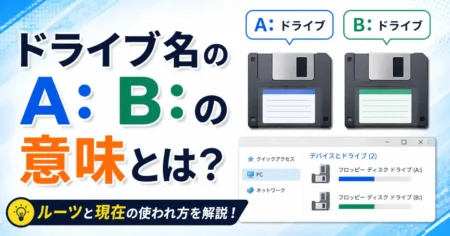
ドライブ指定に使う C: の「C」が選ばれた理由とAドライブ・Bドライブの昔の用途はこちらで解説しています。
記号だけじゃない、使えない「単語」もある
禁止されているのは記号だけではありません。意外や意外、次の単語もファイル名やフォルダー名として単体では使えません(拡張子を付けても同じ扱いになります)。
- CON
- PRN
- AUX
- NUL
- COM1〜COM9
- LPT1〜LPT9
たとえばフォルダに「CON」という名前を付けようとしても保存できません。実際にやってみると下記のようになりました。

これらはWindowsが生まれる前、CP/MやMS-DOSの時代に「周辺機器そのものを指す名前」として使われていた名残です。CONはコンソール(画面とキーボード)、PRNはプリンター、AUXは補助的なシリアルポート、NULは何も出力しない仮想デバイスをそれぞれ指していました。COM1〜9はシリアルポート、LPT1〜9はプリンターポートですね。当時はcopy myfile.txt prnのように書くだけで、そのままプリンターへ送れる仕組みだったわけです。Windowsは今もこの互換性を引き継いでいるため、これらの名前が予約されたまま残っています。
ちなみに公式ドキュメントには、COM¹やLPT²のような上付き文字の数字も同じ扱いで予約されていると書かれています。まさか上付き文字まで気にする人はなかなかいない気がしますが、律儀に予約されているのは面白いポイントですね。
Windowsの設定やトラブル解決の関連記事はWindows使い方まとめから探せます。
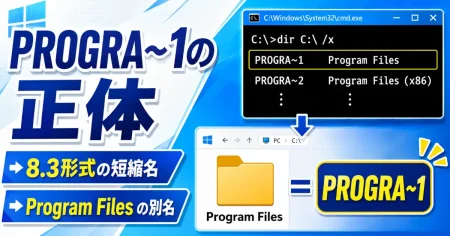
DOS時代から残るファイル名の仕組みとしてProgram Filesを「PROGRA~1」と表す8.3形式の短縮名もあります。作られる理由と確認方法はこちらです。
スペースやピリオドで終わる名前もNG
名前の途中のスペースやピリオドは使えます。たとえば「会議 メモ.txt」や「report.v2.txt」はWindowsの通常のファイル名として使える形です。一方、名前の末尾に半角スペースやピリオドを付けることは避けてください。通常のWindowsの操作では末尾の文字が取り除かれたりその名前を扱えなかったりします。
ファイルシステム側で保存できる場合でもエクスプローラーなどが対応しているとは限りません。先頭のピリオドは問題なく「.gitignore」のような名前は使えます。Linuxとかだと隠しファイルになるアレですね。
Macから受け取ったフォルダーで見かける隠しファイル「.DS_Store」も先頭にピリオドが付くファイルの一例です。
「ファイル名が有効ではありません」と表示されたらまず9種類の禁止文字、CONなどの予約名、末尾の半角スペースやピリオドを確認してみてください。原因の切り分けには「memo.txt」のような短い名前へ変えて保存を試す方法もあります。それでも保存できない場合は名前以外に保存先やアプリ側の制限も確認します。
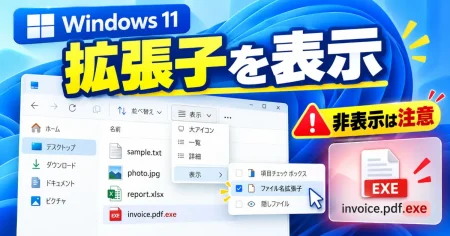
ファイル名を変更するときは末尾の拡張子も確認しておくと誤操作を防ぎやすくなります。Windows 11で拡張子を表示する手順と変更するときの注意点はこちらでまとめています。
ITに残る昔の名残や身近なルールの理由をほかにも知りたい方はIT雑学まとめから関連記事を探せます。