





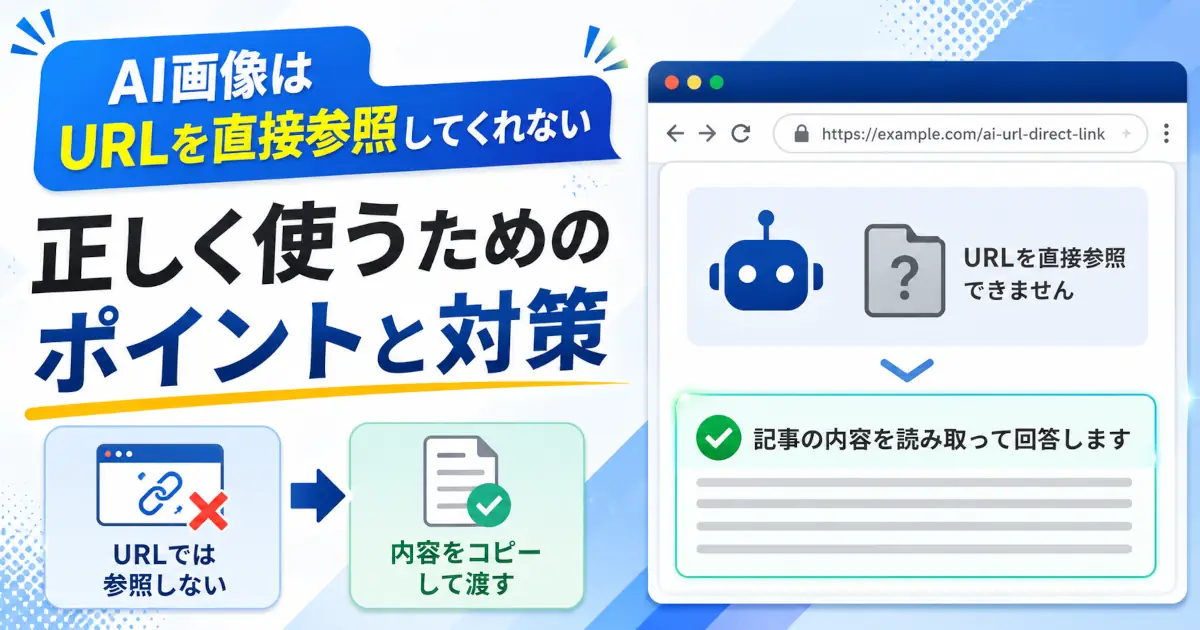
ChatGPTやClaudeにURLを貼り付けて「このページを読んで」と指示したのに、なぜか「Web検索を実行しました」という挙動になってしまった経験はありませんか?
ブログ記事を公開前に誤字脱字チェックを行ってもらうためにURLを伝えると、うまくいっているようで実は更新前の古い状態で認識していることが多々ありました。
「直接見てほしい」「検索じゃなくてURLにダイレクトにアクセスしてほしい」と何度伝えても同じ結果になる……という方向けに、その理由と実際にできること・できないことを整理してみます。
結論:URLを読めるかはAIの機能とページの条件で決まる
ChatGPTのSearchやクラウドブラウザ、ClaudeのWeb fetch、Gemini APIのURL Contextなど指定URLの内容を取得できる機能はあります。
ただし、AIモデル自体が任意のURLへ自由にHTTPリクエストを送っているわけではありません。検索、URL取得、ブラウザといった外部機能を通じてページを確認します。利用できる機能はサービス、プラン、モード、ワークスペース設定によって異なります。
回答に「Web検索」と表示されても、指定URLが使われていないとは限りません。反対に、URLを貼っただけで最新版を必ず取得できる保証もありません。公開直後の記事や正確な校正が必要な原稿では、取得元URLと本文を確認し、必要に応じて最新本文を貼り付けるかファイルを添付する方法が確実です。
ChatGPT Workのクラウドブラウザは公開・ログイン済みページを読んで操作できます。
Gemini APIのURL Contextも内部キャッシュにないURLではライブ取得へ切り替わる仕様です。
AIがURLを読める場合と読めない場合の違い
AIモデルとWeb取得機能は別のもの
文章を生成するAIモデルとWebページを取得する機能は別に動いています。URLを読み込むときはサービス側のWeb検索、Web fetch、URL取得ツール、ブラウザなどがページ内容を取得し、その結果をAIモデルへ渡します。
そのため「ChatGPTだから読めない」「Claudeなら必ず読める」とサービス名だけで判断することはできません。使用しているモードや機能も確認する必要があります。
同じ質問でもAIの回答が変わる理由はWeb取得機能だけでなく文章を生成する仕組みにもあります。言葉の選び方や会話の前提が回答へ与える影響はこちらで確認できます。
指定URLを取得できない主な原因
- Web検索やURL取得機能が無効になっている
- プランやワークスペースの権限で機能が制限されている
- ログイン、会員登録、パスワードが必要
- サイト側がクローラーや自動アクセスを制限している
- JavaScriptで後から表示される本文を取得できない
- 検索インデックスやキャッシュに古い内容が残っている
OpenAIもキャッシュを使う検索環境では特定URLの取得や鮮度が保証されないと説明しています。
AIにURLの内容を読み込ませる現実的な方法
プロンプトのお願いで直接HTTP参照してもらうことはできませんが、目的によっては次の方法で代替できます。
URL確認などの定型作業にGPTsを使いたい場合は現在の作成条件と設定項目を先に確認してください。
方法①:AIサービスのWeb取得機能を使う
公開ページを読み込ませる場合は最初に各サービスの標準機能を確認します。
- ChatGPT:Searchまたはクラウドブラウザ
- Claude:Web検索を有効にした状態で利用できるWeb fetch
- Gemini API:URL Context
取得できたかどうかは回答に表示された参照元URLだけで判断しません。更新直後に追加した固有の文や見出しを指定し、その内容が回答へ反映されているか確認します。
校正対象が公開前の原稿、限定公開ページ、更新直後の記事の場合は本文の貼り付けやファイル添付を優先してください。
方法②:ページの内容をコピー&ペーストして渡す
もっとも確実な方法です。対象ページのテキストをコピーしてチャットに貼り付ければ、AIは確実にその内容を読み込めます。
以下のページ内容をもとに〇〇してください。

【ここにページのテキストを貼り付ける】
方法③:PDFやファイルとしてアップロードする
ChatGPTやClaudeなどはPDFや各種ファイルのアップロードに対応しています。Webページをブラウザで印刷してPDF保存し、それをアップロードする方法も有効です。
同じ資料を何度も参照させる作業ならファイルと指示をまとめておけるChatGPTのプロジェクト機能も便利です。
方法④:ブラウザ拡張機能を使う
AIに対応したブラウザ拡張機能を使うと今開いているページの内容をそのままAIに読み込ませることができます。コピペ不要で手軽なのが魅力です。例えば下記のようなものがあります。
Claude in Chrome(Anthropic公式)
Anthropicが提供する公式の拡張機能です。ページの読み込みだけでなく、フォーム入力やタブをまたいだ操作までAIに任せられるエージェント型の機能を持っています。公式製品なので安全性・信頼性は最も高いです。
- 利用条件: Pro・Max・Team・Enterpriseプラン(無料プランは非対応)
- Chrome ウェブストア
MaxAI
こちらも複数のAIモデル(GPT・Claude・Gemini・Grokなど)に対応したAIサイドバー拡張機能です。閲覧中のページへの質問・要約・翻訳・文章改善などをワンクリックで実行できます。Chromeウェブストアの推奨基準を満たす拡張機能バッジを取得しています。
- 利用条件: 無料プランあり
- Chromeウェブストア
HARPA AI
ChatGPT・Claude・Gemini・DeepSeekなど複数のAIモデルに対応したブラウザ拡張機能です。ページ要約・データ抽出・Web自動化など100以上のコマンドが用意されています。無料プランから試せるのが嬉しいところです。データはローカルで処理されサーバーに保存されないと明記されています。
- 利用条件: 無料プランあり(制限あり)/ 有料は約$12/月〜
- Chromeウェブストア
3つの比較まとめ
| ツール | 提供元 | 無料プラン | 対応AI | 主な注意点 |
|---|---|---|---|---|
| Claude in Chrome | Anthropic | なし | Claude | Google Chromeのみ。Web操作には誤操作やプロンプトインジェクションのリスクがある。 |
| MaxAI | MaxAI | あり | GPT・Claude・Geminiなど | 第三者製。拡張機能の権限とデータ送信先を確認する。 |
| HARPA AI | HARPA AI TECHNOLOGIES OY | あり(制限あり) | GPT・Claude・Geminiなど | ページ内容やプロンプトが選択したAIプロバイダーへ送信される場合がある。 |
有料のClaudeプランをすでに使っているなら公式のClaude in Chromeが一択です。無料で手軽に試したい場合はHARPA AIかMaxAIが選択肢になります。
Q&A
AIにURLを渡す方法以外にもChatGPTの機能や画像生成で困ったときの記事をAIまとめから探せます。
まとめ
- AIにURLを直接参照させることは現状ほぼ不可能で、プロンプトの工夫で解決できる問題じゃないよ。
- 理由はサンドボックスによるセキュリティ制限とWeb検索プロキシを経由する仕組みにあるよ。
- 確実にURLの内容を読み込ませたいならテキストをコピペして渡すのが一番手っ取り早いよ。
- PDFアップロードやブラウザ拡張機能も使えるから、用途に合わせて試してみてね。