
ChatGPTを使っていて、「毎回同じ前提を説明するのが面倒だな……」と感じたことはありませんか。
たとえば、システム開発の相談をするときに「このアプリはJavaで作っていて、既存仕様はこうで、命名ルールはこうで……」と毎回説明していると、それだけでかなりの手間になります。
資料作成や学習、調査でも同じです。
「この資料の目的は何か」
「どんな読者向けか」
「前回どこまで話したか」
「参照してほしいファイルはどれか」
こうした前提を毎回伝えるのは地味に面倒ですし、説明が抜けたりブレたりするとChatGPTの回答もズレやすくなります。
そんなときに便利なのがChatGPTの「プロジェクト(Projects)」機能です。プロジェクトを使うと関連するチャット・ファイル・専用の指示を1か所にまとめて管理できます。
この記事では、ChatGPTのプロジェクトとは何か、通常チャットとの違い、どんな場面で使うと便利なのかをわかりやすく解説します。
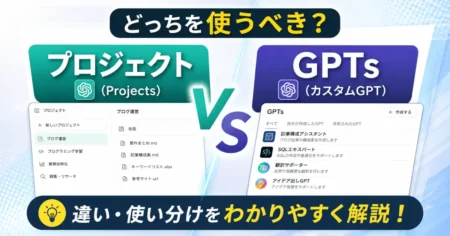
なお、ChatGPTには「GPTs」という機能もあります。プロジェクトとGPTsは似ているように見えますが、役割はかなり違います。プロジェクトとGPTsの違いや使い分けについては以下の記事で詳しく解説しています。
結論
ChatGPTのプロジェクトは、関連するチャット・ファイル・専用指示をまとめて管理できる作業用スペースです。1回だけの質問よりも開発・学習・資料作成のように何度も続く作業に向いています。
GPTsが「専用AIを作る機能」なのに対して、プロジェクトは「作業の文脈をまとめる場所」と考えるとわかりやすいです。
ChatGPTの「プロジェクト」とは
ChatGPTのプロジェクトとは関連するチャット・ファイル・カスタム指示を1か所にまとめて管理できる「作業専用のワークスペース」です。
簡単にいうとテーマごとに作れるChatGPT内の作業部屋のようなものです。
通常のチャットは基本的に1つの会話ごとに独立しています。一方、プロジェクトでは同じテーマに関する複数のチャットをまとめられます。さらに、PDFやドキュメント、スプレッドシート、画像などの参考ファイルを追加したり、そのプロジェクト専用の指示を設定したりできます。
そのため、ChatGPTに毎回同じ前提を説明しなくても同じ目的に沿った回答を得やすくなります。
プロジェクトで何ができるか
ChatGPTのプロジェクトでは、関連するチャットやファイル、専用の指示を1つの場所にまとめて管理できます。
ここでは、プロジェクトでできることを機能ごとに整理します。
関連するチャットをテーマごとにまとめられる
同じテーマに関するチャットを1つのプロジェクトでまとめて扱うことができます。通常チャットだけで作業していると、「前に相談した内容はどのチャットだったっけ?」となりがちです。
プロジェクトを使えば同じテーマの会話をまとめておけるため、後から見返しやすくなります。
ファイルやリンクを情報源として追加できる
プロジェクトにはPDF、ドキュメント、スプレッドシート、画像などのファイルを追加できます。貼り付けたテキストもプロジェクト内で参照する情報として保存できます。
対応するアプリを接続している場合はGoogle Driveのファイルやフォルダー、Slackチャンネルのリンクをプロジェクトの情報源として追加できます。プロジェクト内で作成した回答のうち後から参照したい内容を情報源として保存することも可能です。
たとえば、次のような情報をまとめておくと便利です。
- 仕様書や設計書
- 会議メモや調査資料
- 用語集や作業ルール
- 何度も参照するChatGPTの回答
Google Driveはプロジェクト内へ事前同期される仕組みではないため常に最新内容が反映されるとは限りません。更新内容を確実に参照させたい場合は、対象ファイルの状態を確認してください。
プロジェクト専用の指示を設定できる
プロジェクトごとに専用の指示を設定できます。以下のようなルールをあらかじめ指示に設定しておくことで、毎回同じプロンプトで説明しなおすということをやらなくて済むようになります。これによりプロジェクト内ではその方針に沿った回答を得やすくなります。
- 初心者にもわかるように説明する
- 結論を先に書く
- 専門用語はかみ砕いて説明する
- 修正案には理由も添える
- 表や箇条書きを使って整理する
- 既存の方針をなるべく崩さない
プロジェクト専用の指示はそのプロジェクト内で通常のカスタム指示より優先されます。
プロジェクト内で参照するメモリの範囲を設定できる
プロジェクトには「デフォルトメモリ」と「プロジェクト専用メモリ」があります。
プロジェクト専用メモリでは同じプロジェクト内のチャットを参照できます。保存済みメモリやプロジェクト外の会話は参照されず、プロジェクト外のチャットからプロジェクト内の会話が参照されることもありません。
メモリはプロジェクト設定から変更できます。実際の参照範囲は契約プランや個人・ワークスペースのメモリ設定によって異なります。共有プロジェクトは自動的にプロジェクト専用メモリとなりデフォルトメモリへは変更できません。
なお、プロジェクト専用メモリを選択したプロジェクトではChatGPT Workを利用できません。
現行仕様では既存プロジェクトも設定画面からメモリ方式を変更できます。情報源の追加方法やメモリ設定の詳細はOpenAI公式Projectsヘルプで確認してください。
途中の作業を再開しやすい
プロジェクトは、1回で終わらない作業と相性が良いです。同じテーマのチャットやファイルをまとめておけるため、途中まで進めた作業を後から再開しやすくなります。
たとえば、前回は方針整理、今回は文章作成、次回はレビューというように、段階的に作業を進めるときに便利です。
既存のチャットをプロジェクトに移動できる場合がある
すでに通常チャットで始めた会話もプロジェクトに移動できる場合があります。「この話は単発で終わらず、今後も続きそうだな」と思ったら後からプロジェクトにまとめられることがあります。
ただし、すべてのチャットを移動できるわけではありません。長期的に管理したい作業は最初からプロジェクト内で始めるほうが安心です。
プロジェクトを共有できる場合がある
プランや設定によってはプロジェクトを他のユーザーと共有できます。共有プロジェクトでは参加者が同じチャットやファイルを見ながら作業できます。
チームで資料を作る、仕様を確認する、調査メモを共有するといった場面で便利です。
ChatGPTでプロジェクトを作る基本手順
- ChatGPTのサイドバーから新しいプロジェクトを作成します。
- プロジェクト名を入力し必要に応じてアイコンと色を設定します。
- 右上のメニューからプロジェクト設定を開き専用の指示を入力します。
- 必要に応じてメモリを「デフォルト」または「プロジェクト専用」から選択します。
- プロジェクトの情報源へファイル・テキスト・対応アプリのリンクを追加します。
- プロジェクト内で新しいチャットを開始します。
- 既存チャットを使いたい場合はチャットのメニューまたはドラッグ操作でプロジェクトへ移動します。
GPTsで開始したチャットなど一部のチャットはプロジェクトへ移動できません。移動メニューが表示されない場合は、プロジェクト内で新しいチャットを開始してください。
プロジェクトが威力を発揮する場面
プロジェクトが特に便利なのは「1回で終わらない作業」です。逆に今だけの軽い質問や単発の調べ物であれば、通常チャットでも十分です。
プロジェクトを使うか迷ったときは、次の観点で考えるとわかりやすいです。
同じテーマで何度も相談する作業
同じテーマについて何度も相談するならプロジェクトが向いています。たとえば、1つのアプリ開発、1つの学習テーマなど何度も会話を重ねながら進めることが多いです。
通常チャットだと会話が分散しやすいですが、プロジェクトなら同じ作業部屋の中で続けられます。
前提条件が多い作業
毎回説明しないといけない前提が多い作業もプロジェクト向きです。たとえば、以下のような前提がある場合です。
- 使用している技術
- 対象読者
- 文体のルール
- 既存仕様
- 過去の判断
- 参考資料
- 作業の目的
こうした情報をプロジェクトにまとめておけば、毎回最初から説明する手
ファイルを何度も参照する作業
仕様書、マニュアル、会議メモ、調査資料などを何度も参照する作業にも向いています。
毎回ファイルをアップロードしたり「この前の資料を見て」と説明したりするより、プロジェクト内に関連資料をまとめておくほうが扱いやすくなります。
後から見返したい作業
作業の経緯を後から見返したい場合も、プロジェクトが便利です。
通常チャットでは会話が散らばりやすいですが、プロジェクトなら関連するやり取りをまとめて管理できます。
「あのとき何を決めたのか」「なぜその方針にしたのか」を確認しやすくなるため、長期的な作業ほど効果を感じやすいです。
通常チャットで十分な場面
一方で、すべての質問をプロジェクトに入れる必要はありません。以下のような場合は通常チャットで十分です。
- 1回だけの質問
- 軽い調べ物
- 前提条件が少ない相談
- 後から見返す必要がない会話
- 特定のテーマとして管理するほどではない内容
プロジェクトは便利ですが、何でも入れると逆に整理しづらくなります。
「今後も続きそうな作業かどうか」を基準にすると使い分けやすいです。
通常チャットとプロジェクトの違い
通常チャットとプロジェクトの違いを簡単にまとめると、次のようになります。
| 比較項目 | 通常チャット | プロジェクト |
|---|---|---|
| 向いている用途 | 単発の質問 | 継続的な作業 |
| チャットの整理 | 会話ごとに独立 | テーマごとにまとめられる |
| ファイル管理 | チャット単位 | プロジェクト単位で管理 |
| 専用指示 | 毎回入力が必要になりやすい | プロジェクトごとに設定可能 |
| 再開しやすさ | 過去チャットを探す必要がある | 同じ作業部屋から再開しやすい |
単発の質問なら通常チャットで十分ですが、同じテーマについて何度も相談するならプロジェクトを使ったほうが整理しやすくなります。
GPTsとプロジェクトの違い
ChatGPTにはプロジェクトのほかに「GPTs」という機能もあります。
プロジェクトは「作業場所」を作る機能、GPTsは「専用AI」を作るようなイメージです。
- 同じテーマの作業を継続して進めたい:プロジェクト
→開発相談のように前提や過去の流れを踏まえながら進めたい作業はプロジェクトが向いています。 - 同じ処理を毎回安定して実行したい:GPTs
→メール文チェックや文章校正のように毎回同じ形式で回答してほしい作業はGPTsが向いています。
GPTsの使い方や設定項目、現在の作成条件を確認したい場合は、基本解説も参考にしてください。

プロジェクトの活用例
Javaアプリ開発プロジェクト
Javaで開発しているアプリがあるなら、プロジェクトに次のような情報をまとめておくと便利です。
- 仕様書
- 主要なソースコード
- エラー内容
- コーディング規約
- テスト観点
- 使用しているフレームワーク
- 開発方針
この状態で相談すれば、ChatGPTに毎回「Javaで作っています」「この仕様です」と説明する手間を減らせます。
Androidアプリ開発プロジェクト
Androidアプリ開発でも、プロジェクトは活用できます。
- 画面仕様
- ActivityやFragmentの構成
- エラーログ
- 既存コード
- 対応したいAndroidバージョン
- UI方針
- 権限まわりの注意点
こうした情報をまとめておくことで、画面崩れや権限エラー、ライフサイクルまわりの相談もしやすくなります。
社内資料作成プロジェクト
社内向けの説明資料やマニュアルを作る場合も、プロジェクト化しておくと便利です。
- 読者の前提知識
- 文体ルール
- 用語集
- 既存資料
- 説明したいゴール
- 避けたい表現
これらをプロジェクトに入れておけば、文章のトーンをそろえやすくなります。
学習用プロジェクト
資格勉強や技術学習でも使えます。
たとえば「SQL学習プロジェクト」を作って、次のような使い方ができます。
- わからない用語を質問する
- 練習問題を作ってもらう
- 間違えた問題を解説してもらう
- 苦手分野をまとめてもらう
- 復習用のチェックリストを作る
学習履歴がプロジェクト内に残るため、自分専用の学習部屋のように使えます。
プロジェクトの注意点
プロジェクトは「専用AI」ではない
プロジェクトは、あくまで作業を整理するための場所です。専用AIを作りたい場合はGPTs、作業をまとめたい場合はプロジェクト、という使い分けが基本です。
ファイルを入れすぎると管理しづらくなる
プロジェクトにはファイルを追加できますが、何でも入れればよいわけではありません。関係の薄いファイルまで入れると、かえって文脈が散らかることがあります。
プロジェクトに入れるファイルは次のように整理しておくのがおすすめです。
- 仕様に関係するファイル
- 判断基準になるファイル
- 何度も参照するファイル
- 作業ルールが書かれたファイル
一度しか使わない資料や関係の薄いファイルは、通常チャットで扱うだけでも十分です。
GPTsで始めたチャットは移動できない場合がある
プロジェクトには既存チャットを移動できますが、GPTsで始めたチャットなどは移動できない場合があります。
長期的に管理したい作業は、最初からプロジェクト内で始めるほうが安心です。
Google Driveなどの連携はリアルタイム同期ではない
Google Driveなどのファイルをプロジェクトのソースとして追加できる場合があります。
ただし、常にリアルタイムで同期されるわけではありません。
最新ファイルを必ず参照してほしい場合は必要に応じてファイルの状態を確認したり、アップロードし直したりする意識が必要です。
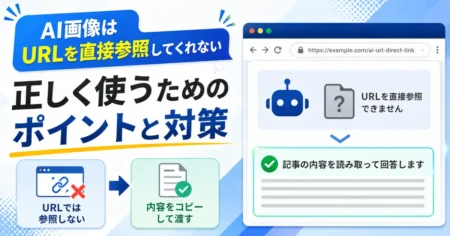
URLを貼り付けた場合も検索インデックスやキャッシュの影響で更新前の内容が使われることがあります。指定URLを読める条件と最新の内容を確実に渡す方法は以下にまとめています。
共有プロジェクトでは情報の扱いに注意する
プロジェクトを共有すると、参加者がプロジェクト内のチャットやファイルを見られる場合があります。社内資料、個人情報、機密情報を扱う場合は共有範囲やアクセス権に注意です。共有前に「誰が見られるのか」「どのファイルが入っているのか」を確認しておくと安心です。
無料プランでもプロジェクトは使える?
プロジェクトは無料プランでも利用できますが、プランによって使える機能や上限は異なります。
| プラン | 1プロジェクトあたりの目安 |
|---|---|
| Free | ファイル最大5件、共同編集者最大5人 |
| Plus / Go | ファイル最大25件、共同編集者最大10人 |
| Pro | ファイル最大40件、共同編集者最大100人 |
| Business / Enterprise / Edu | ファイル最大40件、ワークスペース向けの共有・管理機能あり |
軽く試すだけなら無料プランでも十分です。
本格的にファイルを入れて長期作業に使うなら、有料プランのほうが扱いやすくなります。
まとめ
- ChatGPTのプロジェクトはチャット・ファイル・専用指示をまとめて管理できる作業専用のワークスペースだよ。
- 毎回同じ説明をする手間を減らして同じテーマの作業を続けやすくなるよ。
- 1回で終わらない継続していくような作業と相性が良いよ。
GPTsとプロジェクトの使い分け、URL参照や画像生成で困ったときの記事はAIまとめから探せます。