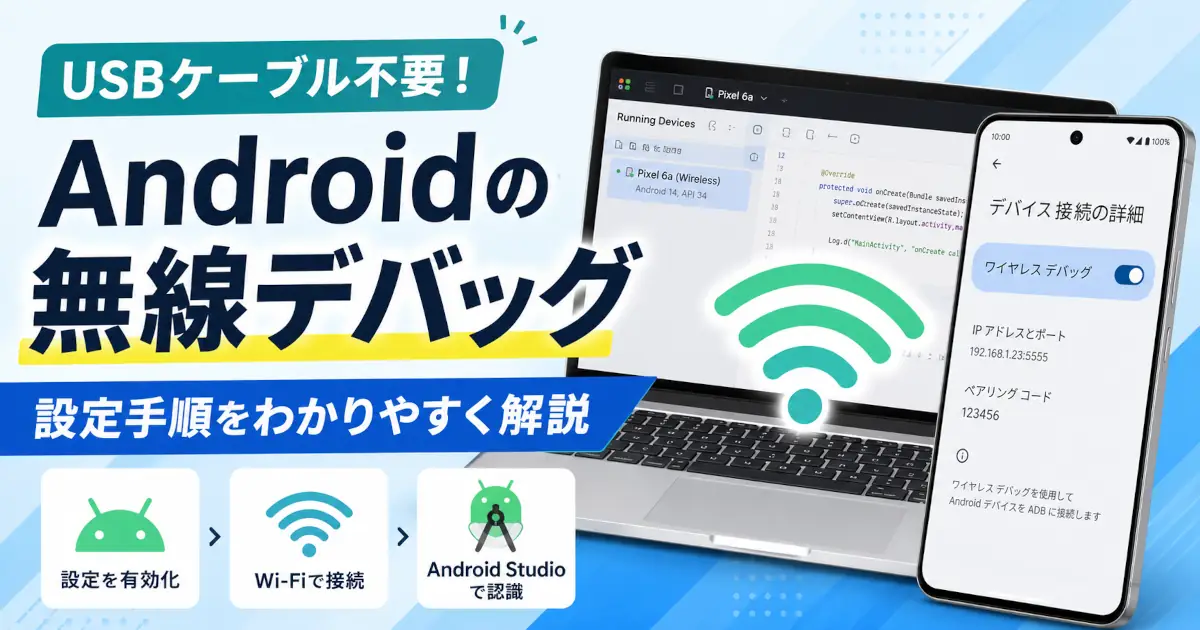
ワイヤレスデバッグはAndroid端末とPCをWi-Fi経由で接続し、アプリの動作確認やログ取得などを行う機能です。Android 11以降のスマートフォンでは初回のペアリングからUSBケーブルを使わずにADB接続できます。
この記事ではペアリングコードを使った接続手順と、接続できないときの確認方法を解説します。接続後に使える画面録画、ログの絞り込み、APKの一括インストールもまとめています。
ケーブル不要になる!ワイヤレスデバッグの設定手順
対応Androidバージョンを確認する
Android 10以前もWiFiでデバッグすることはできますが、初回はUSB接続してadbコマンドで接続する必要がありました(adb tcpip方式)。Android 11(APIレベル30)以降の標準機能であるワイヤレスデバッグでは一度もPCにUSB接続することなく利用開始することができます。
APIレベルと端末OSの対応についてはこちらもあわせて参考にしてください。
Android 17端末で実機検証する場合はOS側の変更点もあわせて確認しておくと安心です。
ワイヤレスデバッグの設定手順
PCにはAndroid SDK Platform-Toolsを用意し、使用するターミナルでadb versionを実行できることを確認してください。Android Studioを使っている場合は、SDK ManagerでPlatform-Toolsを更新できます。
以下のコマンド例はadbにPATHが通っている前提です。PATHを設定せずWindows PowerShellでplatform-toolsフォルダーから実行する場合はadbを.\adb.exeに読み替えてください。
Android端末とPCを同じWi-Fiネットワークに接続してから設定を進めます。設定項目の名称や場所は機種によって異なります。
まだ開発者オプションが有効になっていない場合は先にここから進めます。
- 「設定」アプリを開く。
- 「デバイス情報」または「端末情報」へ進む。
- 「ビルド番号」を7回タップする。
- 「開発者になりました」という表示が出れば有効化完了。
- 「設定」→「開発者向けオプション」を開く。
- 「ワイヤレスデバッグ」を探してオンにする。
- 確認ダイアログが表示されたら「許可」を選ぶ。
初回接続時は「ペアリングコードによるデバイスのペアリング」を使います。
- 「ワイヤレスデバッグ」の設定画面を開く。
- 「ペアリングコードによるデバイスのペアリング」をタップ。
- 画面に「IPアドレス&ポート番号」と「ペアリングコード」が表示される。
adb pair 【IPアドレス】:【ポート番号】コマンドを実行するとペアリングコードの入力を求められます。端末に表示されているコードを入力してください。
Enter pairing code: 123456ペアリング後は自動的に接続される場合があります。まずadb devicesを実行し、対象端末がdeviceと表示されるか確認してください。表示されない場合は、以下の手順で接続用のポート番号を指定して接続します。ペアリング用のポート番号とは異なるため、混同しないようにしてください。
端末のペアリングコード画面を閉じ、「ワイヤレスデバッグ」の設定画面に戻ります。接続には、この画面の「IPアドレスとポート」に表示されている値を使ってください。
adb connect 【IPアドレス】:【接続用ポート番号】connected to 192.168.1.10:43210adb devicesList of devices attached
192.168.1.10:43210 device対象端末がdeviceと表示されれば接続完了です。offlineはADBに応答していない状態を示します。端末のワイヤレスデバッグと接続先を確認してください。unauthorizedが表示される場合はその行がUSB接続かワイヤレス接続かを確認し、接続方式に応じた認証をやり直します。
作業を終えるときはAndroid端末の「ワイヤレスデバッグ」をオフにします。そのPCとのペアリングも解除したい場合は、同じ画面のペアリング済みデバイスから対象PCを選んで登録を削除してください。
うまく接続できない時の対処法
ワイヤレスデバッグで接続できない場合は以下を確認してみてください。
Android端末とPCが同じWi-Fiに接続されているか確認する
Android端末とPCを同じWi-Fiネットワークに接続して確認してください。同じSSIDでもゲスト用ネットワークや端末間通信を制限する設定では接続できない場合があります。
PCでVPNを利用している場合は、ローカルネットワークへの通信が制限されていないか確認してください。VPNへ接続していることだけで必ずワイヤレスデバッグが使えなくなるわけではありません。
Windows PCのWi-Fiが頻繁に切れワイヤレスデバッグ以外の通信も不安定な場合は、ルーターの接続台数やWindows側の設定を確認してみてください。
ADBサーバーを再起動する
ADBの内部状態が不安定になっていて接続できないことがあります。以下のコマンドでADBサーバーを再起動後、ワイヤレスデバッグを試してください。
adb kill-server
adb start-server
ペアリング済みでも接続し直す
ペアリング済みなのに接続されない場合は、まず現在の接続用IPアドレスとポート番号でadb connectを試してください。ペアリング用ポートを指定していないかも確認します。
接続先を確認しても認証に失敗する場合は、端末の「ワイヤレスデバッグ」でペアリング済みデバイスから対象PCの登録を削除しStep 3からペアリングをやり直してください。
PCのファイアウォール設定を確認する
Windows Defender Firewall やセキュリティソフトがADB通信をブロックする場合があります。以下のような場合は一時的に確認してみてください。
- 初回接続時だけ失敗する
- ペアリングはできるのに接続できない
- adbコマンドがタイムアウトする
セキュリティソフトを利用している場合はADB通信がブロックされていないか確認してください。
Android Studioを再起動する
Android Studio側のデバイス一覧が更新されず、接続済みなのに認識されないことがあります。この場合はAndroid Studioを再起動すると改善することがあります。ADBサーバー再起動だけで改善しない場合に試してください。
実務の時短に直結するADBコマンド応用5選
基本的なadb installやadb rebootは使いこなせている前提で、もう一段階上のコマンドを紹介します。
ADBで端末の電源を切る操作は次の記事で確認できます。電源ボタンの長押しでアシスタントが起動してしまう場合の設定変更もまとめています。

バグ報告に即使える:スクリーンショットと画面録画
バグ発見時にスマホで画面録画してSlackに貼る……という手順、地味に手間ですよね。ADBを使えばPC側に直接保存できます。
スクリーンショット
adb shell screencap /sdcard/screenshot.png
adb pull /sdcard/screenshot.png .
2行で完了です。最初の行で端末内に保存し、次の行でPCのカレントディレクトリに引き出します。
画面録画(動画)
adb shell screenrecord /sdcard/record.mp4録画中はCtrl+Cで停止できます。その後adb pullでPCに取り出してください。
adb pull /sdcard/record.mp4 .デフォルトでは最長3分の制限があります。--time-limitオプションで秒数を指定することも可能です。
adb shell screenrecord --time-limit 60 /sdcard/record.mp4複数端末を持つ現場で便利:一括APKインストール
接続中の全端末に最新APKをまとめて入れたい場面があります。adb devicesで端末一覧を取得し、ループを回すのが定番のやり方です。
以下はmacOS・LinuxなどのBash環境向けです。Windows PowerShellへ直接貼り付けて実行することはできません。APK_PATHを実際のAPKファイルへ変更してください。対象にはADB接続中のエミュレーターも含まれます。
#!/bin/bash
set -euo pipefail

APK_PATH="/path/to/app-debug.apk"

if [ ! -f "$APK_PATH" ]; then
  echo "APK not found: $APK_PATH" >&2
  exit 1
fi

DEVICE_LIST=$(adb devices | awk '$2 == "device" {print $1}')

if [ -z "$DEVICE_LIST" ]; then
  echo "No connected devices." >&2
  exit 1
fi

while IFS= read -r DEVICE; do
  echo "Installing to $DEVICE..."
  adb -s "$DEVICE" install -r "$APK_PATH"
done <<< "$DEVICE_LIST"

echo "Done."
adb devicesで状態がdeviceの端末だけにインストールします。-rは既存アプリのデータを保持して再インストールする指定です。
テスト前のリセットに:アプリデータ消去とアンインストール
毎回設定画面を開いてアプリを探してデータ消去……という操作はコマンドで一発です。
アプリデータの消去(アンインストールなし)
pm clearは対象アプリの保存データや設定、ログイン状態を削除します。アプリ本体は残りますが、必要なデータがある場合は実行前に退避してください。以下のadb uninstallはアプリ本体も削除する操作です。
adb shell pm clear 【パッケージ名】初回起動の挙動を繰り返しテストしたい場合に重宝します。
アプリのアンインストール
adb uninstall 【パッケージ名】パッケージ名はadb shell pm list packagesで確認できます。以下はパッケージ名にexampleを含むものを探す例です。exampleを探したい文字列へ置き換えてください。ホーム画面などに表示されるアプリ名を検索するコマンドではありません。
# Linux / macOS
adb shell pm list packages | grep -F "example"

# Windows PowerShell
adb shell pm list packages | Select-String -SimpleMatch "example"
ログを追う:特定キーワードのみをリアルタイム監視
adb logcatをそのまま流すとログが多すぎて見づらいですよね。タグやキーワードで絞り込むのが実務では基本です。
タグ指定でフィルタ
adb logcat -s 【タグ名】キーワードで絞り込む(grep)
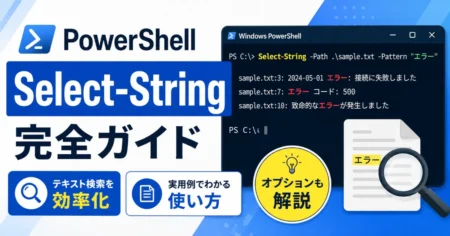
adb logcat | grep "【検索キーワード】"adb logcat | Select-String "【検索キーワード】"Select-Stringで大文字・小文字の区別や複数条件、正規表現を指定する方法は、次の記事で詳しく解説しています。
ログレベルを絞る
ログの優先度にはV(Verbose)、D(Debug)、I(Info)、W(Warning)、E(Error)、F(Fatal)があります。S(Silent)は出力を抑止する指定です。エラー以上のログを表示するには、次のように指定します。
adb logcat '*:E'ログが溜まりすぎていると流れが追いにくくなります。事前にバッファをクリアしておくのも有効です。
adb logcat -c端末情報を確認する
複数端末でテストしていると「この端末のAPIレベルは何番だっけ」という場面が出てきます。設定画面を開かずに確認できます。
adb shell getprop ro.build.version.releaseadb shell getprop ro.build.version.sdkadb shell getprop ro.product.manufacturer
adb shell getprop ro.product.model複数端末が接続されている場合は-sで端末を指定します。
adb -s 【デバイスID】 shell getprop ro.build.version.sdk【Tips】シェルスクリプトで「いつもの操作」を自動化する
以下はGradleでデバッグ用APKをビルドし、接続中の端末へ順番にインストールするBashスクリプトです。gradlewがあるプロジェクトのルートで実行してください。例ではappモジュールを対象にしています。
ビルドまたはインストールに失敗した時点で処理を終了します。途中の端末で失敗した場合、それ以前の端末へのインストールは取り消されません。
#!/bin/bash
set -euo pipefail

./gradlew assembleDebug

APK_PATH="app/build/outputs/apk/debug/app-debug.apk"

if [ ! -f "$APK_PATH" ]; then
  echo "APK not found: $APK_PATH" >&2
  exit 1
fi

DEVICE_LIST=$(adb devices | awk '$2 == "device" {print $1}')

if [ -z "$DEVICE_LIST" ]; then
  echo "No connected devices." >&2
  exit 1
fi

while IFS= read -r DEVICE; do
  echo "Installing to $DEVICE..."
  adb -s "$DEVICE" install -r "$APK_PATH"
done <<< "$DEVICE_LIST"

echo "Deploy complete."
コマンドをスクリプトにまとめると実行する手順をそろえられます。端末の状態やアプリの保存データによって結果は変わるためテスト条件も別途そろえてください。
迷いやすいポイント
まとめ
- ワイヤレスデバッグはAndroid 11以降で使えて、ペアリングは初回だけで済むよ。
- 自動接続されないときは現在のIPアドレスと接続用ポート番号を確認してね。
screencapやscreenrecordでバグ報告の証拠をPCに直接残せるよ。logcatはタグやキーワードで絞り込むと実務でぐっと使いやすくなるよ。- 繰り返し操作はシェルスクリプトにまとめると、ミスが減ってテストの再現性も上がるよ。
Android Studio・ADB・Gradleを使った開発記事やAndroidのバージョン情報はAndroidまとめから目的別に確認できます。