





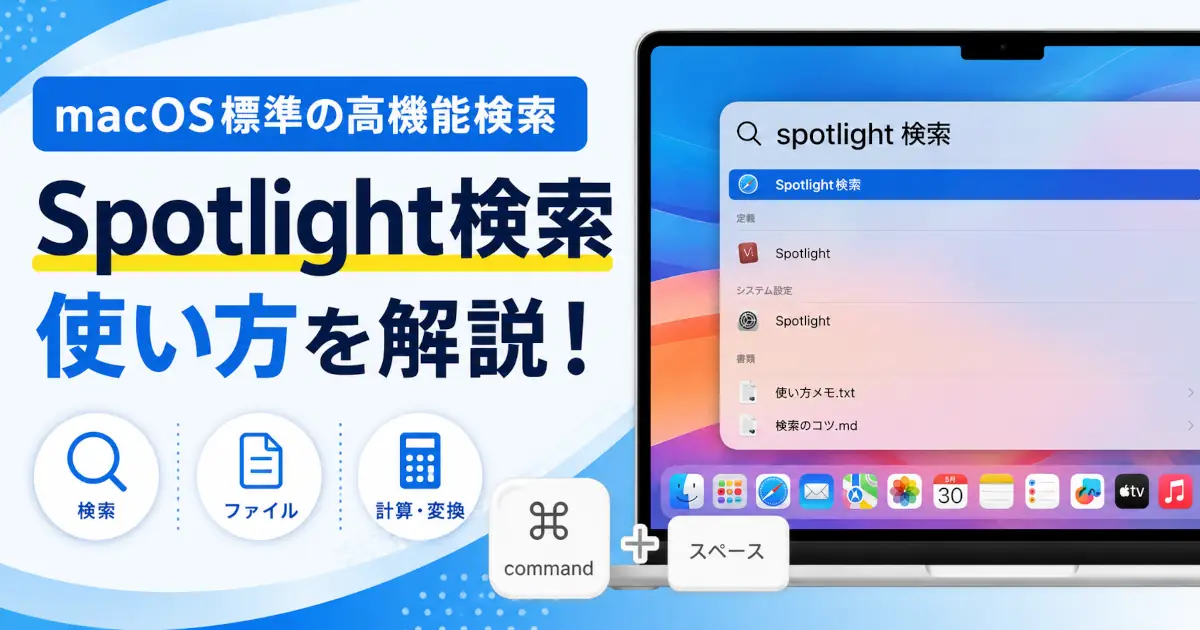
⌘ + Spaceでサッと何でも呼び出せるSpotlightはMacの便利機能のひとつですよね。ところが「検索結果に不要なものまで出てくる」「なんとなく重い気がする」「存在するはずのファイルが見つからない」といった場面で設定を見直したくなることってありませんか。
この記事ではSpotlightの基本的な使い方から検索カテゴリのカスタマイズ・特定フォルダの除外設定・インデックス再構築・一時停止まで一通りまとめてみました。特にnode_modulesや仮想マシンフォルダを除外したい開発者の方にも役立てると思います。
Spotlightの問題は症状によって対処が異なります。検索結果に不要な項目が多い場合は、検索カテゴリまたはプライバシー設定を変更します。存在するファイルが見つからず、設定にも問題がない場合はインデックスを再構築します。アップデートやデータ移行の直後に mds が重いだけなら、まず処理が終わるまで待ちましょう。大量のファイル操作中にインデックス作成だけを止めたい場合は mdutil で一時停止し、作業後に必ず再開してください。
本記事の手順はmacOS Sequoia(15系)の画面をもとにしています。macOS Tahoe 26では「システム設定」→「Spotlight」から開きます。macOSのバージョンによっては「SiriとSpotlight」や「Spotlightのプライバシー」と表示されます。
macOS Spotlightとは mds・mds_storesとの関係
SpotlightとはmacOS標準の全文検索機能です。⌘ + Spaceでいつでも呼び出せてファイル・アプリ・メール・カレンダーなど幅広いコンテンツをまとめて検索できます。
この検索を支えているのがSpotlightのインデックスです。macOSではmdsやmds_storesなどのプロセスがバックグラウンドで動き、ファイルの内容や属性を検索できる状態に保ちます。
macOSのアップデート後・データ移行後・大量のファイルを追加した直後はmdsやmds_storesのCPU使用率が一時的に上がることがあります。処理が終われば通常は落ち着きます。長時間高い状態が続き検索結果にも問題がある場合は、後述の状態確認やインデックス再構築を検討してください。
mds_storesのCPU使用率が高いときに待ってよい状態と対処が必要な状態を切り分けたい場合は次の記事を確認してください。
Spotlight検索の便利な使い方
⌘ + SpaceでSpotlightを開いたあと、以下のような使い方ができます。
| 使い方 | 操作例 |
|---|---|
| アプリを素早く起動 | ターミナルと入力してReturn |
| ファイルを開く | ファイル名の一部を入力してReturn |
| 計算する | 1920 * 1080と入力すると即座に計算 |
| 単位変換 | 100 USD in JPYなどで変換 |
| 辞書を引く | 単語を入力して「辞書」タブを選択 |
| Webを検索 | 入力後に⌘ + Bでブラウザで検索 |
macOS Tahoe 26ではCommand+1でアプリケーション、Command+2でファイル、Command+3でアクション、Command+4でクリップボードに絞り込めます。上矢印キーは以前のSpotlight検索を表示する操作です。Sequoia以前とは操作が異なるため、使用中のmacOSに合う手順を確認してください。
macOS Tahoe 26で追加されたSpotlightの新機能や対応機種・アップデート前の注意点まで確認したい場合は、次の記事もあわせてチェックしてみてください。

検索カテゴリをカスタマイズする方法
Spotlightが検索する対象は設定画面から絞り込めます。不要なカテゴリを外すと検索結果がスッキリして使いやすくなります。
システム設定からSpotlightを開く
macOS Tahoe 26では画面左上のAppleメニュー →「システム設定」→ サイドバーの「Spotlight」を選択します。「アプリからの結果」と「システムからの結果」で検索に含める項目をオン・オフできます。以前のmacOSでは「SiriとSpotlight」内の「Spotlightの検索結果」にカテゴリが表示される場合があります。
不要なカテゴリのチェックを外す
検索対象として含めたくないカテゴリのチェックボックスをオフにするだけです。
用途別のおすすめ設定はこんな感じです。
| 用途 | 残すカテゴリ例 |
|---|---|
| 開発者向け | 「アプリケーション」「書類」「ソースコード」など |
| 業務用途 | 「メール」「カレンダー」「連絡先」など |
| シンプルに使いたい | 「アプリケーション」「書類」のみ |
設定変更後は即時反映されます。
特定フォルダをインデックス対象から除外する手順
カテゴリ単位ではなく「このフォルダだけ検索させたくない」という場合は、フォルダ単位の除外設定が使えます。
Spotlightのプライバシー設定を開く
macOS Tahoe 26では「システム設定」→「Spotlight」→「検索のプライバシー」を開きます。macOSのバージョンによっては「SiriとSpotlight」→「Spotlightのプライバシー」と表示されます。
除外フォルダを追加する
プライバシーリストが表示されたら左下の「+」ボタンをクリックして除外したいフォルダを選択します。ドラッグ&ドロップでリストにフォルダを追加することも可能です。
リストに追加されたフォルダは以降Spotlightの検索対象から外れます。設定はすぐに有効になります。
開発者向け:除外しておきたいフォルダの例
除外候補はSpotlightで検索する必要がなく再生成できるデータに限定します。除外するとその場所にあるファイルはSpotlightの検索結果に表示されません。
| フォルダの種類 | 例 | 除外を検討できる条件 |
|---|---|---|
| 依存パッケージ | プロジェクトごとのnode_modules | 依存ファイルをSpotlightで検索しない |
| ビルド生成物 | build、dist、target | 再生成でき、検索対象にする必要がない |
| 仮想マシン | .pvm、.vmwarevm、.utm | 仮想ディスク内部をSpotlightで検索しない |
| 大量のログ | アプリや開発ツールの専用ログフォルダ | Spotlightからログを探す必要がない |
~/Library/Containers/や~/Library/Caches/のような広い範囲は検索への影響が大きいため一括で除外しないでください。必要なフォルダだけを個別に追加します。
補足
node_modulesは大量の小さいファイルを含むためインデックス処理が重くなりやすいです。プロジェクトが増えるほど影響が大きくなるので、プロジェクト単位で除外しておくと快適に使えます。
Spotlightインデックスを手動で再構築する方法
検索結果がおかしい・存在するファイルが見つからない、という状況になったときはインデックスの再構築が有効です。GUIとターミナルの2通りの方法があります。
GUIから再構築する方法
ターミナルを使わずに再構築したい場合はプライバシーリストを使う方法が手軽です。
「システム設定」→「Spotlight」→「検索のプライバシー…」を開きます。

「+」ボタンで除外する場所を追加します。

Macintosh HDを選択して追加します。

別のドライブがある場合はそちらも同様に行ったほうが良いかもしれません。
しばらく待ってからMacintosh HDを選択して「−」ボタンで削除します。

この操作で対象ボリュームのインデックスが再作成されます。所要時間はファイル数やデータ量によって異なります。再構築中は検索結果が不完全になることがあるため、完了を待ってから検索結果を確認してください。
ターミナルから再構築する方法
コマンドラインで操作したい場合はこちらです。
sudo mdutil -E /-Eオプションはインデックスを消去して再構築する指示です。/はルートボリューム全体を対象にしています。特定のボリュームだけ対象にしたい場合はパスを変えてください。
たとえば、ボリューム名が「External SSD」の場合は次のように実行します。空白を含むため、パス全体をダブルクオートで囲んでください。
sudo mdutil -E "/Volumes/External SSD"⚠️ 注意
sudoコマンドはシステムに対する権限が強い操作です。対象のパスに誤りがないか確認してから実行してください。
Spotlightのインデックス作成を一時停止する方法
大量のファイルをコピー・移動している間だけ負荷を抑えたい場合はターミナルからインデックス作成を停止できます。この操作はSpotlight機能そのものを完全に無効化するものではありません。既存のインデックスが残っている間は、古い検索結果が表示される場合があります。
インデックス作成を停止する
次のコマンドは接続中のすべてのボリュームを対象にします。作業後は必ずインデックス作成を再開してください。
sudo mdutil -a -i off-aはすべてのボリュームを対象、-i offがインデックス作成の停止指示です。
インデックス作成を再開する
sudo mdutil -a -i on停止中はSpotlightで検索しても結果が出ないか、古い状態の結果になります。作業が終わったら必ず再開しておきましょう。
現在の状態を確認する
mdutil -a -s各ボリュームにIndexing enabled.と表示されればインデックス作成は有効です。Indexing disabled.と表示されたボリュームは停止中です。
よくある質問
Macの設定・トラブル対処をまとめて見たい方はこちら。
まとめ
- Spotlightの検索インデックスは
mdsやmds_storesなどのプロセスがバックグラウンドで更新するよ。 - 検索カテゴリは「システム設定」→「Siri と Spotlight」から絞り込めるよ。
node_modulesや仮想マシンフォルダはプライバシーリストで除外しておくと快適だよ。- インデックスの再構築はGUIからドライブを一度追加・削除するだけでもできるよ。
- ターミナルで
sudo mdutil -E /を使う方法もあるよ。 - 一時的に止めたいときは
sudo mdutil -a -i off、再開はsudo mdutil -a -i onでOKだよ。