





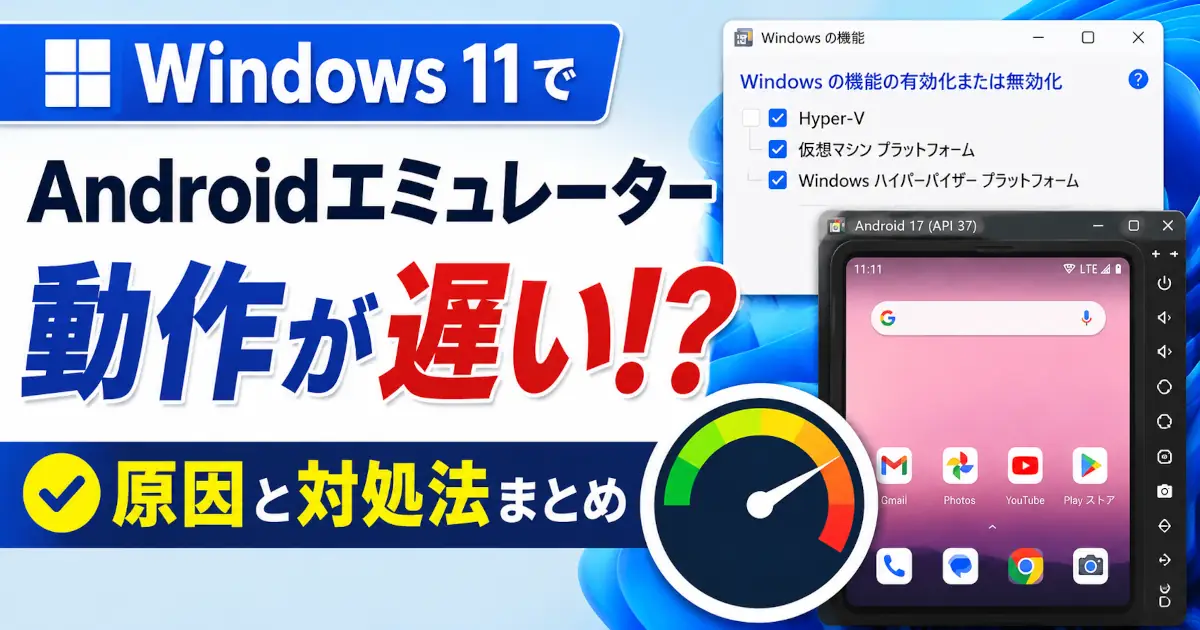
Windows 11でAndroid Studioのエミュレーターが遅い場合は、最初にBIOSの仮想化機能とWindows Hypervisor Platform(WHPX)が有効か確認してください。次にAVDがx86_64のシステムイメージを使っているか、Graphicsが適切に設定されているかを確認します。
Android Emulator hypervisor driver(AEHD)はWHPXの代替手段ですが、2026年12月31日に提供終了予定です。新しく設定する場合は、原則としてWHPXを優先します。
なぜ重くなるのか
Android Emulatorの速度には仮想マシンを高速化するVMアクセラレーションと、画面描画を高速化するグラフィックスアクセラレーションが大きく影響します。VMアクセラレーションを利用できない場合は命令の変換処理が増え、Graphicsがソフトウェアレンダリングになっている場合は画面描画が重くなります。
原因として多いのは以下の2点です。
- BIOSの仮想化機能やWHPXが無効でVMアクセラレーションを利用できていない。
- AVDのGraphics、システムイメージのABI、RAMやCPUコア数が、使用しているPC環境に合っていない。
Android 17(API 37)の変更点や開発者向けの注意点は、こちらの記事でまとめています。

最初に仮想化が有効か確認する
BIOSでVT-x/AMD-V(SVM)を有効にする
Windows Hypervisor Platform(WHPX)を利用するには、PCのBIOS/UEFI側でCPUの仮想化機能が有効になっている必要があります。Intel CPUでは「Intel Virtualization Technology」や「VT-x」、AMD CPUでは「SVM Mode」や「AMD-V」などの名前で表示されます。
「タスクマネージャー」→「パフォーマンス」→「CPU」の順に選択してください。画面内の「仮想化」が「有効」と表示されている場合はBIOS / UEFIの変更は不要です。そのまま次のWHPXの設定へ進みます。
「仮想化」が「無効」と表示されている場合は、次の手順でBIOS/UEFIの設定を確認します。
- Windows 11の「設定」を開く。
- 「システム」→「回復」→「PCの起動をカスタマイズする」にある「今すぐ再起動」を選択する。
- 再起動後「トラブルシューティング」→「詳細オプション」→「UEFIファームウェアの設定」を選択する。
- BIOS / UEFI画面でCPUまたはAdvancedに関する設定を開く。
- Intel CPUの場合は「Intel Virtualization Technology」や「VT-x」、AMD CPUの場合は「SVM Mode」や「AMD-V」を探して「Enabled」に変更する。
- 設定を保存してBIOS / UEFIを終了しWindowsを再起動する。
設定項目の名前や配置はPCメーカーやマザーボードによって異なります。「UEFIファームウェアの設定」が表示されない場合は、PC起動直後にF2キーやDeleteキーなどを押してBIOS / UEFIを開く方法を確認してください。
再起動後は、もう一度「タスクマネージャー」→「パフォーマンス」→「CPU」を開き、「仮想化」が「有効」になっていることを確認します。
BIOS / UEFIでは仮想化機能以外の設定を不用意に変更しないよう注意してください。また、デバイスの暗号化やBitLockerを使用しているPCでは、念のため回復キーを確認してから作業すると安心です。
Windows Hypervisor Platform(WHPX)を有効にする【推奨】
Windows 11ではまずMicrosoftが提供するWindows Hypervisor Platform(WHPX)を使用する方法を確認します。Intel CPU・AMD CPUのどちらでも利用できます。
「Windowsの機能の有効化または無効化」を開き「Windows ハイパーバイザー プラットフォーム」にチェックを入れてOKを選択します。機能の適用が終わったらWindowsを再起動してください。

accel-checkで仮想化が利用できるか確認する
特にインストール箇所を変更していなければ、下記のコマンドで確認可能です。
& "$env:LOCALAPPDATA\Android\Sdk\emulator\emulator.exe" -accel-checkaccel:
0
WHPX(10.0.26200) is installed and usable.
accel※WHPXのバージョン番号はWindows環境によって異なります。「is installed and usable」と表示された場合、VMアクセラレーションは利用できています。BIOSやWHPXの設定を変更せず「AVD(仮想デバイス)側の設定を見直す」へ進んでください。
利用可能と表示されない場合はタスクマネージャーの「仮想化」、WHPXの有効化、設定後にWindowsを再起動したかを順に確認します。
Android Emulator hypervisor driver(AEHD)を使用する場合の注意点
Android Emulator hypervisor driver(AEHD)はWHPXの代替として利用できますが、2026年12月31日に提供終了予定です。また、AEHDを利用する場合はHyper-Vハイパーバイザーを使用する機能を無効にする必要があります。WHPXとAEHDの設定を混在させないようにしてください。
- Android Studioで Tools > SDK Manager を開く。
- SDK Tools タブを選択する。
- 一覧から「Android Emulator hypervisor driver」にチェックを入れて Apply をクリックしインストールする。

WHPXとAEHDの比較
| 方法 | 推奨度 | Intel | AMD | Hyper-V系機能 | 今後 |
|---|---|---|---|---|---|
| Windows Hypervisor Platform(WHPX) | 高 | 対応 | 対応 | 使用する | 推奨 |
| Android Emulator hypervisor driver(AEHD) | 低 | 対応 | 対応 | 無効化が必要 | 2026年末終了予定 |
AVD(仮想デバイス)側の設定を見直す
accel-checkでVMアクセラレーションが利用可能と確認できてもAVDのGraphicsやRAM、CPUコア数がPC環境に合っていないと動作が重くなることがあります。次にAVD側の設定を確認します。
- Android StudioでDevice Managerを開く。
- 対象AVDの右側にある編集アイコンをクリックする。
- AVDの設定画面で「Additional Settings」を開く。
- Graphics acceleration、RAM、VM heap size、CPU coresを確認する。
調整するポイントは以下のとおりです。
- Graphics Acceleration:
まず「Automatic」のまま動作を確認します。ソフトウェアレンダリングへフォールバックしていて描画が遅い場合は、「Hardware」を試してください。表示崩れやクラッシュが発生した場合は、AutomaticまたはSoftwareへ戻します。
- RAM
まず端末プロファイルの既定値を使用して確認してみましょう。ゲストOSのメモリ不足が確認できた場合に増やしてみるとよいです。
- VM heap size
主に仮想端末上のアプリが利用できるヒープを再現する設定です。エミュレーター全体の高速化を目的として無条件に増やす必要はありません。
- CPU cores
最初は既定値、または2~4コアで。多すぎる割り当てはホスト側(Windows)が圧迫されて遅くなる可能性があります。
システムイメージ(ABI)を確認する
x86_64のWindows PCでarm64-v8aのシステムイメージを選ぶと、ホストCPUとゲストのアーキテクチャが一致せずVMアクセラレーションを十分に利用できません。その結果、動作が大幅に遅くなる場合があります。
Device Managerで一度イメージを確認し「arm64」系になっていた場合は新しくデバイスを作り直して「x86_64」のシステムイメージを選び直してください。デフォルトで推奨(Recommended)と表示されるものを選べば、通常はx86_64が選ばれます。
CPUアーキテクチャが異なる場合の扱いは通常のWindowsアプリとAndroid Emulatorで仕組みが異なります。Windows on Armでx86・x64アプリを動かすPrismの役割は、以下の記事で整理しています。

それでも遅い場合に確認すること
- Android EmulatorとAndroid Studioを更新する。
- GPUドライバーを更新する。
- SSDの空き容量を確認する。
- セキュリティソフトによるAVD・スナップショット監視を確認する。
- Quick Bootで不調ならCold BootまたはWipe Dataを試す。
- タスクマネージャーでホスト側のメモリ不足を確認する。
エミュレーターではなく実機で確認したい場合は、USB不要のワイヤレスデバッグ手順も利用できます。
注意点
- CPUコアの割り当ては多ければ多いほど良いわけではなく、割り当てすぎるとホストOS側の動作を圧迫して逆効果になることがあります。
- WHPXを有効にするとWindowsハイパーバイザーが使用されます。VirtualBoxなど別の仮想化ソフトも利用していて問題が出た場合は、そのソフトのWindowsハイパーバイザー対応状況を確認してください。
迷いやすいポイント
Android Studio・ADB・Gradleなど、Android開発の関連記事はまとめページから確認できます。

まとめ
- まずは accel-check を実行して、VMアクセラレーションを利用できるか確認してね。
- 利用できない場合はBIOSの仮想化機能とWHPX、利用できている場合はAVDのGraphicsやWindows側の負荷を確認してみてね。
- RAMやCPUコア数は既定値からPCの余裕を見ながら段階的に調整してね。
- システムイメージがarm64になっていないかも忘れずにチェックしてね。