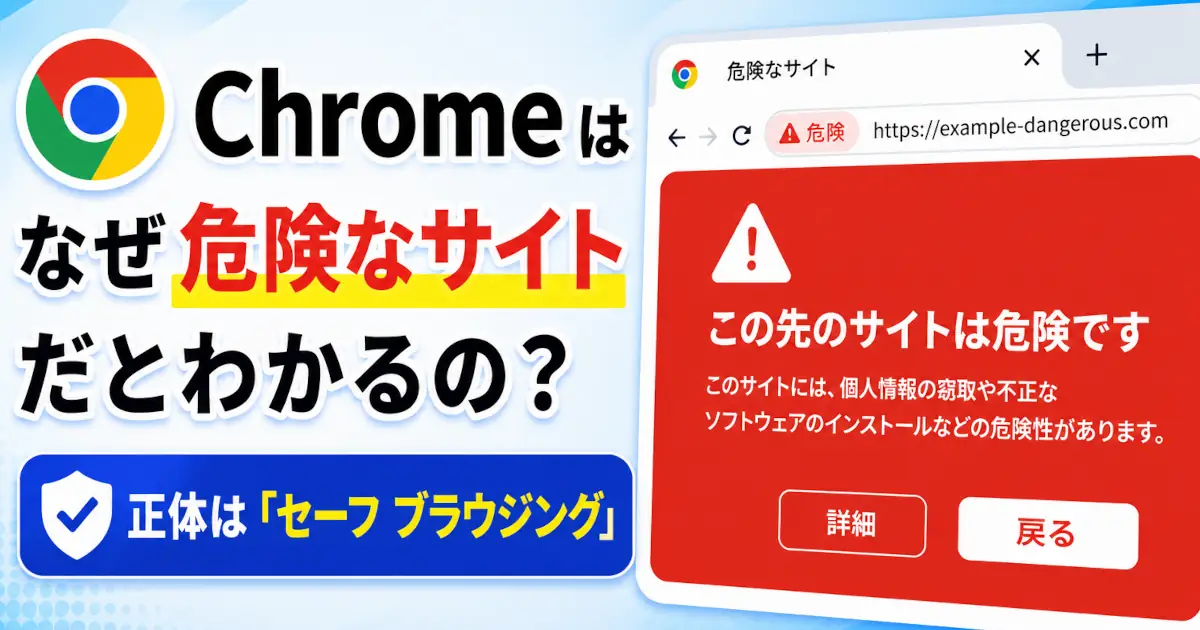
正体は「セーフブラウジング」というGoogleの仕組み
Chromeが危険なサイトを判定しているベースになっているのがセーフブラウジング(Safe Browsing)です。
セーフブラウジングはウェブを巡回して分析し、フィッシングサイトやマルウェアを配布するサイトなど危険性のあるサイトの情報を更新しています。これはChrome専用というワケではなくほかのブラウザやGmail内の危険なリンクの検出などにも使われています。
Chromeはサイトへのアクセスやファイルのダウンロード時に、選んだ保護レベルに応じて危険性を確認します。危険なサイトには赤い警告画面を表示し、不審なダウンロードにはダウンロード時の警告やブロックを行います。
参照: Chromeのセーフブラウジングの保護レベルについて
「標準保護」と「保護強化機能」で判定の細かさが違う
Chromeのセーフ ブラウジングには大きく3つの保護レベルがあります。
| 保護レベル | 判定の仕組み | Googleへの情報送信 | 特徴 |
|---|---|---|---|
| 標準保護機能(デフォルト) | 既知の危険サイト情報と照合 | URLをハッシュ化した情報の一部を送信。不審な動作を検出した場合は完全なURLやページ内容の一部も送信 | 既知の危険に対応 |
| 保護強化機能 | リスト照合に加え、追加情報やAIも使って分析 | URL、ページ内容・拡張機能の動作・システム情報の一部などを送信 | まだ把握されていない危険も検出 |
| 保護なし(非推奨) | セーフブラウジングによる確認を無効化 | セーフブラウジングによる確認を行わない | 危険なサイト・ダウンロード・拡張機能からの保護が無効 |
「標準保護機能」はデフォルトで有効になっています。必要に応じてGoogle側の危険サイト情報とリアルタイムで照合しますが、通常の照合でURLをそのまま送るわけではありません。URLをハッシュ化して短くした情報を暗号化し、IPアドレスを隠す中継サーバーを通して送ります。サイトで不審な動作を検出した場合は完全なURLやページ内容の一部も送信します。
「保護強化機能」はURLやページ内容の一部など標準保護より多くの情報を使って危険を調べます。Googleがまだ危険と確認していないサイトにも対応しやすくなりますが、Googleへ送る情報が増える点は設定前に知っておきたいところです。Googleは送信された情報をセキュリティ目的にのみ使用すると説明しています。
参照:標準保護機能のリアルタイム照合とプライバシー保護(Google)
拡張機能に「サポート対象外」と表示された場合はManifest V2の終了が関係している可能性もあります。無効化の理由を確認する手順はこちらです。

2025年からはAI(Gemini Nano)も判定に参加している
ここ数年で大きく進化したのがAIによる判定です。2025年5月、Googleはデスクトップ版Chromeの「保護強化機能」に端末上で動作する軽量AIモデル「Gemini Nano」を組み込んだと発表しました。
Gemini Nanoは端末上で不審なページを分析し、何をさせようとしているかなど詐欺の判断に使える情報を取り出します。その情報をセーフブラウジングへ送り、Google側の情報と合わせて危険性を判断する流れです。AIだけで判定を完結する仕組みではありません。2025年5月の発表ではパソコンの不具合を装って支払いや遠隔操作へ誘導する「サポート詐欺」への対策として紹介されました。
Android版Chromeでは不審なサイト通知を端末上の機械学習モデルで検出し、警告する機能も使われています。Googleは2025年9月にこの機能によって不要なサイト通知が1日あたり約30億件減ったと発表しました。通知の内容を確認したりそのサイトからの通知を解除したりできます。
「保護されていない通信」と危険サイトの警告はどう違う?
アドレスバーに表示される「保護されていない通信」はサイトとの通信の安全性に関する表示です。セーフブラウジングが調べるフィッシングやマルウェアなどの危険性と、確認している内容が違います。
HTTPSで通信が暗号化されていてもアクセス先がフィッシングサイトである可能性はあります。「接続は保護されています」と表示されるだけで、そのサイトを信用できるとは限りません。
なお、パソコン版ChromeではChrome 117から従来の鍵マークがサイト情報や権限を確認する調整アイコンに変わっています。
見た目そっくりなURLも見破ってくれる
もう一つ地味に賢いのが、既知の危険サイトリストに載っていなくてもよく使う安全なサイトのURLに似せた紛らわしいURLだった場合に警告してくれる機能です。
Chromeは普段アクセスするサイトや既知の安全なサイトに似たURL、閲覧履歴にあるURLと少しだけ違うURLなどに対して警告することがあります。閲覧履歴だけを比較しているわけではありません。
自分の保護レベルを確認する方法
普段どちらの保護レベルで使っているか、意外と確認したことがない人も多いはずです。筆者もそうでしたね
以下の手順ですぐ見られます。
Chromeのアドレスバーに次のように入力してEnterを押します。
chrome://settings/security「セーフ ブラウジング」の項目で「保護強化機能」「標準保護機能」「保護なし」のどれが選ばれているか確認します。

よりしっかり守りたい場合は「保護強化機能」を選びます。閲覧データをGoogleに送る前提の機能なので、そこは納得したうえで選ぶのがおすすめです。
ただ、セーフブラウジングを完全にオフにする「保護なし」は危険なサイトやダウンロードの警告が一切出なくなるためおすすめしません。
Chromeの警告は完璧というではなく、Googleがまだ把握していない危険サイトをすり抜けてしまうこともあります。それでも複数の仕組みが重なって守ってくれているというのは知っておいて損はない話という感じです。
危険なサイトの警告が出たらウイルスに感染している?
警告が出たからといって、すでにウイルスに感染しているとは限りません。セーフブラウジングの警告はアクセス先やダウンロードしようとするファイルに危険がある可能性を知らせるものです。危険なサイトへのアクセスやファイルのダウンロードを止め、被害を防ぐために表示されます。
また、Webページ内で「ウイルスに感染しました」と表示して電話や支払いを求めるものにはサポート詐欺もあります。表示の色やChromeのロゴだけで信用せず画面に書かれた電話番号への連絡やソフトのインストールは避けてください。
メール、ブラウザ、AIなど身近なサービスの仕組みをほかにも知りたい方はIT雑学まとめから関連記事を探せます。