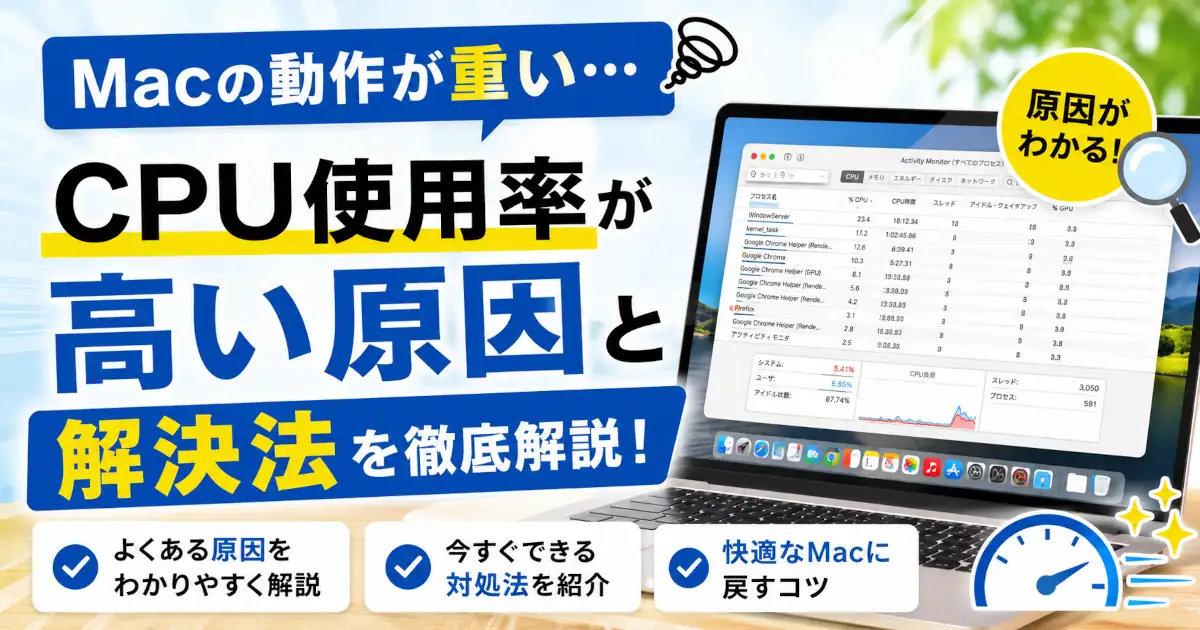
Macを使っていると何も重い作業をしていないのにDockのアクティビティモニタアイコンがCPUフル稼働状態になっていることってありますよね。犯人を探してみると「ANECompilerService」や「mds_stores」というプロセスが大量にCPUを消費していた、という経験をした方も多いと思います。
筆者も同じ状況に遭遇したため原因と対処を記録しました。筆者の環境ではmacOSのマイナーバージョンアップ直後にANECompilerServiceとmds_storesのCPU使用率が上がり、数時間置いたところ自然に落ち着きました(でも予想以上に長かったです・・・)。これはCPUを使っているプロセスや直前の操作が異なれば対処も変わります。まずアクティビティモニタで原因を確認し、待つべき状態か対処が必要かを切り分けましょう。
CPU使用率とはMacの処理能力をどれくらい使っているかを示す数値です。
使用率が高すぎる状態が続くとMacの動作が重くなったり、ファンが回り続けたりする原因になります。
- マシン
MacBook Air M1, 2020
- OS
macOS Sequoia 15.x
まずアクティビティモニタで原因を確認する
Macの動作が重いときは、最初にCPUを使っているプロセスを確認します。
Command+Spaceキーを押し「アクティビティモニタ」と入力して起動します。- 画面上部の「CPU」を選択します。
- 「%CPU」列をクリックし使用率が高い順に並べ替えます。
- 上位に表示されたプロセス名とCPU使用率が上がる直前に行った操作を確認します。
ANECompilerServiceやmds_storesが上位にあり、直前にmacOSの更新や大量のファイル追加を行っていた場合はバックグラウンド処理が進んでいる可能性があります。特定のアプリ名が表示されている場合はmacOS全体ではなくそのアプリの更新や再起動から確認してください。
システムプロセスは強制終了しても再び起動する場合があるため、最初から強制終了するのではなくプロセス名と発生条件を確認することが重要です。
ANECompilerServiceとmds_storesとは何か
ANECompilerService
ANECompilerServiceとは「Apple Neural Engine Compiler Service」の略称で、AppleのAI処理を担当する専用チップ「Neural Engine」向けのプログラムをコンパイル(変換)するサービスです。
簡単に言うと、写真アプリの顔認識・Siriの音声処理・手書き文字認識など、AIを使った機能を効率よく動かすための準備作業をするプロセスです。macOSのアップデート後やAI機能を使うアプリのインストール後に機械学習モデルを最適化する必要がある場合に一時的にCPU使用率が高くなります。
mds_stores
mds_storesとは「Metadata Server Stores」の略称で、macOSの検索機能「Spotlight」のデータベースを管理するプロセスです。
Macに保存されているすべてのファイル(書類・写真・メール・アプリなど)の情報を記録してSpotlightで検索できるようにインデックス(索引)を作成・更新します。大量のファイルを追加したりシステムをアップデートしたりするとこのインデックス作成作業が始まりCPU使用率が上がります。
CPU使用率が高くなる主な原因
ANECompilerServiceがCPUを使う原因
ANECompilerServiceが高負荷になる条件はAppleの一般向け資料では個別に説明されていません。発生直前にmacOSの更新、アプリの更新、写真などの大量追加がなかったかを確認してください。これらは原因を断定するためではなく、発生時刻と重なる変更を探すための手掛かりです。筆者の環場合はmacOSのマイナーバージョンアップ直後に発生し、数時間後に収まりました。
mds_storesがCPUを使う原因
| 原因 | 内容 |
|---|---|
| macOSアップデート後のインデックス再構築 | Spotlightが全ファイルのインデックスをゼロから作り直す |
| 大量ファイルの追加 | 外付けドライブ接続・クラウドストレージからの大量ダウンロードなど |
| インデックスの破損修復 | システムが自動的に修復・再構築を試みる |
| 外部ドライブの接続 | 接続したドライブ内のファイルもインデックス対象になる |
| メール・メッセージの大量受信 | Mailアプリの同期やメッセージアプリの同期でコンテンツがインデックス化される |
CPU使用率が高くても問題ないケース
一例ですが下記のパターンは問題ないケースです。
- TimeMachine処理中
macOSのバックアップ機能であるTimeMachineが動作している間は一時的にCPU使用率が高くなることがあります。バックアップ対象が多い場合はMacが重く感じることもありますが、基本的には処理完了後に落ち着きます。
- 初回同期中、 OSアップデート直後
OSアップデート直後や初回起動時はSpotlightのインデックス作成や写真解析などのバックグラウンド処理が動作することがあります。この場合は一時的にCPU使用率が高くなりますが、通常は数時間程度で落ち着きます。
- ブラウザのタブを大量使用
Chrome等のブラウザで大量のタブを開いている場合はCPU使用率が上昇することがあります。特に動画サイトやWebアプリを複数開いていると高負荷になりやすいです。ただし最近のブラウザはタブ管理が賢くなっているため、以前よりは発生しづらくなっています。
- 重量級の処理を行っている場合
動画のエンコードやローカルでAIを動かしている場合は非常に重くなります。
自分で使用しているので問題ないのは当たり前ですよね
Teamsを終了したときだけCPU使用率が下がる場合は、Teams WebView固有の原因と対処を次の記事で確認できます。

解決方法
ANECompilerService の対処
方法1:処理が完了するのを待つ(推奨)
完了までの時間はMacの状態や実行されている処理によって変わります。筆者の環境では数時間で落ち着きましたがすべての環境で2〜6時間以内に完了するとは限りません。直前にmacOSを更新しており、CPU使用率が徐々に下がっている場合は、電源へ接続して使用を控えながら様子を見てください。
処理中にできる作業・避けたい作業の目安です。
- 軽いウェブブラウジングやメール作成は問題ないでしょう。
- ビデオ編集・ゲームなどCPU消費が激しい処理は避けた方が安心です。
方法2:Macを再起動する
プロセスが何らかの理由で止まっているような場合には再起動が有効です。再起動後ANECompilerServiceは必要に応じて自動的に再開されます。作業が最初からやり直しになる可能性はありますが、動きがおかしいときは試してみる価値があります。
方法3:macOSを最新バージョンに更新する
アップデートでANECompilerServiceに関する不具合が修正されている可能性があります。
「アップルメニュー」→「システム設定」→「一般」→「ソフトウェアアップデート」
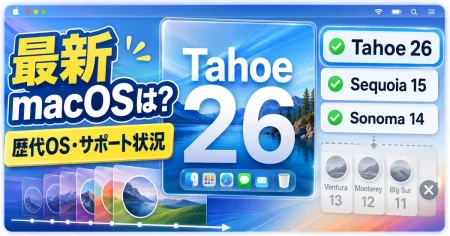
現在利用できるmacOSの最新バージョンやサポート状況を確認してから更新したい場合は次の記事を参考にしてください。
mds_stores の対処
方法1:インデックス作成が完了するまで待つ(推奨)
Spotlightのインデックス作成にかかる時間はストレージ容量だけでは決まりません。保存されているデータ量や更新内容によっては数時間から数日かかる場合があります。極力Macを使用していない状態にし、電源とネットワークへ接続しておくと処理が進みやすくなります。
方法2:Spotlightのインデックスを手動で再構築する
インデックスが破損していたりいつまでも終わらない場合に試す方法です。
「アップルメニュー」→「システム設定」→「Siri と Spotlight」→「Spotlight プライバシー」
- 「+」ボタンをクリックし「Macintosh HD」(または主要なドライブ)を追加する。
- 追加したドライブを選択して「−」ボタンで削除する。
- これでインデックスが削除され自動的に再構築が始まります。
⚠️ 注意 この操作でSpotlightのインデックスが削除されゼロから作り直されます。完了までに数時間かかりますが破損したインデックスが原因の問題は解決されます。
方法3:特定のフォルダをSpotlightの対象から除外する
大量のファイルがあるフォルダで検索する必要がない場合に有効です。
「システム設定」→「Siri と Spotlight」→「Spotlight プライバシー」→「+」ボタン
インデックス化したくないフォルダを選択して「選択」をクリックするだけです。除外を検討すべきフォルダの例は以下のとおりです。
node_modules(開発プロジェクトが増えると影響が大きくなりやすい)- 外付けドライブのバックアップフォルダ
- 大量のログファイルが保存されているフォルダ
Spotlightの詳しい設定方法(除外フォルダの追加・インデックスの手動再構築・ターミナルコマンドの使い方まで)は以下の記事でまとめています。

方法4:セーフモードで起動する
セーフモードはMacの起動時に読み込まれるソフトウェアが高負荷の原因かを切り分ける方法です。一部のシステムキャッシュも削除されますが、ANECompilerServiceやSpotlightの問題を直接修復する機能ではありません。セーフモードで起動したあと通常どおり再起動し、CPU使用率が変化するか確認してください。
- Macをシャットダウンする
- 電源ボタンを長押しする
- 「起動オプションを読み込み中」と表示されたらボタンを離す
- 起動ディスクを選択し Shift キーを押したまま「セーフモードで続ける」をクリックする
- Macの電源を入れるか再起動します。
- 起動直後から
Shiftキーを押し続けます。 - ログイン画面が表示されたら
Shiftキーを離しログインします。 - 再度ログインを求められた場合は、もう一度ログインします。
よくある質問
これらのプロセスを強制終了しても大丈夫?
推奨されません。ANECompilerServiceとmds_storesはどちらもシステムの重要な機能を担っています。強制終了するとSpotlight検索が正常に動かなくなったり機械学習を使った機能(顔認識・手書き文字認識など)のパフォーマンスが低下する可能性があります。
OSアップデート後にこの問題が起きるのを防ぐ方法ある?
完全には防げませんがアップデートのタイミングを工夫すると日常的な影響を減らせます。
- OSアップデートは週末や夜間など時間に余裕がある時に行う。
- アップデート直後は重い作業をせず数時間放置する。
- 定期的に不要なファイルを削除してファイル数を減らす。
- 外付けドライブはインデックス作成が必要ない時に接続する。
- Spotlightの検索に必要ない領域をあらかじめインデックス対象外に設定しておく。
電源に接続していないと完了が遅くなる?
Spotlightのインデックス作成はMacを使用しておらず電源へ接続している状態の方が早く完了するとAppleが案内しています。ですがANECompilerServiceの処理速度や完了時間については、同じ条件が公式に示されているわけではありません。可能であれば電源へ接続し、しばらく使用せずに様子を見てください。
何日も高いCPU使用率が続くのは正常?
数日続いているという理由だけで異常とは断定できません。Spotlightのインデックス作成にはデータ量によって数日かかる場合があります。Spotlightの検索画面にインデックス作成中の表示があるか、CPU使用率が徐々に下がっているかを確認してください。検索結果に不具合がある、処理が繰り返し最初から始まる、使用していない状態でも負荷がまったく変化しない場合は、インデックスの再構築や別の原因の切り分けを検討します。
アクティビティモニタでCPU使用率が100%を超えるのはなぜ?
アクティビティモニタは各コアの合計値を表示します。例えば1つのプロセスが2コアをフル活用している場合は200%という表示になります。M1チップであれば8コア(高性能コア4+高効率コア4)のため最大800%前後まで表示される場合があります。
CPU高負荷に加えて特定のアプリがフリーズすることもある?
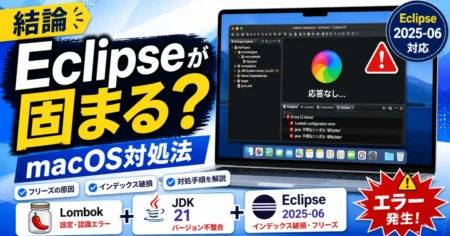
特定のアプリが頻繁にフリーズする場合はそのアプリ固有の問題も考えられます。Eclipseなどの開発ツールはmacOS環境特有のフリーズ問題が報告されています。
macOSでEclipseがフリーズする場合は以下の記事も参考にしてみてください。
まとめ
- ANECompilerServiceはAI機能の最適化、mds_storesはSpotlightインデックスの管理を担うシステムプロセスだよ。
- macOSのアップデート後などにCPU使用率が高くなるのはシステムの正常な動作だよ。
- 基本的には「電源に接続したまま数時間放置」が最善策だよ。
- 数日経っても終わらない場合はSpotlightインデックスの再構築やセーフモード起動を試してね。
- 強制終了はトラブルの原因になるので避けた方がいいよ。
多くの場合は夜間にMacを電源に接続したまま放置すれば翌朝には解決しています。
CPU高負荷以外のmacOS設定やトラブルも確認したい場合は症状別に整理したまとめページから探せます。