
Androidのスマホやエミュレーターで電源を切ろうとしたら、電源メニューじゃなくてGoogleアシスタント(またはGemini)が起動してしまった……という経験、ありますよね。
「設定どこからかえるんだっけ」と毎回迷ってしまうので、設定の変更手順と代替の電源OFF方法をまとめてめもめもしておきます。ホントにエミュレーター作る毎にメンドウ・・・
電源ボタンの長押しでGoogleアシスタントやGeminiが出る場合は長押しの動作を「電源メニュー」に変更すると電源を切る操作に戻せます。今すぐ電源を切りたい場合は、クイック設定に電源アイコンがあればそこから電源メニューを開けます。
画面が固まってタップにも反応しない場合は設定変更とは別の対処が必要です。この記事では画面を操作できる状態でアシスタントが起動してしまう場合を扱います。
なぜ電源ボタン長押しでアシスタントが起動するのか
電源ボタンの長押しに「GoogleアシスタントやGeminiなどを起動する機能」が割り当てられているためです。長押しの動作は機種や設定によって異なり、Android 12以降のすべての端末が同じ動作になるわけではありません。

実機でもエミュレーターでも同様の挙動が起きますが、特にAndroid Studioのエミュレーターで気になりやすいですね。毎回の作業でちょっと手が止まってしまうやつです。
設定で電源ボタンの動作を変更する
まず一番スッキリ解決する方法です。設定アプリから電源ボタン長押しの動作を変更します。
⚠️ 端末メーカーやAndroidバージョンによって設定アプリ内の表示が異なる場合があります。
手順
以下はGoogle公式が案内しているPixel 6以降の設定手順です。設定アプリを開き次の順に進みます。ほかの機種では設定項目の名前や場所が異なります。
システム → ジェスチャー → 電源ボタンを長押し → 「電源ボタンメニュー」を選択
「電源ボタンメニュー」に変更すると長押しで電源メニュー(電源OFF・再起動など)が表示されるようになります。
設定が見つからない場合・変更できない場合の代替方法
設定の場所が端末によって異なることもありますし、エミュレーターの種類によっては設定変更が反映されないこともある気がするので、代替手段も押さえておきましょう。
方法1:通知パネルのクイック設定から操作する
画面上端から下にスワイプし、もう一度下にスワイプするとクイック設定パネルが全表示されます。そこに電源アイコンがあるのでタップすると電源メニューが表示されます。

慣れてしまえばこちらのほうが早いかもしれません。
方法2:電源ボタン+音量ボタンの同時押し
電源メニューを表示するボタンの組み合わせは機種によって異なります。
| 機種 | 電源メニューを表示する操作 |
|---|---|
| Pixel 6以降 | 電源ボタンと音量アップボタンを同時に数秒間長押しする |
| サイドボタンを搭載したGalaxy | サイドボタンと音量ダウンボタンを同時に長押しする |
電源メニューが表示されたらボタンを離して画面の「電源を切る」または「電源OFF」をタップします。
Galaxyでサイドボタンと音量ダウンボタンを短く同時押しするとスクリーンショットになります。ほかの機種ではその機種の取扱説明書で操作を確認してください。
方法3:ADBコマンドで電源を切る(エミュレーター・開発者向け)
Android Studioなどの開発環境を使っている場合は、ADBコマンドで電源オフ操作ができます。
adb shell reboot -preboot -pは電源オフを指定するコマンドです。実行前に作業中の内容を保存してください。
実機をUSB接続して使う場合は、PCにADBを用意し端末の「USBデバッグ」を有効にしたうえでそのPCからの接続を端末側で許可する必要があります。adb devicesで対象端末がdeviceと表示されることを確認してから実行します。
複数の端末やエミュレーターを接続している場合はadb -s シリアル番号 shell reboot -pのように対象を指定してください。
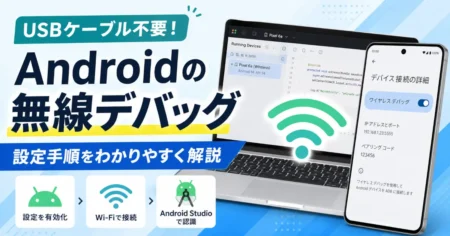
USBケーブルを使わずに実機へADB接続したい場合はAndroid 11以降のワイヤレスデバッグを利用できます。ペアリングと接続確認の手順は、次の記事でまとめています。
迷いやすいポイント
まとめ
- 電源ボタン長押しでアシスタントが起動するかどうかは機種や設定によってチガウヨ。
- 設定 → システム → ジェスチャー → 電源ボタンを長押しから「電源ボタンメニュー」に変更できるよ。
- 設定が見つからない場合は通知パネルのクイック設定かADBコマンドで代替できるよ。
- メーカー独自UIの端末(Galaxyなど)は設定の場所が異なる場合があるよ。
Androidスマホの設定やOSバージョン、Android Studio・ADBを使った開発記事はAndroidまとめから目的別に確認できます。