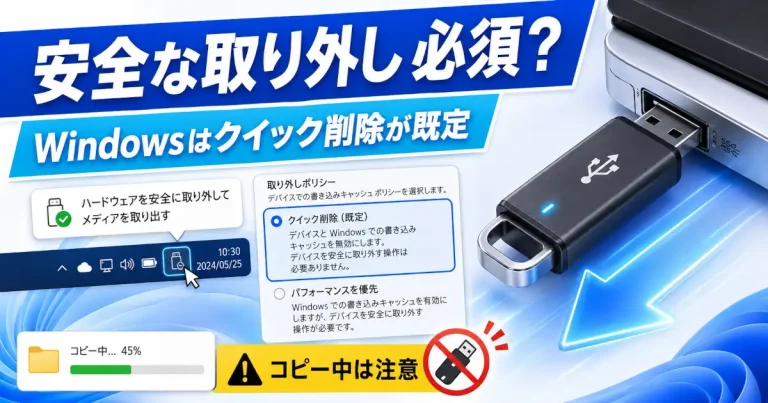
でも最近のWindowsでは「クイック削除」が既定です。クイック削除が有効でファイルの転送や書き込みが終わっていれば、毎回「安全な取り外し」を実行しなくても取り外せます。
USBメモリを抜くとき、タスクバーの「ハードウェアを安全に取り外してメディアを取り出す」を律儀にクリックしてから抜いていますか。筆者は正直コピーが終わった後もなんとなく癖でクリックしてしまうタイプなのですが、実はこの操作最近のWindowsではそこまで必須ではなくなっていたりします。とはいえ「じゃあいつでも好きに抜いていいのか」というと、そう単純でもありません。今回はこのあたりの仕組みを整理していきます。
書き込みキャッシュってそもそも何なのか
WindowsがファイルをUSBメモリへコピーするとき、データをすぐに書き込むとは限りません。転送を速く見せるために、いったんメモリ(RAM)上に一時的にデータを溜めておき、あとでまとめてUSBへ書き込むという仕組みがあります。これが書き込みキャッシュです。
画面上のコピーバーが100%になっても、この裏側の書き込みがまだ終わっていない場合があります。この状態でUSBメモリを抜いてしまうと、書き込み中だったファイルはもちろん、ファイルシステムの管理情報まで壊れてしまうことがあります。差し込み直したら「フォーマットする必要があります」と表示されたり、ドライブ自体が認識されなくなったりするのはだいたいこのパターンです。
実はWindowsの既定は「クイック削除」に変わっている
ここが今回いちばん伝えたいポイントです。Windows 10のバージョン1809(2018年10月更新)以降、そしてWindows 11でも、USBメモリなど外部ストレージの取り外しポリシーは「クイック削除」が既定になっています。それより前のバージョンでは「パフォーマンスを優先」が既定でした。
クイック削除では、Windowsはあえて書き込みキャッシュを使いません。転送速度は多少犠牲になりますが、その代わり「ハードウェアの安全な取り外し」を使わなくても、いつでも引き抜ける状態を保ってくれる仕組みです。
一方であえて「パフォーマンスを優先」に切り替えると、書き込みキャッシュが有効になって転送は速くなります。ただしこの場合は必ず安全な取り外しの手順を踏む必要があります。
| 取り外しポリシー | 書き込みキャッシュ | 転送速度 | 抜き方 |
|---|---|---|---|
| クイック削除(既定) | 使わない | やや控えめ | 転送完了を確認すればそのまま抜ける |
| パフォーマンスを優先 | 使う | 速い | 必ず安全な取り外しを実行する |
つまり多くの人がそのまま使っているデフォルト設定のUSBメモリは、そもそも書き込みキャッシュが働いていないので、律儀に毎回クリックしていた安全な取り外しは、実はそこまで必要なかったというわけですね。筆者のこれまでの癖は多少の徒労だったのかもしれません。
クイック削除でもUSBメモリを抜いてはいけないタイミング
クイック削除が有効ならファイルのコピーや保存が終わり、USBメモリを使用しているアプリがないことを確認してから抜けばOKです。コピー中やファイルを開いたままの状態では、クイック削除でも抜かないでください。
大きなファイルや大量のファイルをコピーした直後はコピー画面が消えたことだけで判断せず、USBメモリを使っているアプリがないことも確認してから抜くと安心です。アクセスランプがあるUSBメモリなら点滅が続いていないかも確認しておきましょう。
読み込むだけのつもりが実は書き込んでいることもある
「ファイルを開いて見るだけなら、読み込みしかしないから安全だろう」と思いがちですが、これも意外と落とし穴があります。
たとえばWordやExcelのファイルをUSBメモリ上で直接開くと、同じフォルダ内に「~$」から始まる隠しファイルが作られます。これは、そのファイルが開かれて編集中であることを示すロックファイルで、閲覧しているだけのつもりでもUSBメモリ側への書き込みが発生しているということです。このタイミングで抜いてしまうとロックファイルが残ったままになったり、最悪の場合は元のファイルが正しく閉じられずに壊れてしまったりすることがあります。
こうした一時ファイルを作る挙動はOffice系のソフトに限った話ではなく、文書編集系のアプリではよくあるパターンです。純粋に画像や動画をダブルクリックして見るだけであればこうした書き込みは基本的に発生しませんが、USBメモリ上のファイルを直接開いて編集するような使い方をしているときは「読み込むだけだから平気」と油断しない方がよさそうです。
取り外しポリシーを確認・変更する方法
自分のUSBメモリが今どちらのポリシーになっているかは、以下の手順で確認できます。
- スタートボタンを右クリックして「ディスクの管理」を開きます。
- 対象のUSBメモリのディスク番号を右クリックし「プロパティ」を選択します。
- 「ポリシー」タブを開くと「クイック削除」と「パフォーマンスを優先」を切り替えられます。
普段使いのUSBメモリであればクイック削除のままで問題ありません。逆に外付けSSDなどを常時接続して大きなファイルを頻繁にやり取りするような使い方であれば、パフォーマンスを優先に切り替えてその代わり安全な取り外しを徹底するという運用の方が向いています。
設定は接続したポートごとに記憶される仕組みなので、同じUSBメモリでもポートを変えると設定が既定に戻ることがあります。切り替えた覚えがないのに挙動が違う場合は一度ポリシー設定を確認してみてください。
パフォーマンスを優先に変更した場合はここまで説明してきた書き込みキャッシュが有効になります。安全な取り外しをせずにUSBメモリを抜くと、データが壊れるリスクが一気に上がるので気をつけてください。
参考: Windowsの既定のメディア削除ポリシー(Microsoft Learn)
大切なデータを別の保存先にも残しておきたい方へフル・差分・増分バックアップの違いと、復元に必要なデータをまとめています。
保存や取り外しなどのデータを安全に扱う仕組みをほかにも知りたい方はIT雑学まとめから関連記事を探せます。