





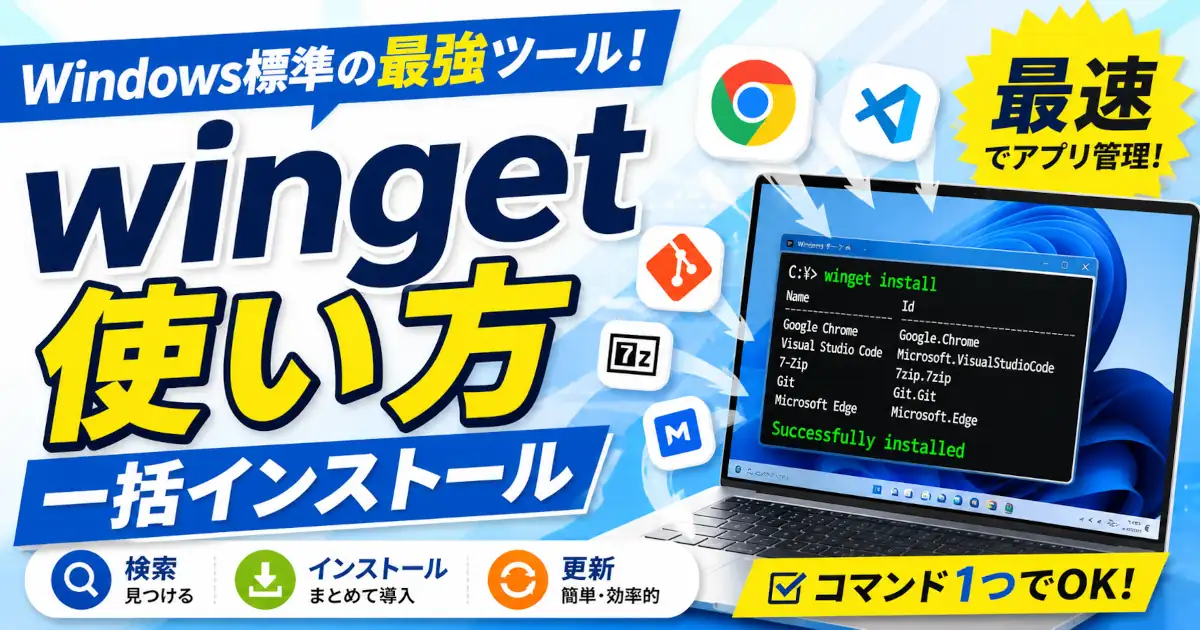
wingetはWindows 10/11でアプリの検索・インストール・更新・アンインストールを行えるコマンドです。PowerShellまたはコマンドプロンプトを開き、まずwinget --versionで利用できるか確認します。
アプリをまとめて更新する場合はwinget upgrade --allを使います。実行前にwinget upgradeで更新対象を確認しておくと安心です。
OS:Windows 11 Home 25H2
PowerShell:7.6.3
winget:v1.29.280
wingetとは?Windows標準のパッケージマネージャー
winget(Windows Package Manager)はMicrosoftが提供するコマンドラインのパッケージ管理ツールです。パッケージマネージャーとはアプリの検索・インストール・更新・削除を一元管理してくれる仕組みで、Linuxのapt、macOSのbrewに相当するものと考えるとわかりやすいかもしれません。
wingetを使うとブラウザを開かずにコマンドだけで主要アプリを操作できます。開発環境の構築や定期的なアップデート作業がぐっとラクになりますよ。
wingetでインストール・更新ができるアプリ
wingetでインストール・更新できるのはwingetのカタログに登録されているアプリです。すべてのアプリが対象ではありません。winget searchで見つかるならwinget管理の対象である可能性が高いです。
例えばPostgreSQL、PowerShell、Docker Desktopで検索してみるとこんな感じでした。
PostgreSQL
winget search --name postgresql名前 ID バージョン ソース
------------------------------------------------------------------------
PostgreSQL中文手册 9NBLGGH4NSM4 Unknown msstore
PostgreSQL 10 PostgreSQL.PostgreSQL.10 10 winget
PostgreSQL 11 PostgreSQL.PostgreSQL.11 11 winget
PostgreSQL 12 PostgreSQL.PostgreSQL.12 12.22-1 winget
PostgreSQL 13 PostgreSQL.PostgreSQL.13 13.23-1 winget
PostgreSQL 14 PostgreSQL.PostgreSQL.14 14.22-2 winget
PostgreSQL 15 PostgreSQL.PostgreSQL.15 15.17-2 winget
PostgreSQL 16 PostgreSQL.PostgreSQL.16 16.13-2 winget
PostgreSQL 17 PostgreSQL.PostgreSQL.17 17.9-2 winget
PostgreSQL 18 PostgreSQL.PostgreSQL.18 18.3-2 wingetPowerShell
winget search --id Microsoft.PowerShell名前 ID バージョン ソース
------------------------------------------------------------------
PowerShell Microsoft.PowerShell 7.6.4.0 winget
PowerShell Preview Microsoft.PowerShell.Preview 7.7.3.0 wingetDocker Desktop
winget search "docker desktop"名前 ID バージョン ソース
-----------------------------------------------------------------
Docker Desktop XP8CBJ40XLBWKX Unknown msstore
Docker Desktop Docker.DockerDesktop 4.84.0 winget
Docker Desktop Edge Docker.DockerDesktopEdge 2.5.4.50534 wingetwingetが使えるWindowsバージョンの確認方法
wingetは以下の環境で利用できます。
| 環境 | 状況 |
|---|---|
| Windows 11(全バージョン) | 標準でインストール済み |
| Windows 10 バージョン 1809 以降 | Microsoft Store 経由で自動提供(App Installer) |
| Windows 10 バージョン 1809 未満 | 非対応 |
ターミナル(コマンドプロンプトまたはPowerShell)を開いて次のコマンドを実行してみてください。バージョンが表示されれば利用できる環境です。
winget --versionv1.9.25200wingetコマンドが使えない場合の対処
wingetが認識されない場合はMicrosoft Storeでアプリ インストーラーを最新版に更新すると解決することが多いです。
Microsoft Storeアプリを開いてダウンロード画面に移動します。

右上の更新プログラムの確認ボタンをクリックします。更新があれば自動的にダウンロード、インストールが進むと思います。

アップデート処理が終わったらアプリインストーラーの変更の項目を確認します。直近で更新された場合は〇分以内や〇時間以内の表示になっていると思います。

更新後にターミナルを再起動してwinget --versionを再実行してみてください。
PowerShell自体を新しい7.xへ更新したい場合はwinget・Microsoft Store・MSIを使う3通りの手順をこちらで確認できます。
wingetの基本コマンド一覧
よく使うコマンドをまとめると次のとおりです。
| やりたいこと | コマンド |
|---|---|
| 利用できるか確認 | winget –version |
| アプリを検索 | winget search <名前> |
| インストール | winget install –id -e |
| 更新対象を確認 | winget upgrade |
| まとめて更新 | winget upgrade –all |
| アンインストール | winget uninstall –id -e |
wingetコマンドはターミナル(PowerShellまたはコマンドプロンプト)から実行します。特定フォルダーでサクッとPowerShellを開く方法を知っておくと作業効率が上がります。
アプリを検索する(search)
winget search <キーワード>
アプリ名やキーワードで検索します。インストール前にパッケージIDを確認するためによく使うコマンドです。
winget search vscode名前 ID バージョン ソース
------------------------------------------------------------------------------------------
Microsoft Visual Studio Code Microsoft.VisualStudioCode 1.114.0 winget
VSCodium VSCodium.VSCodium 1.112.01907 winget
Microsoft Visual Studio Code CLI Microsoft.VisualStudioCode.CLI 1.114.0 wingetインストールやアップグレードにはID列の値(パッケージID)を使います。キーワードが短いと関連アプリが大量に出てくることがあるので、より正確に絞り込みたい場合は-e(exact、完全一致)オプションが便利です。
winget search -e --name "Visual Studio Code"名前 ID バージョン ソース
--------------------------------------------------------------------------
Microsoft Visual Studio Code Microsoft.VisualStudioCode 1.114.0 wingetキーワードの部分一致で候補が多いときに使うと、目的のパッケージIDをすぐに特定できますよ。
アプリの詳細情報を確認する(show)
winget show <パッケージID>
アプリの詳細情報(バージョン・公式サイト・ライセンス・対応アーキテクチャなど)を確認できます。「このパッケージは本当に正規のものか?」と不安なときに確認しておくと安心です。
winget show Microsoft.VisualStudioCode見つかりました Microsoft Visual Studio Code [Microsoft.VisualStudioCode]
バージョン: 1.114.0
公開元: Microsoft Corporation
発行元の URL: https://code.visualstudio.com/
ライセンス: Microsoft Software License Terms
ライセンス URL: https://code.visualstudio.com/License/アプリをインストールする(install)
winget install <パッケージID>
パッケージIDを指定してインストールします。
winget install Microsoft.VisualStudioCode見つかりました Microsoft Visual Studio Code [Microsoft.VisualStudioCode] バージョン 1.114.0
このアプリケーションは所有者からライセンス供与されます。
Microsoft はサードパーティのパッケージに対して責任を負わず、ライセンスも付与しません。
ダウンロード中 https://vscode.download.prss.microsoft.com/...
██████████████████████████████ 134 MB / 134 MB
インストーラーハッシュが正常に検証されました
パッケージのインストールを開始しています...
インストールが完了しました確認プロンプトの入力を求められて処理が止まることがあります。サイレントインストール(確認プロンプトをすべてスキップ)したい場合は--silentオプションを追加します。
winget install Microsoft.VisualStudioCode --silentライセンス同意などの確認も自動で承諾するには次のように書きます。スクリプトや定期実行タスクに組み込む場合にも有効なオプションです。
winget install Microsoft.VisualStudioCode --accept-package-agreements --accept-source-agreements注意:アプリによっては管理者権限が必要なケースがあります。コマンドが失敗する場合はPowerShellを「管理者として実行」してから再試行してみてください。
インストール済みアプリを確認する(list)
winget list
PCにインストールされているアプリと現在のバージョンを一覧表示します。更新可能なアプリには「利用可能」列にバージョンが表示されます。アンインストール前のパッケージID確認にも活用できます。
winget list名前 ID バージョン 利用可能 ソース
------------------------------------------------------------------------------------------------------
7-Zip 24.08 (x64) 7zip.7zip 24.08 26.00 winget
Android Studio ... 2025.2
Microsoft Visual Studio Code (User) Microsoft.VisualStudioCode 1.114.0 winget特定のアプリだけ確認したい場合はキーワードを付けます。
winget list vscode名前 ID バージョン ソース
---------------------------------------------------------------------------------
Microsoft Visual Studio Code (User) Microsoft.VisualStudioCode 1.114.0 wingetwingetでアプリを更新する方法
更新可能なアプリを確認する(upgrade 引数なし)
更新可能なアプリを確認するだけであればupgradeを引数なしで実行します。
winget upgrade名前 ID バージョン 利用可能 ソース
-----------------------------------------------------------------------------------------------------------------------
7-Zip 24.08 (x64) 7zip.7zip 24.08 26.00 winget
GIMP 3.0.6-1 GIMP.GIMP.3 3.0.6.1 3.2.2.0 winget
Windows ターミナル Microsoft.WindowsTerminal 1.23.20211.0 1.24.10621.0 winget
11 アップグレードを利用できます。特定アプリを更新する(upgrade パッケージID指定)
winget upgrade <パッケージID>
winget upgrade 7zip.7zip見つかりました 7-Zip [7zip.7zip] バージョン 26.00
このアプリケーションは所有者からライセンス供与されます。
Microsoft はサードパーティのパッケージに対して責任を負わず、ライセンスも付与しません。
ダウンロード中 https://7-zip.org/a/7z2600-x64.exe
██████████████████████████████ 1.57 MB / 1.57 MB
インストーラーハッシュが正常に検証されました
パッケージのインストールを開始しています...
インストールが完了しましたすべてのアプリを一括更新する(upgrade –all)
winget upgrade --all
更新可能なアプリをまとめて最新バージョンにします。定期的なメンテナンス作業が一気に片付くので重宝します。
ライセンス同意のプロンプトで止まらないようにするには次のオプションを合わせて使います。
winget upgrade --all --accept-package-agreements --accept-source-agreements⚠️ 注意:
winget upgrade --allは実行時点でwingetのソースに登録されているアプリのみが対象です。winget非対応のアプリは対象外になります。また、アプリによっては更新前に起動中のプロセスを終了しておく必要があります。業務用の重要なアプリや特定バージョンに依存した開発環境は、引数なしのwinget upgradeで更新対象を確認してから個別に実行することをおすすめします。
アプリ更新を定期実行したい場合はタスクスケジューラーへ登録する方法も確認しておきましょう。
wingetでアプリをアンインストールする(uninstall)
winget uninstall <パッケージID>
winget uninstall Microsoft.VisualStudioCode見つかりました Microsoft Visual Studio Code (User) [Microsoft.VisualStudioCode]
パッケージのアンインストールを開始しています...
正常にアンインストールされましたパッケージIDがわからない場合は前述のwinget listで確認してから実行します。
アプリ環境をエクスポート・インポートする(export / import)
新しいPCへの移行や環境の再構築をするときに重宝するのがexport / importです。今のPCにインストールされているアプリ一覧をJSONファイルに書き出して、別のPCでまとめてインストールできます。
エクスポート(現在の環境を書き出す)
winget export -o <出力先ファイルパス>
winget export -o C:\Users\【ユーザー名】\Documents\winget-packages.jsonインストール済みパッケージをエクスポートしています...
エクスポート先: C:\Users\【ユーザー名】\Documents\winget-packages.json
操作が正常に完了しました出力されたJSONファイルを新しいPCや別の環境にコピーして次のコマンドを実行します。
インポート(別の環境に一括インストールする)
winget import -i <JSONファイルパス>
winget import -i C:\Users\【ユーザー名】\Documents\winget-packages.jsonwingetのカタログに登録されているアプリは自動でインストールされます。カタログ外のアプリはスキップされるので、事前にエクスポートしたJSONを確認しておくと安心です。
PC移行の際はこのJSONファイルをクラウドストレージ(OneDriveなど)に保存しておくと便利ですよ。
よくあるエラーと対処法
同意プロンプトが出て止まる
インストールや更新の途中でライセンス同意を求めるプロンプトが表示され、処理が止まることがあります。
対処法:--accept-package-agreementsと--accept-source-agreementsを付けて実行します。
winget upgrade --all --accept-package-agreements --accept-source-agreements「ソースの更新に失敗しました」エラー
winget実行時に次のようなメッセージが表示される場合があります。
ソースの更新中に失敗しました: winget対処法:ソースをリセットします。
winget source reset --force実行後に再度winget upgradeなどを試してみてください。ネットワーク環境によって発生しやすいエラーです。
インストール済みなのに検索で出てこない
winget searchで見つからないアプリでもwinget listには表示されることがあります。これはwingetのソース(リポジトリ)に登録されていないアプリで、winget経由での管理対象外になっているケースです。
winget list <アプリ名>winget listには出るのにsearchに出ない場合はソース未対応です。その場合は通常の方法(インストーラーを入手して実行など)でインストール・更新を行います。
wingetの実行ログをリアルタイムで確認したい場合はPowerShellでログファイルを監視する方法も覚えておくと便利です。
よくある質問
まとめ:wingetを使いこなしてWindowsをラクに管理しよう
- wingetは Windows 10(1809以降)とWindows 11で使えるコマンドラインのパッケージマネージャーだよ。
winget searchでアプリを探してwinget install <パッケージID>でインストールできるよ。winget show <パッケージID>でインストール前にアプリの詳細情報を確認できるよ。winget upgrade --allを使えば更新可能なアプリをまとめて最新版にできるよ。winget export/winget importでアプリ環境を丸ごとバックアップ・再現できるよ。- 同意プロンプトで止まるときは
--accept-package-agreements --accept-source-agreementsを付けてね。
覚えるコマンドは数個だけです。ぜひ日常のWindows管理に取り入れてみてください。