





Gmailで転送先アドレスを追加したのに、なぜかメールが転送されない……そんな経験はありませんか?
実は筆者もやらかしました。転送先を登録しただけで「もう転送されるだろう」と思い込んでいたのですが、まったく届かなかったのです。
Gmailでメールが転送されないときは全てのメールを転送するか、フィルタ転送のどちらを使うかで確認する設定が変わります。全メール転送では転送先の登録・確認に加えて転送の有効化が必要です。特定のメールだけ転送する場合は全メール転送を無効にし、フィルタ側の転送先と条件を確認してください。
- OS
Windows 11 Home 25H2
- ブラウザ
Brave 1.85.112
Chromium 143.0.7499.52- Gmail
パソコン版Gmail、個人用Googleアカウント
※Google Workspaceでは管理者側の設定により自動転送を利用できない場合があります。
転送メールが届かない原因早見表
| 状態 | 主な原因 |
|---|---|
| 転送先を追加したのに届かない | 転送が有効になっていない |
| 転送先を選べない | 確認メールの承認が完了していない |
| フィルタの転送にチェックできない | 転送先が未登録、未確認 |
| 特定のメールだけ届かない | フィルタ条件または迷惑メール判定 |
| 設定項目が表示されない | スマホアプリから操作している、または管理者制限 |
Gmailの転送ができない主な原因
転送先アドレスを追加して確認リンクもクリックした。なのに転送されない。なんでや・・・筆者が実際にはまったのは転送先の登録と転送の有効化が別操作になっている点でした。
転送先登録の設定直後の状態がこのとおりでした。転送が無効になっていますね・・・

Google公式では転送先アドレスの追加から転送の有効化まで14段階で案内されています。つまずきやすいのは確認メールのリンクを開いた後にGmailへ戻り、改めて「受信メールを次のアドレスに転送」を選択して「変更を保存」する部分です。
詳しい公式手順はGmailヘルプの「Gmailのメールを他のアカウントに自動転送する」も確認してください。
すべてのメールを転送する設定方法
以下は、転送先アドレスの登録と確認メールでの確認が済んでいる場合の手順です。転送先が候補に出ない場合は先に「転送先アドレスを追加」から登録し、転送先に届いた確認リンクを開いてから設定画面を再読み込みしてください。
- Gmailを開き右上の「設定アイコン」 →「すべての設定を表示」をクリック
- 「メール転送とPOP/IMAP」または「転送」タブをクリック
- 「受信メールを 【転送先メールアドレス】 に転送する」のラジオボタンを選択
- 転送後のアクションを選択する
- 転送後にGmail側のメールをどのように扱うか選択します。転送元にも残しておきたい場合は、受信トレイに残す設定が分かりやすいでしょう。既読、アーカイブ、削除などは運用に合わせて選んでください。
- ページ下部の「変更を保存」をクリック
以降の説明で「メール転送とPOP/IMAP」と書いている箇所も、画面に「転送」と表示されている場合はそのタブを開いてください。
特定のメールだけフィルタで転送する方法
問い合わせフォームからのメールだけ転送したい、特定の差出人からだけ転送したい——そういった場合はフィルタを使います。
特定のメールだけ転送する場合は先に転送先アドレスの登録と確認を済ませます。全メール転送を有効にしている場合は、設定の「転送」で「転送を無効にする」を選び「変更を保存」してください。そのうえで以下のフィルタを設定します。
Gmailの設定アイコンをクリック →「すべての設定を表示」

「フィルタとブロック中のアドレス」タブを開き「新しいフィルタを作成」をクリック
転送したいメールの条件を入力する
- 特定の差出人からのメールなら「From」に送信元アドレスを入力
- 件名で絞りたい場合は「件名」に入力
- 条件の組み合わせも可能です
条件を入力したら「フィルタを作成」をクリックしメールに対して行う処理の選択画面へ進みます。

「次のアドレスに転送する」にチェックを入れ、転送先アドレスを選択
「次のアドレスに転送する」にチェックを入れ転送先アドレスを選びます。続けて「フィルタを作成」をクリックします。

⚠️ 信頼できる差出人や問い合わせフォームなど条件を十分に限定できる場合に限り「迷惑メールにしない」の使用を検討してください。条件を広く設定すると不要なメールまで受信トレイに入る可能性があります。
フィルタ作成の確認メッセージで「OK」をクリック

本人確認のメッセージが表示されるので「続行」をクリック
本人確認のメッセージが表示された場合は「続行」をクリックします。

Googleアカウントの本人確認を行う
本人確認を求められた場合は画面の案内に沿って確認します。

設定完了です
上記を実施後、別のメールアドレスからテストメールを送信し、転送先で受信できることを確認しました。フィルタ転送を使用する場合は、条件に一致するメールと一致しないメールを1通ずつ送ると、設定が正しいか確認しやすくなります。
「次のアドレスに転送する」にチェックできない場合
フィルタ作成画面で「次のアドレスに転送する」を選べない場合は、先に転送先アドレスの登録と確認を完了させる必要があります。
Gmailの「設定」→「すべての設定を表示」→「メール転送とPOP/IMAP」を開き、「転送先アドレスを追加」から転送先を登録してください。転送先に届く確認メールのリンクを開き、Gmailの設定画面を再読み込みすると、フィルタで転送先を選択できるようになります。
また、転送設定はGmailアプリではなく、パソコン版Gmailの設定画面から行ってください。Google Workspaceを利用している場合は、組織の管理者によって自動転送が制限されていることもあります。
転送先アドレスを追加できない場合
以下を確認してみてください。
- 入力したメールアドレスが誤っていないか
- すでに転送先アドレスとして登録されていないか
- Gmailアプリから操作していないか
- Google Workspaceの管理者側で制限されていないか
- 再読み込みや再ログインを試してみる
- 確認済みアドレスが候補に表示されるか
Gmailのメールが転送されないときのチェックリスト
設定したはずなのにメールが届かない場合は以下を順番に確認してみてください。
| 確認項目 | 対処法 |
|---|---|
| 使用する転送方式の設定が済んでいるか | 全メール転送は設定画面で有効化、フィルタ転送はフィルタ側の転送先と条件を確認 |
| 転送先アドレスが確認済みか | 確認リンクをクリックしたか確認 |
| 転送元で迷惑メールに分類されていないか | 誤判定なら迷惑メールを解除する。「迷惑メールにしない」は、信頼できる差出人などに条件を限定できる場合だけ検討する |
| フィルタ条件が正しいか | From・件名などの条件が意図どおりか確認 |
迷いやすいポイント
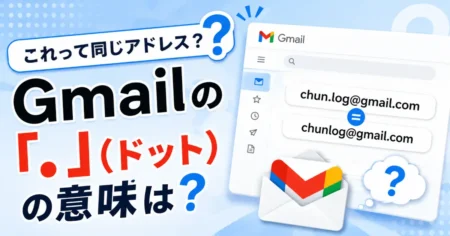
Gmailアドレスの「@」より前にドットを入れても同じ受信先になる理由はこちらで詳しく解説しています。
まとめ
- 転送先アドレスを登録したら届いた確認メールで確認を済ませよう。
- 全メール転送は設定画面で有効にして保存するよ、対象は迷惑メールを除く新着メールだよ。
- 特定のメールだけ転送したいならフィルタを使って条件設定できるよ。
- 特定のメールが迷惑メール判定で転送されない場合はフィルタ条件を十分に限定したうえで「迷惑メールにしない」の使用を検討するといいよ。