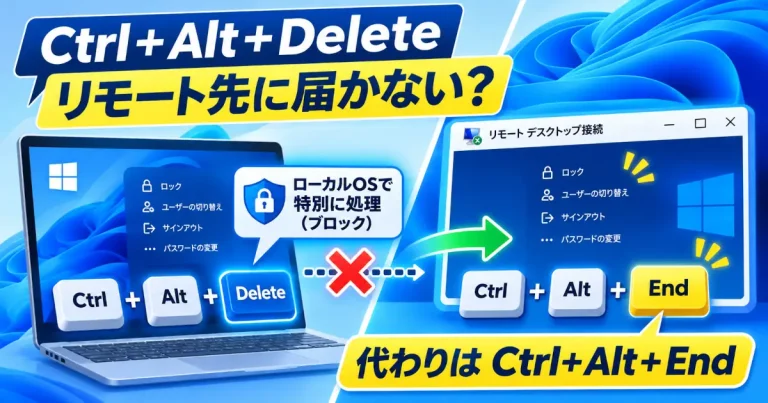
リモートデスクトップで作業中、固まったアプリを終了しようとCtrl + Alt + Deleteを押したら手元のPCにセキュリティ画面が出てしまった。そんな経験はありませんか。これはWindowsの仕様です。
Windows標準の「リモート デスクトップ接続」では接続先の画面をクリックしてからCtrl + Alt + Endを押すと接続先のセキュリティ画面を開けます。なんでDeleteではなくEndなんでしょう。その理由はWindowsの安全のための仕組みにあります。
Ctrl+Alt+Deleteは「なりすまし」を防ぐための特別枠
WindowsはCtrl + Alt + Deleteを通常のアプリに処理させずサインイン画面やセキュリティ画面を呼び出すための特別なキー操作として扱います。これはSecure Attention Sequence(SAS)と呼ばれています。
この仕組みには偽のサインイン画面にパスワードを入力してしまうのを防ぐ目的があります。通常のアプリが表示した画面からWindowsが管理する画面へ切り替えられるため、アプリが本物そっくりの画面を表示していてもその画面へ入力を続けずに済みます。
RDPクライアントも「見る前に」OSに横取りされている
ここがリモートデスクトップだと特にややこしいポイントです。Ctrl + Alt + Deleteはリモートデスクトップの画面を表示しているアプリ(mstsc.exeなど)に届く前に手元のPCのOSが横取りしてしまいます。RDPクライアント自身がこのキー操作を受け取れないのでリモート側へ転送しようにもできません。
Microsoftの公式ドキュメントでもCtrl + Alt + Deleteはキーボードのフック設定(KeyboardHookMode)を有効にしていてもリモートサーバーへは転送されないローカル限定のSecure Attention Sequenceだと説明されています。
代わりに使うキーは「Ctrl+Alt+End」
Ctrl + Alt + EndはWindows標準の「リモート デスクトップ接続」で接続先のセキュリティ画面を開くための代替キーです。接続先の画面をクリックしてから押し接続先に「ロック」や「タスク マネージャー」などの選択肢が表示されれば成功です。
ノートPCなどのEndキーが独立していないキーボードではFnキーなどとの組み合わせが必要な場合があります。Endの入力方法は機種ごとに異なるため、キーの刻印やメーカーの説明を確認してください。→キーがよくあるケースなので、この場合はCtrl + Alt + Fn + →で実行できます。
なお、接続先からさらに別のPCへ接続している二重リモートではこのショートカットが最終接続先まで届くとは限りません。通常の1段の接続と同じようには扱えない点に注意してください。
接続ツールによって操作方法は異なる
仮想マシンの画面やブラウザ経由の接続では使っているツールに合わせて操作します。たとえばHyper-Vの仮想マシン接続やParallels Desktopではメニューから選択してCtrl + Alt + DeleteやCtrl + Alt + Endを送信できます。
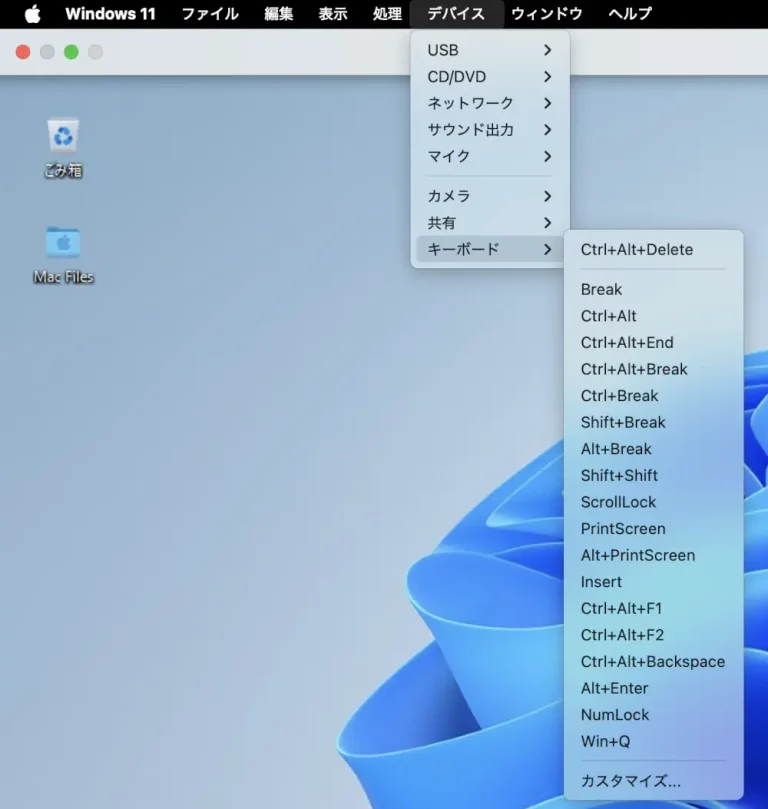
Mac用アプリやブラウザ版でも使えるキーや送信メニューはツールごとに異なります。Windows標準のCtrl + Alt + Endが使えない場合はそのツールのショートカットやキー送信機能を確認してください。
タスクマネージャーだけを開きたい場合はCtrl + Shift + Escも使えます。
覚えておくと地味に助かる操作です
Ctrl + Alt + Deleteは手元のWindowsが受け取り、接続先のセキュリティ画面はCtrl + Alt + Endで開く。この違いを知っているとリモート作業中に焦らずに済みますね。
ITに残る昔の名残や身近なルールの理由をほかにも知りたい方はIT雑学まとめから関連記事を探せます。