削除で書き換わっているのは「住所録」の方
パソコンはファイルの中身だけでなく名前や保存場所などの管理情報も記録しています。Windowsで使われるNTFSではその管理台帳にあたるのがMFT(マスターファイルテーブル)です。小さなファイルでは中身もこの台帳の中に収まる場合があります。
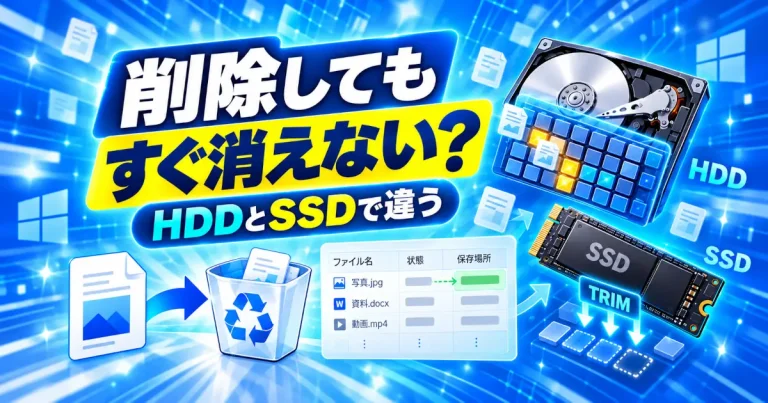
ごみ箱を空にするなどしてファイルを削除すると使っていた管理情報や保存領域が再利用できる状態になります。が、この時点ではファイルが完全に削除されないことが多いです。特にHDDでは元のデータが残っていることがあります。
図書館に例えると、蔵書目録から本の登録を外しその本が使っていた棚を「別の本に使ってよい場所」にするようなものです。本そのものが棚に残っていればまだ見つけられるかもしれません。データ復元ソフトも残った管理情報やデータの特徴を手がかりにファイルを探します。
ゴミ箱へ移すことと空にすることは違う
通常、ファイルをごみ箱に入れた段階では元に戻せるようにファイルが保管されています。保存領域も使ったままなのでごみ箱へ移すだけではそのファイルの分だけドライブの空き容量が増えるわけではありません。
ごみ箱を空にするとファイルが使っていた領域をほかのデータに再利用できるようになります。Shift+Deleteでごみ箱を経由せずに削除した場合もこの段階へ直接進みます。どちらも復元できないようにデータを消去する操作ではありません。
通常の削除が大きなファイルでも比較的速く終わるのは中身を先頭から末尾まで上書きする必要がないためです。
HDDでは上書きされるまでデータが残ることがある
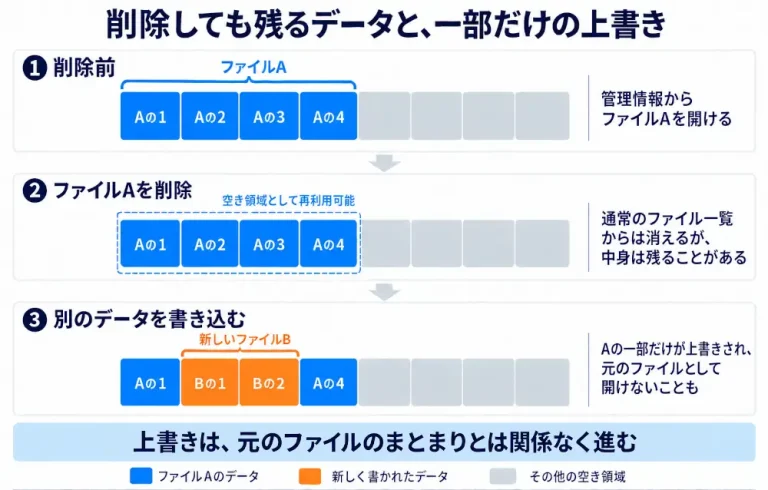
通常のHDDでは削除したファイルが使っていた領域に新しいデータが書き込まれると、その部分の元データが上書きされます。上書きされていないデータや管理情報が残っていれば復元ソフトで取り戻せる可能性があります。
データの上書きは元データのファイル単位で行われるわけではないので、元データのファイルの一部だけが別のデータで上書きされることもあります。この一部だけ残っている元のファイルは正常に開けるとは限りません。
SSDではTRIMという仕組みが割り込んでくる
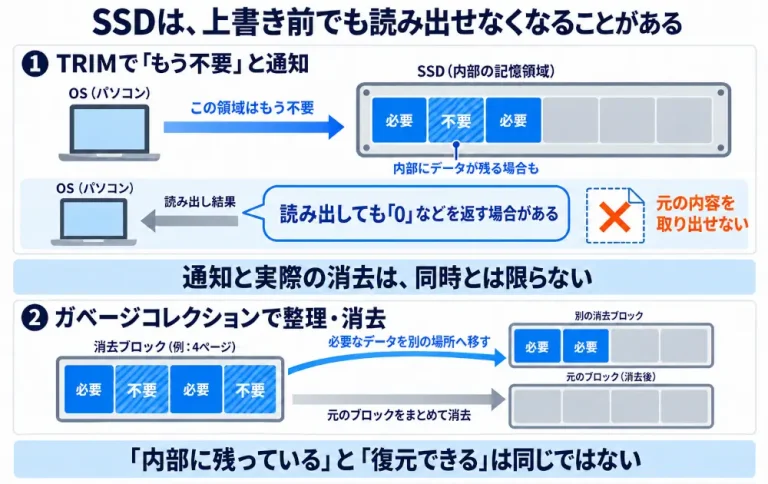
SSDでは上書きされるまで元のデータを取り出せるとは限りません。OSから「この領域のデータはもう不要」とSSDへ知らせる仕組みがあるためです。これをTRIMと呼びます。
SSDの記憶素子であるNANDフラッシュメモリはデータを書き込む単位よりも大きな単位で消去します。必要なデータを移しながら不要なデータを整理し、書き込みに使える領域を確保します。この処理がガベージコレクションです。TRIMの通知があると削除済みのデータを残す必要がないと判断できます。
TRIMの通知と記憶素子からの実際の消去は同時とは限りません。SSDによっては内部にデータが残っている段階でも読み出しに対してゼロを返すなどして元の内容を取り出せなくなります。「まだ上書きしていない」「消してから時間がたっていない」という理由だけでは復元できるとは判断できないわけです。
WindowsのNTFSではTRIMの通知は通常有効です。Windows側の設定は管理者として開いたコマンドプロンプトで次のコマンドを実行すると確認できます。
fsutil behavior query DisableDeleteNotifyNTFS DisableDeleteNotify = 0 (データ記憶装置にトリム操作を送信できるようにします)
ReFS DisableDeleteNotify = 0 (データ記憶装置にトリム操作を送信できるようにします)NTFS DisableDeleteNotify = 0ならNTFSの削除通知は有効です。1なら無効です。
| 比較項目 | 一般的なHDDの通常削除 | SSDでTRIM通知が届いた場合 |
|---|---|---|
| 削除後のデータ | 上書き前のデータが残ることがある | 内部に残っていても元の内容を読み出せない場合がある |
| 復元の見込み | データや管理情報の残り方による | 上書き前でも通常の復元ソフトでは難しい場合がある |
| データが失われる主な仕組み | 元の領域への上書き | TRIM後の読み出し動作や、内部の消去処理 |
外付けケースや接続方式、RAID構成などによってはTRIMの通知がSSDまで届かない場合があります。TRIMが届かなければ必ず復元できるという意味でもなく、復元できるかは機器の動作や削除後の利用状況によって変わります。
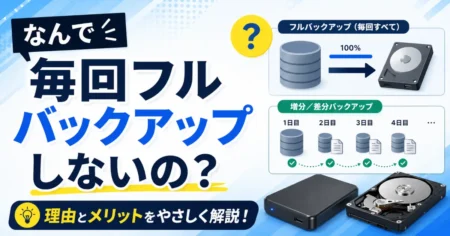
削除後に取り戻せるとは限らないため大事なファイルは事前のバックアップで備えておきたいところです。毎回すべてをコピーする方法と、変更分だけを保存する差分・増分バックアップの違いはこちらで整理しています。
どうしても完全に消したいときは
パソコンやドライブを譲渡・廃棄する場合はごみ箱を空にするだけで済ませず、機器に合った消去方法を選びます。SSDで復元ソフトがデータを取り出せなかったとしてもそれだけで消去が十分だと確認できたわけではありません。必要なファイルを別の場所へバックアップし、対象のドライブを確認してから実行してください。
- HDDを譲渡するならドライブ全体を対象にしたデータ消去ツールを使う
- SSDならメーカーが案内するSecure EraseやSanitizeなどその製品に対応した消去機能を使う
- 故障などで消去処理を実行できない場合は記録媒体の破壊に対応した専門業者へ依頼する
ITに残る昔の名残や身近なルールの理由をほかにも知りたい方はIT雑学まとめから関連記事を探せます。