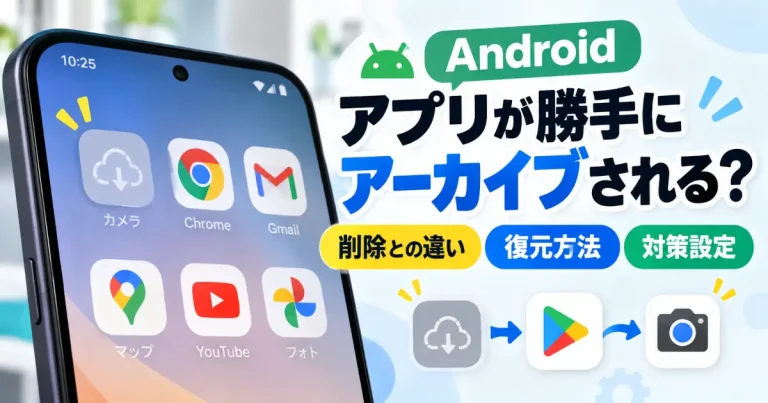
ホーム画面やアプリ一覧でアプリに見慣れない雲のようなマークが付いている。タップすると再インストールが始まる。「アプリが消えた?」「データも消えた?」とドキッとすることってありますよね。
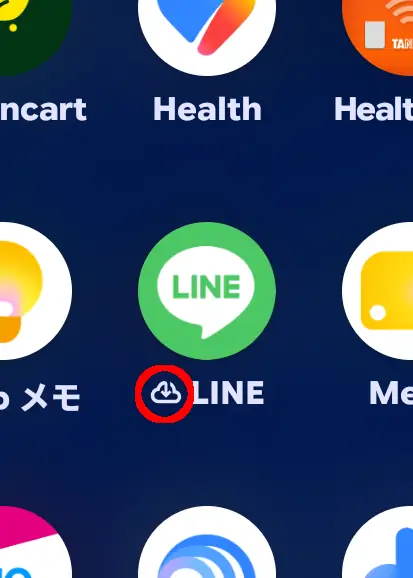
これはアプリが「アーカイブ」されている状態です。アプリ本体を取り除いて容量を空けつつ、アイコンとユーザーデータを端末に残す機能です。アイコンの色やマークの表示位置は端末によって異なり、筆者の端末ではアイコンは元の色のまま、アプリ名の左側に雲のようなマークが表示されました。
この記事ではアーカイブで消えるものと残るものや削除との違いをAndroid公式ヘルプなどの一次情報をもとに整理します。勝手にアーカイブされる理由と元に戻す方法に加えて、自動アーカイブを止める設定や復元できなくなるケースまで分かるようになりますよ。
アプリのアーカイブとは
- アーカイブ済みのアプリはアイコンにアーカイブのマークが付きます。アプリ本体は消えている状態ですがアイコンとユーザーデータは端末に残っています。
- 対応するストアの自動アーカイブが有効だと使っていないアプリが対象になることがあります。Google Playではアプリごとに対象から外す設定もあります。
- 元に戻すにはアイコンをタップして再インストールします。ストアからそのアプリをダウンロードできる必要があります。
アーカイブしたアプリを元に戻す方法
アーカイブしたアプリはあとから復元できます。いちばん簡単なのはホーム画面からです。アーカイブのマークが付いたアイコンをタップし、表示された案内に沿って再インストールします。ダウンロードが終わったらアプリを開き、必要に応じてログインや権限の設定を確認してください。筆者が試した限りでは、通知や権限の状態はアーカイブ前と同じになっていました。
ホーム画面以外にも「設定のアプリ情報ページ」「Google Playストアのアプリ詳細ページ」から復元できます。復元されるのは互換性のある最新バージョンだと2022年のAndroid Developers Japan Blogで説明されています。
空き容量が足りないとストレージの管理を求められます。先に容量を空けてから復元しましょう。
勝手にアーカイブされたくないときの設定
以下の設定を行うことで自動アーカイブの対象から外すことができます。
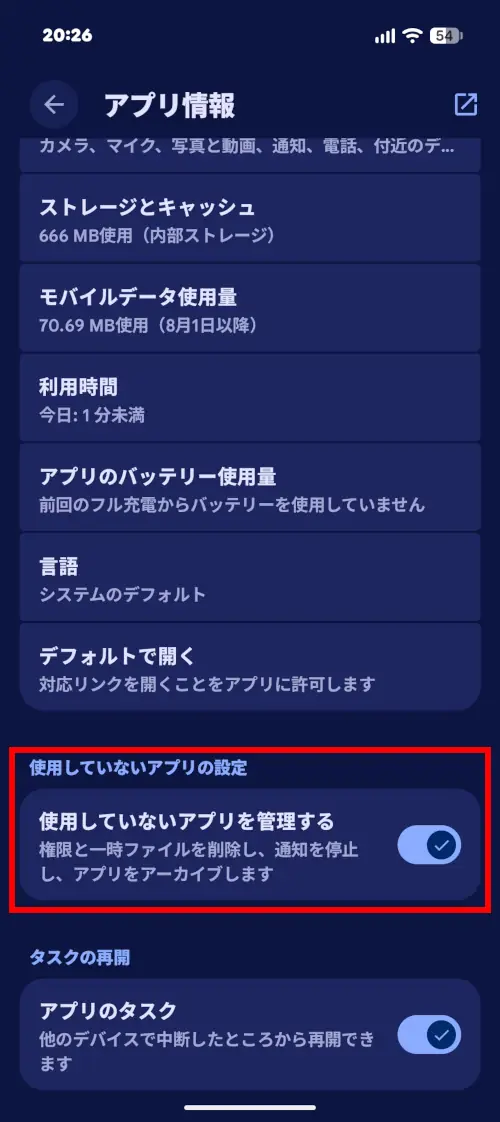
アプリごとに自動アーカイブを対象外にする
- 「設定アプリ」を開いて「アプリ」へ移動します。
- 自動アーカイブから外したいアプリをタップします。
- 「使用していないアプリを管理する」をOFFにします。
この設定をオフにしても、そのアプリを手動でアーカイブすることはできます。
Playストア側の自動アーカイブをオフにする
- 「Play ストア」アプリを開きます。
- 画面右上のアカウントマークをタップします。
- 「設定」をタップします。
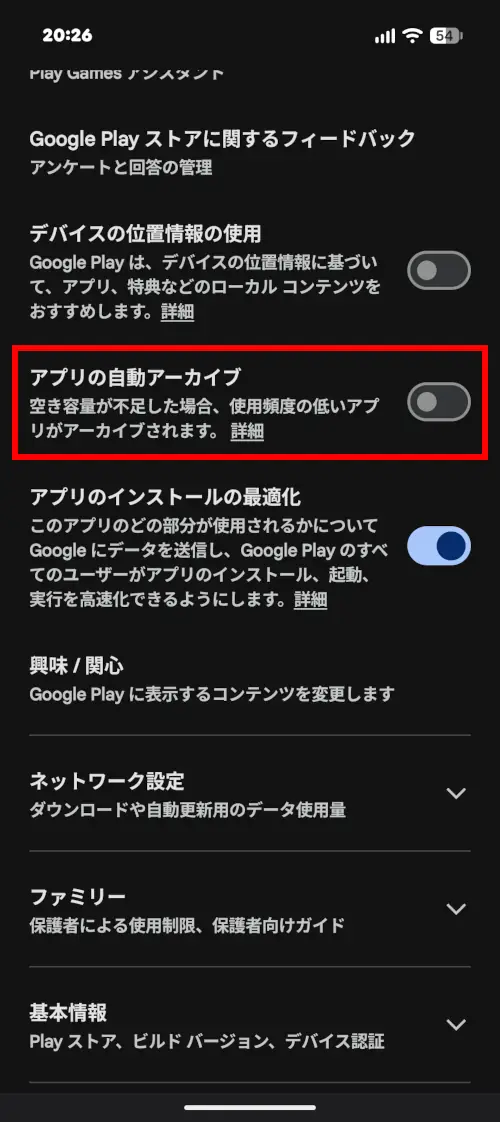
- 「全般」を開いて「アプリの自動アーカイブ」をOFFにします。
アーカイブで消えるものと残るもの
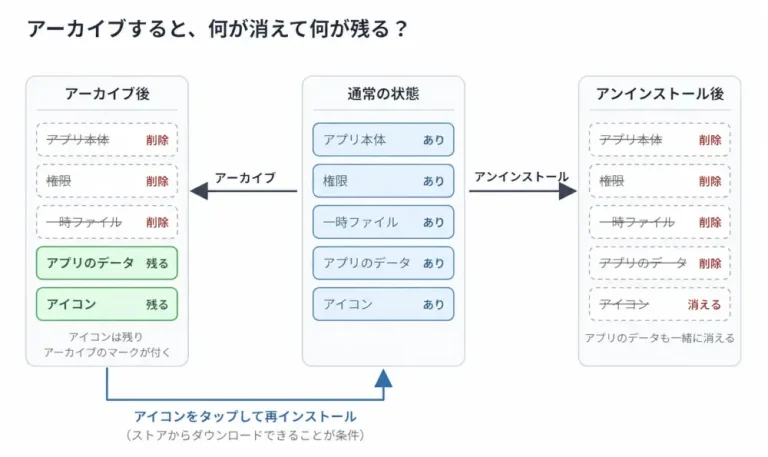
Android公式ヘルプではアーカイブするとアプリのソフトウェアと権限と一時ファイルが端末から削除され、通知が止まると説明されています。アプリのアイコンとアプリのデータは残ります。
| アーカイブ後 | 補足 | |
|---|---|---|
| アプリ本体 | 削除される | 開発者向けの説明ではAPKとキャッシュファイルが削除されます。 |
| 権限 | 削除される | 許可していた権限が外れます。 |
| 一時ファイル | 削除される | キャッシュなどの一時的なファイルです。 |
| 通知 | 止まる | アーカイブ中のアプリからは届きません。 |
| アプリのデータ | 残る | 同じ端末の中にそのまま残ります。 |
| アプリのアイコン | 残る | アーカイブを示すマークが付きます。 色やマークの表示位置は端末によって異なります。 |
データは残るので復元したあとはログイン状態や設定がそのまま戻るのが基本です。アプリの作りによってはログインのやり直しや権限の許可し直しを求められることがあります。アーカイブ自体がバックアップを作るわけではないため、端末の故障や初期化に備えるには別途バックアップが必要です。
Android Developers Blogでは「Playストアの自動アーカイブでアプリのストレージ容量の最大60%近くを空けられる」と説明されていますが、これはあくまで最大の目安です。減る容量はアプリ本体やキャッシュが占める大きさによって変わります。残るユーザーデータの割合が大きいアプリでは全体に対する削減割合は小さくなります。
アーカイブ・アンインストール・未使用アプリの最適化の違い
アーカイブと削除の違いはデータとアイコンが残るかどうかです。
| 項目 | アーカイブ | アンインストール |
|---|---|---|
| アプリ本体 | 削除される | 削除される |
| アプリのデータ | 保持される | 原則として削除される |
| アイコン | アーカイブのマーク付きで残る | 消える |
| 元に戻す方法 | アイコンをタップして再インストール | ストアで探してインストールし直す |
| 必要な条件 | ストアからダウンロードできること | ストアからダウンロードできること |
アンインストールすると端末内のアプリ専用領域に保存されたデータは削除されます。アプリや端末のバックアップ設定によっては再インストール時に一部のデータが復元されることがあります。アーカイブはこうしたバックアップからの復元を待たずに、端末内へユーザーデータを残しておく仕組みです。
もうひとつ紛らわしいのが「未使用アプリの最適化」です。Google Playヘルプによると長期間使っていないアプリには次の処理が自動でかかります。
- 一時ファイルを削除して空き容量を増やす。
- アプリの権限を取り消す。
- バックグラウンドでの実行を止める。
- 通知の送信を止める。
権限の取り消しと一時ファイルの削除と通知の停止はアーカイブでも同じように起きます。違いはアプリ本体まで外すかどうかです。最適化だけならアプリ本体は端末に残ります。
アーカイブされていないのに画面を開くと通知がまとめて届く場合はバッテリー設定や省電力機能も確認してみてください。
手動でアーカイブして空き容量を作る
使わないアプリを自分でアーカイブして容量を空けることもできます。
公式ヘルプには一部の手順はAndroid 15以降が対象で、機能によっては対応ハードウェアを搭載した端末だけが対象と書かれています。
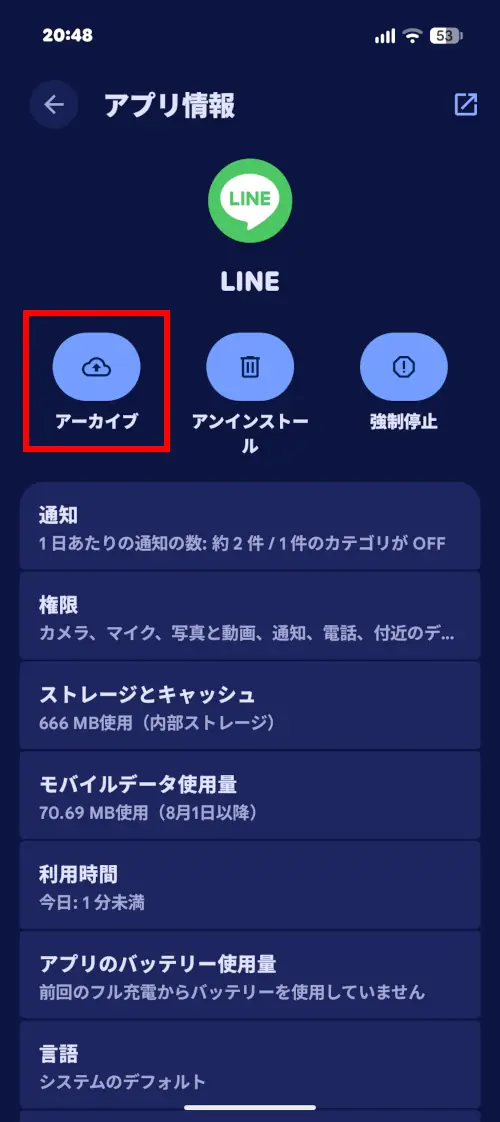
- 「設定アプリ」を開いて「アプリ」へ移動します。
- アーカイブしたいアプリをタップします。
- 「アーカイブ」をタップします。
自動アーカイブが有効になっていると未使用のアプリが対象になる
自分で操作していなくても対応するストアの自動アーカイブによって使っていないアプリがアーカイブされることがあります。Google Playを使っている場合はストア側の設定とアプリごとの除外設定を確認しましょう。設定がオンでも、すべてのアプリがすぐにアーカイブされるわけではありません。
Playストアの自動アーカイブがオンになっている
自動アーカイブはもともとPlayストアの機能として2023年4月に発表されました。Android Developers Blogによると、端末の空き容量が足りない状態で新しいアプリを入れようとすると自動アーカイブを有効にするか聞くポップアップが出ます。ここで同意すると使っていないアプリが自動でアーカイブされ、新しいアプリに必要な容量が確保される流れです。
Google Playが2023年に発表した自動アーカイブではAndroid App Bundle形式で公開されたアプリが対象です。一方、Android 15ではOS自体がアーカイブと復元に対応し他のアプリストアもこの仕組みを利用できるようになりました。
アプリごとの「使用していないアプリを管理する」がオンになっている
Google Playの自動アーカイブを有効にしていても特定のアプリを対象から外せます。Android公式ヘルプではアプリ情報の「使用していないアプリを管理する」をオフにする手順が案内されています。どれくらい使わないと対象になるのかは、公式ヘルプに具体的な日数が書かれていなかったため不明です。
アーカイブの公式手順では「使用していないアプリを管理する」、未使用アプリの最適化の説明では「使用していないアプリを一時停止する」という名前が使われています。似た名前でも端末によって設定の説明や対象機能が異なります。スイッチの説明文も確認してください。
ストアで提供終了したアプリは復元できる?復元できないケース
復元にはアプリ本体の再ダウンロードが必要です。戻せないときは端末の空き容量と、復元に使うストアからその端末へ再ダウンロードできるかを確認します。
| 状況 | 復元の条件・確認すること |
|---|---|
| ストアで配信されている | その端末で再ダウンロードできるか確認します。配信中でも端末が対象外なら復元できません。 |
| 空き容量が足りない | 再インストールに必要な容量を空けてから試します。 |
| 復元に必要なストアが端末にない | アーカイブの復元を担当するストアが利用できる状態か確認します。 |
| その端末では再ダウンロードできない | 通常のアーカイブ解除では戻せません。端末に残ったデータだけではアプリを起動できません。 |
| Google Play以外から入れた | ストアやインストーラーのアーカイブ・復元対応によります。Google Playと同じ手順で戻せるとは限りません。 |
迷いやすいポイント
まとめ
- アーカイブされたアプリにはアーカイブを示すマークが付くよ。アイコンの色やマークの表示位置は端末によって異なるよ。
- 自動でアーカイブされて困るアプリはストア側とアプリごとの設定を確認してね。
- 戻すときはアーカイブのマークが付いたアイコンをタップして再インストールするだけ。でもストアからダウンロードできることが前提だよ。
- ストアから消えると困るアプリは自動アーカイブの対象から外しておいてね。
Androidのほかの設定やトラブルについて調べたいときは目的別のまとめから関連記事を探せます。