
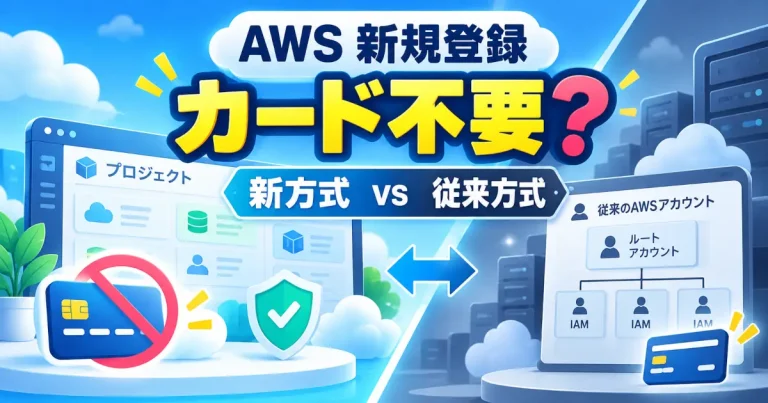
AWSといえば「最初にクレジットカードを登録するもの」というイメージがありますよね。ところが2026年9月にGoogleやGitHubのアカウントでサインアップできるようになり、ほとんどの新規ユーザーはクレジットカード登録なしで始められる新しい方式が発表されました。
この方式ではAWSアカウントとチーム共有の設定をまとめた「プロジェクト」が作られます。AWSアカウントの作成や初期設定の多くをAWSに任せられるため、ルートユーザーやIAMユーザーを自分で整える従来の始め方とは管理の流れが変わります。
この記事では新方式と従来のAWSアカウントの違いを、昔AWSを触った人がつまずきやすい順に整理します。段階的に提供されている途中なので自分の画面に出るかどうかの見分け方も書いておきます。
カード登録なしで始められる人が出てきています
新方式(公式ドキュメントでは「Sign up for AWS (new)」)ならほとんどの新規ユーザーはクレジットカードを登録せずにサインアップできます。サインアップ時に100ドル分の無料クレジットが付くので、そのまま最初のプロジェクトでリソースを作り始められます。
ですが「必ずカード不要」というわけではありません。公式ドキュメントには次の条件が書かれています。
- 状況によっては支払い情報の入力を求められます。その場合は確認のためにAWSが1ドル(または現地通貨の同等額)を3〜5日ほど保留します。
- 現在AWSアカウントを持っている人や過去に持っていた人は無料プランと無料クレジットの対象外です。新方式を試す場合も有料プランでの利用となり支払い情報が必要です。
- 新方式は一部のお客様から順に提供されていてまだ表示されない人もいます。
従来方式(同じく「Sign up for AWS (advanced)」)は、有効な支払い方法を登録しないとサインアップが先に進みません。
新方式はメールアドレスからの登録とGoogleやGitHubなどを使った登録に対応しています。ソーシャルログインを選んだ場合も名前、メールアドレスの確認コード、AWS用のパスワード、連絡先を入力して最初のプロジェクトを作成します。
新方式と従来方式の違いを一覧で見る
| 項目 | 新方式 | 従来方式 |
|---|---|---|
| サインアップに使うもの | メールアドレス、またはGoogle・GitHub・Apple・Amazonのアカウント | ルートユーザー用のメールアドレスとパスワード |
| 支払い方法 | ほとんどの新規ユーザーは登録不要(状況によっては1ドルの保留つきで入力) | 登録しないと先に進めない |
| 最初に作られるもの | プロジェクト(AWSアカウントと共有設定のセット) | AWSアカウント |
| ルートユーザー | 作らない | 作る |
| チームへの共有 | メールで招待(IAMユーザーは不要) | IAM Identity Centerなどで設定 |
| リージョン | 3か所から自動で割り当て(自分では変えられない) | 自由に選べる |
| 使えるサービス | 一部のみ(高度な機能を有効化すると全て) | 新方式固有の制限なし(無料プランなどの利用条件による制限はある) |
| 利用上限の機能 | 有料プランでプロジェクトごとに設定できる | なし(AWS Budgetsなどで管理) |
プロジェクトとAWSアカウントは何が違う?
AWSの説明では、プロジェクト(Project)は「AWSアカウント1つと、チームメンバーと共有するための設定」をひとまとめにしたものです。自分が持つプロジェクトの集まりは「組織」と呼ばれ、中身は管理の一部をAWSが代わりに行う点を除いてAWS Organizationsと同じ仕組みです。
従来は「アカウントを作ってからルートユーザーやIAMを自分で整える」流れでした。新方式は「プロジェクトを作るとあらかじめ整ったAWSアカウントが1つできる」イメージです。AWSが構造を作って追加のセキュリティコントロールも自動で適用します。
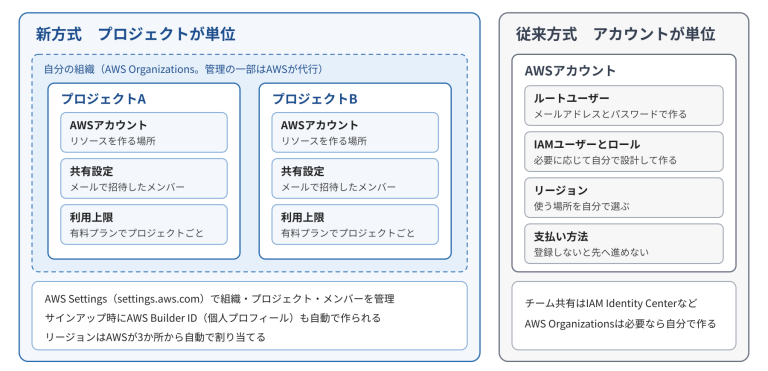
プロジェクトの追加はクリック操作だけでできます。プロジェクトの数には上限があり、日本語の公式紹介ページでは無料プラン・有料プランとも最大9と案内されています。
別のプロジェクトのリソースには既定ではアクセスできません。同じ管理アカウントが持つプロジェクト同士であればリソースごとにクロスプロジェクトのアクセスを有効にしてつなげられます。たとえば、あるプロジェクトのLambda関数を別プロジェクトのAPIから呼び出す構成です。
組織やプロジェクト、メンバーの管理はAWS Settings(settings.aws.com)で行います。コンソールからは、ドキュメントで「Manage projects」と書かれている項目から開けます。
ルートユーザーもIAMユーザーも作らずにチームで共有できる
新方式ではルートユーザーを作りません。プロジェクトの管理者権限はAWSが付与します。IAMユーザーやIAMロールは必要なら作れますが、使えるのはプログラムからのアクセスだけでコンソールへのサインインには使えません。サービス同士の権限もコンソールの操作やコーディングエージェントが自動で設定してくれます。
チームメンバーの招待はメールアドレスだけで済みます。
- settings.aws.comを開いてナビゲーションから「Team」を選びます。
- 「Invite new team member」を選んでメールアドレスを入力します。複数入力する場合はカンマかセミコロンで区切ります。
- 共有するプロジェクトを選んで「Send invitation」を選びます。
招待された人は14日以内に承諾する必要があります。参加にはAWS Builder IDが必要で新方式のサインアップで作れます。
メンバーにはできない操作もあります。
- プロジェクトの削除や名前の変更はできません。
- 支払い方法の登録や有料プランへの切り替えはできません。
- 利用上限の設定や変更はできません。
- 他のメンバーの招待や削除はできません。
細かい権限分けが必要な場合は従来方式で作るか、あとで説明する高度な機能の有効化を検討することになります。
100ドルのクレジットは新方式だけの特典ではない
新規ユーザー向けの100ドルのクレジットは従来方式のサインアップでも受け取れます。公式ドキュメントではアカウントプランに関係なく新規ユーザーに100ドルが付与され、アクティビティをこなすと最大100ドルを追加で獲得できると説明されています。新方式で変わったのはカードなしで始められる点と、プロジェクトという単位です。
追加クレジットは対象のアクティビティを1つ完了するごとに20ドル、全プロジェクト合計で最大100ドルまで獲得できます。アクティビティはAWS公式資料では次の5つが紹介されています。
| サービス | アクティビティの内容 |
|---|---|
| Amazon EC2 | 仮想サーバー(インスタンス)を起動する |
| Amazon Bedrock | プレイグラウンドでAIモデルを選び、プロンプトを送って応答を生成する |
| AWS Budgets | AWSの利用額を監視するコスト予算を作成する |
| AWS Lambda | 関数URLを設定したLambda関数で、シンプルなウェブアプリを作成する |
| Amazon RDS | RDSまたはAuroraのデータベースを作成し、基本設定を確認する |
対象のアクティビティと達成条件はコンソールのホーム画面にある「Explore AWS(AWSを詳しく知る)」で確認できます。サービスによっては実行中に利用料金が発生し無料クレジットから差し引かれます。試し終えた仮想サーバーやデータベースなどは不要なら削除しておきましょう。
無料プランは登録から6か月が経過するか、クレジットを使い切ると終了します。利用を続けるには有料プランへの切り替えが必要です。切り替えなければ課金は発生せず、リソースやデータへアクセスできなくなります。データは終了後90日間保持され、その間に有料プランへ切り替えると再開できます。
有料プランへの切り替えは次の手順です。
- settings.aws.comを開いて「Billing」を選びます。
- 「Upgrade」を選んで「Get started」を選びます。
- 支払い方法を追加します。所在地によっては税務情報の入力も求められます。
- 「Upgrade account」を選びます。
切り替える前に押さえておきたい点は3つです。
- プロジェクト単位では切り替えられず、すべてのプロジェクトがまとめて有料プランになります。
- アップグレードは元に戻せません。
- 有料プランでは、クレジットを超えた分を自分で支払います。
月額の利用上限は有料プランから使える
利用上限(公式の日本語ブログでは「支出上限」)はプロジェクトごとに「今月はここまでしか使わない」という上限額を決める機能です。有料プランにアップグレードしたあとで設定できて、無料プランの間は設定できません。
利用上限はプロジェクトごとに設定します。AWS Settingsの「Billing」を開き「Cost by project」で対象プロジェクトの「Set limit」を選んで設定します。
- 設定できる最低額は20ドルかAWSが見積もる利用見込み額のどちらか大きいほうです。税抜の金額でクレジットは含みません。
- 上限は料金ではなく天井です。上限を50ドルにして実際の利用が32ドルなら支払うのは32ドル(税別)です。
- 利用額が上限の50%、75%、90%に達したときと、10日以内に上限へ達しそうなときに通知が届きます。
- 上限に達するとプロジェクトが一時停止して、リソースがすべて止まります。データは保持されます。
任意で上限に達する前に段階的に止める設定も選べます。上限の約7日前に新しいリソースの作成を止める、約5日前に使われていないリソースを一時停止する、約4日前に費用の大きいリソースを止める、の3つです。
公式ドキュメントでは利用上限は実験や学習、サンドボックス向けの機能と位置づけられています。本番環境で使う場合はリソースが短時間止まっても問題ないときに限られます。
つまずきやすいのはリージョンと使えるサービス
リージョンは自動で割り当てられる
新方式のプロジェクトは連絡先住所の国に基づいて次の3つのリージョンのどれか1つに自動で割り当てられます。一度決まったリージョンは連絡先を変更しても変わりません。
- 米国東部(オハイオ)の
us-east-2 - 欧州(ストックホルム)の
eu-north-1 - アジアパシフィック(シドニー)の
ap-southeast-2
2026年8月18日時点の一覧では日本はシドニーの割り当て対象として載っています。東京リージョンはないんですね。
プロジェクトのリージョンはAWS Settingsの「Project」を開いてOverviewの「Additional Info」で確認できます。AWSはリソースを作る前に必ず確認するよう勧めています。
使えるサービスには制限がある
新方式で使えるサービスはプランによって決まっています。主な例は次のとおりです。
| 区分 | 主なサービス |
|---|---|
| 無料プランから使える | EC2、S3、Lambda、RDS、VPC、DynamoDB、CloudFront、API Gateway、Bedrockなど |
| 有料プランで使える | Redshift、Kinesis、EMR、Neptune、Transcribeなど |
| 高度な機能の有効化が必要 | Organizations、IAM Identity Center、GuardDuty、App Runner、WorkSpaces、Direct Connect、Transit Gatewayなど |
表のOrganizationsやIAM Identity Centerは自分で設定・管理するには高度な機能の有効化が必要という意味です。新方式でもこれらの仕組みの一部はAWSが内部で設定・管理しています。
リージョンをまたぐ機能も使えません。S3のクロスリージョンレプリケーションやDynamoDBのグローバルテーブルなどが該当します。全サービスの一覧は公式ドキュメントで確認できます。
高度な機能を有効化すると何が変わる?
複数のリージョンやAWS Organizationsのカスタムポリシーが必要になったら新方式のまま高度なAWS機能を有効化できます。AWSの説明では追加料金も移行もダウンタイムもなくそれまでの設定は保持されます。
高度なAWS機能の有効化は取り消せません。事前に有料プランへアップグレードしておく必要があり、有効化すると次のように変わります。
- 自分が組織の管理者になり管理アカウントのルートユーザー用メールアドレスとパスワードを設定します。
- プロジェクトは組織のメンバーアカウントとして扱われAWSが代行していたSCPやRCPなどの管理も自分で行います。
- 利用上限は削除され使った分がそのまま課金されます。止まっていたプロジェクトは再開されます。
- すべてのサービスとリージョンが使えるようになり、コンソールにリージョン選択が表示されます。
ここでルートユーザーを設定するのは組織全体を管理する「管理アカウント」です。既存のプロジェクトに含まれるAWSアカウントにはルートユーザー用のメールアドレスがなく、有効化後もルートユーザーとしてサインインすることはできません。所有者は引き続きAWS Builder IDで、そのアカウントを組織から切り離したり別の組織へ移したりすることもできません。将来アカウントごと別の組織へ引き渡す予定がある場合はこの制約に注意してください。
有効化したあとはその組織の中に新しいプロジェクトは作れません。メンバーアカウントを作る形になります。新しいプロジェクトを作ると元の組織とは無関係の新しい管理組織が別にできます。
有効化の前にAWSは次の準備を勧めています。
- チームメンバーへ事前に連絡する。
- すべてのプロジェクトの利用額を確認する。
- 使っていないリソースを削除するか一時停止する。
AIコーディングツールを接続していた場合は保存したルールファイルaws-starter-rules.mdを削除するよう案内されています。有効化はsettings.aws.comで「Projects」を開き、Actionsの「Explore advanced features」から進みます。
迷いやすいポイント
まとめ
- AWSを初めて使う人は新方式ならカードなしで始められる場合があるよ。過去にAWSアカウントを持っていた人など、無料プランの対象外になる場合は支払い情報が必要だよ。
- 規制対応、細かい権限分け、リージョンの指定が必要なら最初から従来方式で作ってね。
- 無料プランは6か月かクレジット切れまでで、その後は有料プランへの切り替えが必要だよ。切り替えないとアカウントが閉じられるよ。
- 利用上限は有料プランにしてから設定できて、上限に達するとプロジェクトが止まるよ。
- 高度な機能の有効化は取り消せないうえに利用上限もなくなるから実行前に不要なリソースを片付けておいてね。